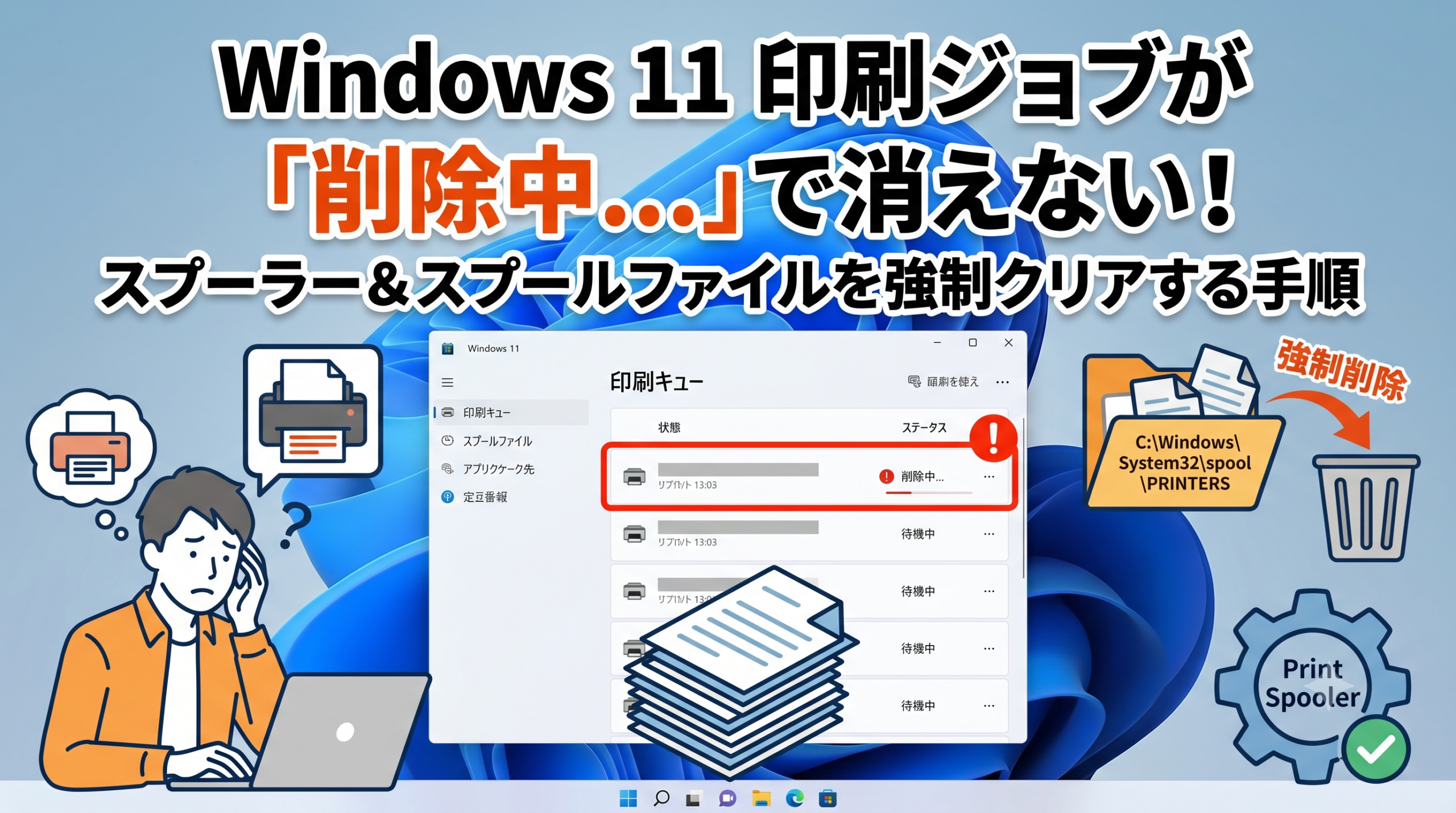
印刷ボタンを押したのに何も起きない。
しかも印刷キューに残ったジョブを右クリックしてキャンセルしようとしても、「削除中」のまま一向に消えない——。
プリンター本体はオンラインで認識されているのに、なぜか印刷が始まらない。
この記事では、Windows 11で印刷ジョブが削除できない・印刷キューが詰まって消えない症状について、なぜそうなるのかの仕組みから、今すぐ試せる解決手順まで順を追ってご説明します。
印刷キューが詰まる・ジョブが削除できない仕組み
正しい手順を選ぶために、まず「なぜキューが詰まって消えないのか」を理解しておきましょう。
Windowsが印刷を実行するとき、アプリから受け取った印刷データはいきなりプリンターへ送られるわけではありません。
一度「スプールファイル」と呼ばれる一時ファイルに変換されてから、順番にプリンターへ転送される仕組みになっています。
このスプールファイルの保存場所は C:\Windows\System32\spool\PRINTERS フォルダです。
この一時保存と転送の管理を担っているのが、「Print Spooler(印刷スプーラー)」というWindowsのバックグラウンドサービスです。
ここが何らかの原因で詰まると、後続のジョブも連鎖的に動かなくなります。
症状から原因を絞り込む
同じ「消えない」症状でも、原因によって試すべき手順が変わります。まず下の表で自分の症状を確認しましょう。
| 症状 | 主な原因 | 試す手順 |
|---|---|---|
| 「キャンセル」しても「削除中」のまま消えない | Print Spoolerの停止・クラッシュ | 手順① → 手順② |
| キューは空なのに印刷されない | スプールファイルの破損・残留 | 手順② → 手順③ |
| Update後からプリンターが急に動かなくなった | ドライバー破損・保護印刷モード | 手順④ |
解決手順①|GUIで印刷ジョブをキャンセルする
まず最もシンプルな操作から試しましょう。軽度の詰まりであればこれだけで解消できる場合があります。
また、後の手順を行う前にキューの状態を目視確認する意味でも、最初に開いておくのがおすすめです。
Windows 11での印刷キューの開き方
Windows 11では、従来のコントロールパネルよりも「設定」アプリ経由でキューを開くのが最も確実な手順です。
最新のWindows 11ではコントロールパネルの「デバイスとプリンター」を開いても「設定」アプリへ自動リダイレクトされるため、最初から設定アプリから開くのがスムーズです。
解決手順②|Print Spoolerをservices.mscから再起動する
GUIでのキャンセルが効かないとき、最初に試すべきはPrint Spoolerサービスの再起動です。
サービスをリセットするだけでキューの詰まりが解消されるケースが多く、手順もそれほど難しくありません。
services.mscからの再起動手順
「Win+R」を押して「ファイル名を指定して実行」を開き、services.msc と入力してEnterを押します。
「サービス」ウィンドウが開いたら一覧を下にスクロールし、「Print Spooler」を探してください。
右クリックして「再起動」を選ぶだけで、サービスが一旦停止してから自動で再起動されます。
再起動後に印刷キューを開き直して確認しましょう。詰まっていたジョブが消えていれば解決です。
コマンドでスプールファイルごと一括削除する
services.mscからの再起動でも解消しない場合、スプールファイル(.SHDと.SPLの一時ファイル)が破損したまま残っています。
この場合は、スプーラーを一時停止した状態でファイルを強制削除してから再起動する必要があります。
スタートボタンを右クリックし、「ターミナル(管理者)」または「PowerShell(管理者)」を選択してください。以下の3行を1行ずつ順番に実行します。
ここで大切なのは、必ずSTEP 1でスプーラーを停止してからSTEP 2のファイル削除を実行することです。
スプーラーが動いたままだとファイルがロックされており、「ファイルが使用中です」というエラーが出て削除できません。順番通りに実行してください。
解決手順③|スプールファイルをエクスプローラーで手動削除する
コマンドでの操作が難しいと感じる方には、エクスプローラーを使ってスプールファイルを手動削除する方法もあります。
コマンドと同様に、先にPrint Spoolerを停止してからファイルを操作するのがポイントです。
手動削除の4ステップ
フォルダ内にファイルがない場合は、スプーラーがすでに自動クリアした後か、別の原因が考えられます。次の手順④に進んでください。
それでも解決しない場合の追加対処法
ここまでの手順を試してもキューが詰まり続ける場合、原因はドライバー側にある可能性が高いです。
また、Windows 11バージョン24H2以降では、セキュリティ機能の追加によってプリンタードライバーが突然無効化されるケースも確認されています。
プリンタードライバーを再インストールする
「設定(Win+I)」→「Bluetooth とデバイス」→「プリンターとスキャナー」を開き、対象のプリンターを選択して「削除」します。
その後、プリンターメーカーの公式サイトから「Windows 11対応」と明記された最新ドライバーをダウンロードし、インストールし直してください。
プリンターを一度削除してもネットワーク接続やプリンター本体の設定には影響しません。
スプールファイルの削除でも解決しなかった場合、ドライバーの再インストールで根本から解消されるケースは少なくありません。
プリンター本体がそもそも認識しない場合は、プリンターが認識しない・印刷できない原因と直し方|Windows11完全対応もあわせてご参照ください。
Windows 11 24H2「保護印刷モード」を確認する
Windows 11バージョン24H2から搭載された「Windows 保護印刷モード(Windows Protected Print Mode)」は、Microsoftが認証していないサードパーティ製プリンタードライバーを自動的に無効化し、標準規格(IPP/Mopria)でのみ動作させるセキュリティ機能です。
Windows Updateの後から突然特定のプリンターが動かなくなった場合、このモードが有効になっていることがあります。
確認場所は「設定(Win+I)」→「Bluetooth とデバイス」→「プリンターとスキャナー」の画面内にある「Windows 保護印刷モード」の項目です。
有効化されている場合は「オフにする」をクリックして無効化したうえで、プリンターメーカーの専用ドライバーを再インストールしてみてください。
複合機のスキャン機能も一緒に使えなくなっている場合は、複合機スキャンが飛ばない原因と直し方5選【Windows11対応2026】もあわせて確認することをおすすめします。
Q&A【よくある疑問まとめ】
まとめ
Windows 11で印刷ジョブが削除できない・印刷キューが詰まって消えない症状は、Print Spoolerサービスの応答停止かスプールファイル(.SHD / .SPL)の破損・蓄積が原因であることがほとんどです。
解決の優先順位は、まず設定アプリから印刷キューを開いてキャンセルを試み、消えなければservices.mscでPrint Spoolerを再起動、それでも残るならスプーラーを停止した状態でスプールファイルを手動削除→サービス開始という流れです。
印刷キューではなくプリンター本体がそもそも認識しないケースはプリンターが認識しない・印刷できない原因と直し方|Windows11完全対応を、Officeアプリの印刷時にフリーズする場合はExcel印刷ずれる・切れる・罫線が消える・フリーズなどの印刷トラブルの直し方もあわせてご確認ください。