「設定した時間になってもタスクが全然動かない…」と途方に暮れていませんか。
タスクスケジューラが実行されない原因は多岐にわたり、どこから調べるべきか迷いがちです。私も過去にバックアップタスクが数週間止まっていた経験があります。
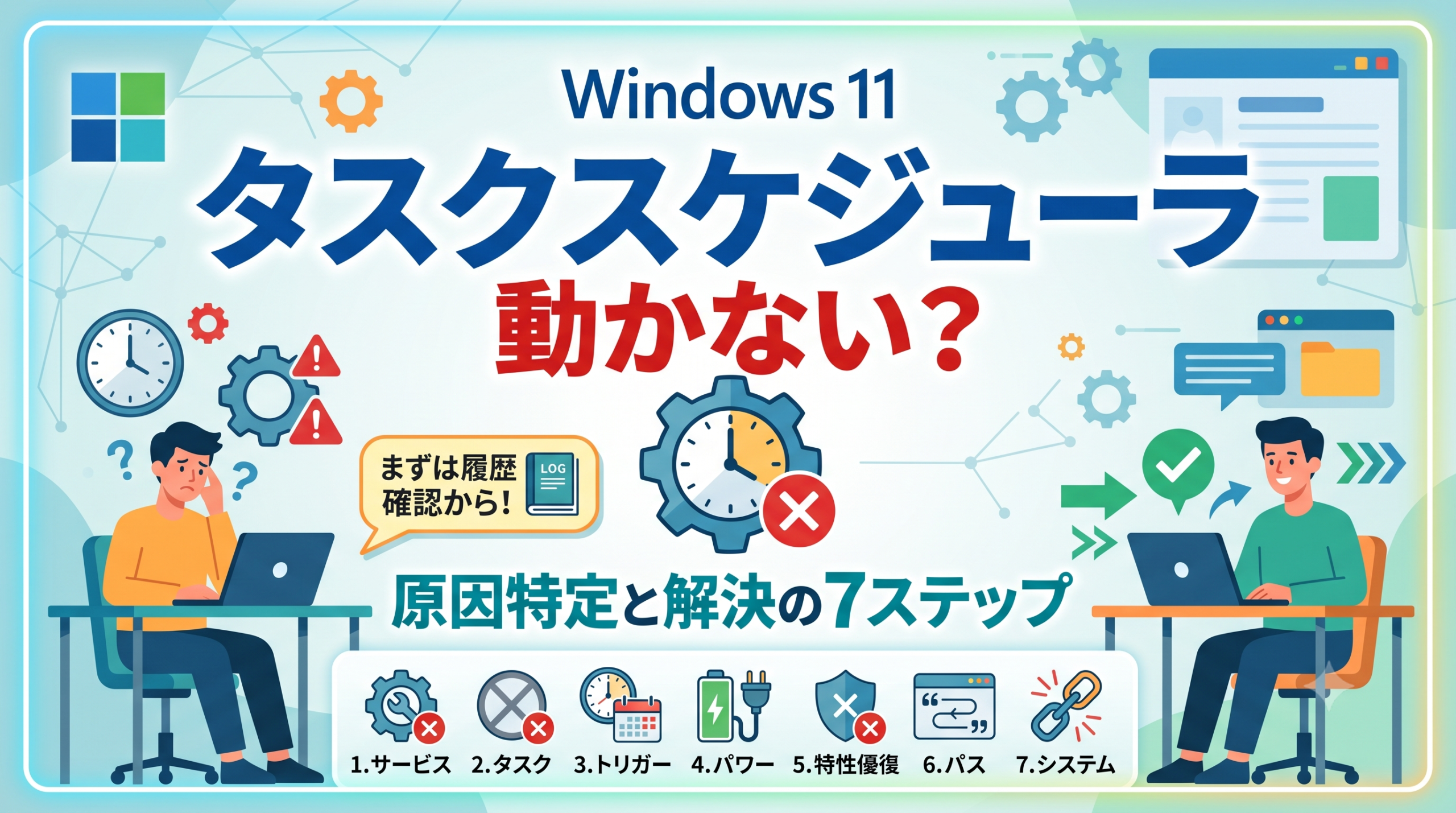
この記事では動かない原因を7パターンに分類し、解決手順を解説します。まず「履歴の確認」から始めるのが原因特定の最短ルートです。
まず確認|タスク履歴を有効化して原因を特定する
Windows 11ではタスクの実行履歴がデフォルトで無効のため、最初は履歴タブを見ても何も表示されません。
原因を探る前にここを有効化します。
履歴を有効にする手順
スタートメニューで「タスクスケジューラ」と検索して開きます。
履歴から読み取れる情報
履歴には「タスクの開始」「アクション完了」「エラー」が記録されます。「開始」の後に「完了」がない場合は途中でエラー終了しています。
エラーコード番号で検索すると原因を絞りやすくなります。何も記録がない場合はタスクが起動すらしていません。
※履歴は有効化した「以降」の実行から記録されます。有効化前の過去の履歴は遡って確認できないため、有効化したら一度タスクを手動実行(右クリック →「実行」)してテストしてみるのがおすすめです。より詳細なシステムログを追跡したい場合は、イベントビューアーのエラーログの見方|対処すべきIDと無視できる基準も参考にしてください。
原因①② サービスの停止・タスクの無効化
タスクが一切動かない場合、大元の「Task Schedulerサービス」か「タスク自体」が停止している可能性があります。
原因①|Task Schedulerサービスが停止・無効になっている
Windows + R キーで「ファイル名を指定して実行」を開き、services.msc と入力して「Task Scheduler」を探します。
「スタートアップの種類」が無効(かつグレーアウト)な場合、レジストリエディター(regedit)で
HKEY_LOCAL_MACHINE\SYSTEM\CurrentControlSet\Services\Schedule の Start 値を「2」(自動)に変更し、PCを再起動して修正します。
原因②|タスク自体が「無効」になっている
サービスが正常でも、対象タスクが「無効」になっていることがあります。
中央ペインの「状態」列を確認し、「無効」なら右クリックして「有効」にしてください。
Windows Update後に設定が変わるケースもあるため要確認です。
原因③④ 設定ミス(トリガー・条件タブ)
サービスや状態に問題がなければ「トリガー」や「条件」タブの設定ミスを疑います。
特にノートPCでは電源設定がつまずきやすいポイントです。
原因③|トリガーの設定が意図と違っている
テスト用に作った「1回限り」の設定を放置しているミスがよくあります。
「トリガー」タブを確認してください。
| 症状 | 原因となるトリガー設定 | 修正方法 |
|---|---|---|
| 一度しか動かない | 「1回限り」に設定されたまま | 「毎日」「毎週」など繰り返しに変更 |
| ある日から突然動かない | 「有効期限」が過去の日付になっている | 有効期限を延長、またはチェックを外す |
| 指定時刻に動かない | トリガーの「有効化」チェックが外れている | トリガー詳細設定で「有効」にチェック |
トリガーを一度「編集」で開き、設定を確認して「OK」を押し直すだけで直るケースもあります。
原因④|「条件」タブの電源・スリープ設定が実行を妨げている
ノートPCの場合、デフォルトで「コンピューターをAC電源で使用している場合のみタスクを開始する」にチェックが入っており、バッテリー駆動中はタスクがスキップされます。
また、スリープ中に実行したい場合は「タスクを実行するためにスリープを解除する」のチェックが必須です。
「バッテリーに切り替える場合は停止する」のチェックは、AC電源オプションがオンの状態でないと変更できません。
いったんAC電源をオンにしてから停止オプションを外し、最後にAC電源もオフにしてください。
※「スリープを解除する」にチェックを入れても復帰しない場合、Windowsの電源プランで「スリープ解除タイマー」が無効化されている可能性があります(コントロールパネル > 電源オプション > プラン設定の変更 > 詳細な電源設定の変更 > スリープ > スリープ解除タイマーの許可 を「有効」に設定してください)。スリープ動作そのものに異常がある場合は、Windowsがスリープから復帰しない!黒画面・キーボード無反応の直し方もご参考ください。
原因⑤⑥ 権限不足とパスの誤り
「タスクは起動しているのにプログラムが動かない」場合、権限不足かパス指定ミスが原因です。
原因⑤|管理者権限が必要なタスクで権限が不足している
システム操作など管理者権限が必要な処理は、明示しないとエラー(アクセス拒否:0x80070005)で終了します。
タスクのプロパティ「全般」タブで「最上位の特権で実行する」にチェックを入れてください。
(※マクロの自動実行でエラーが出る場合は、Excelマクロが動かない・有効にできない原因と直し方【完全ガイド】もあわせてご確認ください。)
また、このオプションを設定するとWindowsのログインパスワードの入力を求められます。後日PCのパスワードを変更した際は、タスク側でもパスワードを再入力しないと実行失敗するためご注意ください。
原因⑥|プログラムのパスや作業フォルダーの指定ミス
パスにスペースや日本語が含まれているのに、ダブルクォーテーションで囲んでいないミスが多発します。
「開始(作業フォルダー)」の指定と注意点
バッチファイル(.bat)を手動でダブルクリックすると動くのに、タスクスケジューラ経由だと動かない場合、作業フォルダー(カレントディレクトリ)の不一致が原因です。
タスクスケジューラから起動されると、デフォルトではカレントディレクトリが「C:\Windows\System32」になります。そのため、バッチファイルと同じフォルダにあるファイルを相対パス(例: .\data.txt)で読み書きしようとすると「ファイルが見つかりません」エラーになります。
対策:「操作」の編集画面にある「開始 (オプション)」の入力欄に、バッチファイルが置いてあるフォルダーのパス(例: C:\My Folder)を入力してください。※なお、「開始」欄にはダブルクォーテーションを付けずに入力するのが仕様上の注意点です。
タスクスケジューラに登録する前に、コマンドプロンプト等で同じパスを直接実行して動作確認すると確実です。
それでも直らない場合の最終対処法
すべて確認しても改善しない場合は、システムファイルの破損かタスクデータ自体の不整合が疑われます。
SFCスキャンでシステムファイルを修復する
スタートメニューで「cmd」と検索し、右側の「管理者として実行」をクリックしてコマンドプロンプトを開きます。以下のコマンドを入力してください。
sfc /scannow
5〜10分後「整合性違反を発見し、修復しました」と表示されたらPCを再起動してください。PCが重い原因と直し方|起動直後もフリーズも解決8手順【2026】の記事にあるDISMコマンドも併用するとより確実です。
タスクを削除して再作成する
タスクデータが破損している場合、削除して作り直すのが最短です。
削除前に各タブの設定をスクリーンショットで残しておきましょう。
OSアップグレード後の不具合などは再作成で解決することが多いです。
Q&A【よくある疑問まとめ】
まとめ
実行されない主な原因は、次の7パターンに整理できます。
- ① Task Schedulerサービスが停止・無効
- ② タスク自体が「無効」
- ③ トリガーが「1回限り」や有効期限切れ
- ④ AC電源・スリープ設定の条件ブロック
- ⑤ 管理者権限不足(およびセッション0によるフリーズ問題)
- ⑥ パスや作業フォルダー(カレントディレクトリ)の指定誤り
- ⑦ システムやタスクデータの不整合
まずは「履歴」を有効化し、何がどのタイミングで止まっているかを確認するのが解決への最短ルートです。