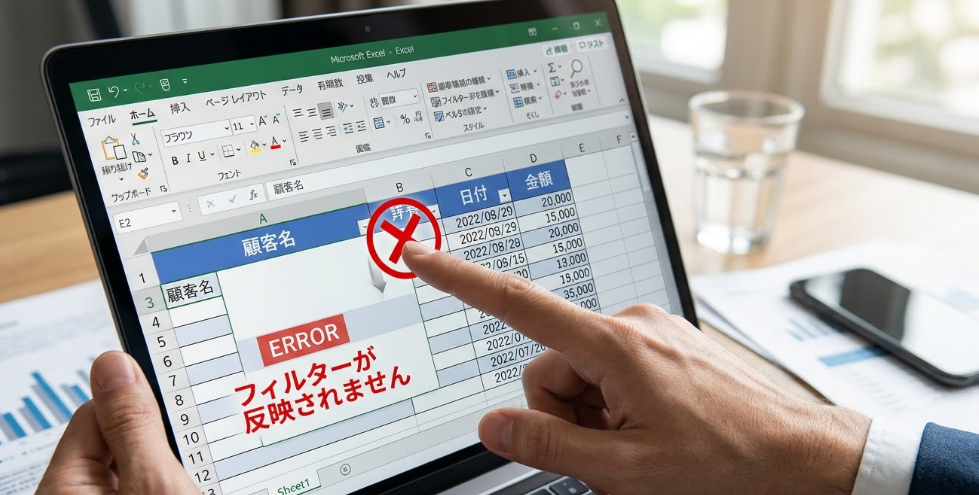
「Excelでフィルターが急にかからなくなった」
「特定のデータだけが抽出されない」
このように、業務中にExcelの不具合で手が止まることはありませんか?
結論から言うと、Excelのフィルターができない原因の9割は「データの構造」にあります。
Excelをただの「表計算ソフト」ではなく、一つの「データベース・システム」として捉え直すだけで、これらのストレスはゼロにできます。
フィルター不具合を最速で解決するための「逆引き診断」と、「エラーすら起きない仕組み」を全公開します。
【最速診断】Excelフィルターが反映されない原因別チェックリスト
まずは現在起きている症状に合わせて、以下の表から原因を特定してください。現場でよく起こる「8つの原因」を網羅しています。
| 起きている症状 | 考えられる原因 | 解決までの難易度 |
|---|---|---|
| フィルターボタンが灰色(グレーアウト) | 複数シート選択 or シート保護 | ★(即解決) |
| 一部のデータしか抽出されない | 空白行によるデータの断絶 | ★★(範囲修正) |
| 並び替えをすると表がバラバラになる | セルの結合(けつごう) | ★★★(結合解除) |
| 数値なのに「テキストフィルター」が出る | 数値と文字列の混在(こんざい) | ★★★★★(データ修正) |
| 選択肢に同じ文字が重複して表示される | セル内の見えないスペース・改行 | ★★★(一括置換) |
| フィルターを解除しても行番号が飛んでいる | 手動での「非表示」設定 | ★★(再表示) |
| ▼ボタンが表示されているのに押せない | 透明な図形(オブジェクト)の被り | ★★★★(ジャンプ機能) |
| ▼ボタンが無反応なのにデータが絞られている | スライサーによる外部からの制御 | ★★(クリア) |
それでは、それぞれの詳しい原因と、二度と再発させないための「仕組みづくり」を解説します。
原因1:セルの結合がフィルターのロジックを破壊する
Excelで「見た目」を整えるためにセルを結合していませんか?
実は、フィルター機能にとって「セルの結合」は最大の天敵です。結合は「視覚的な美しさ」と引き換えに、「データの正確性」を犠牲にする行為だからです。
【結論】フィルターをかける表(データベース)には、1つのセルも結合させてはいけません。Excelのフィルターは、1つの行に対して1つの独立したデータが存在することを前提に設計されています。しかし、セルを結合すると、Excel内部では「左上の一番端のセル」にしかデータが存在しないと認識されます。そのため、フィルターで絞り込んだ際に2行目以降が非表示になったり、並べ替え時にエラーが発生して表が崩壊します。
結合によって並べ替えが崩れて困っている場合は、【Excel】並べ替えができない原因と直し方|ずれる・一部だけ・グレーアウトの症状別に解説 もあわせて確認してみてください。
【解決策】「選択範囲内で中央」機能を仕組み化する
- 結合したい横方向の範囲(A1からC1など)を選択する(すでに結合されている場合は「セルを結合して中央揃え」を押して結合を解除しておく)。
- キーボードの
Ctrl + 1を押して「セルの書式設定」を開く。 - 「配置」タブ内の「文字の配置」にある「横位置(H)」から「選択範囲内で中央」を選ぶ。
この方法なら、見た目は結合されているように見えますが、Excel内部では独立したセルのまま運用できます。
原因2:予期せぬ「空白行・空白列」がリストを分断している
表の途中に、データが全く入っていない1行が紛れ込んでいませんか?Excelのオートフィルタ機能は、選択したセルから周囲にデータの入っている範囲を「自動で推測」しようとします。そのため、途中に1行でも完全に空白の行があると、Excelは「ここで表は終わりだ」と勘違いしてしまいます。
【結論】空白行の手前でフィルターの認識は途切れます。
【解決策】「列全体の選択」でデータ範囲を明示的に指定する
- 一旦、すべてのフィルターを解除(
Ctrl + Shift + L)する。 - 上部の列番号(A、B、Cなど)を直接クリック・ドラッグし、データが含まれる列全体を選択する。
- その選択状態のまま、再度フィルターを適用する(
Ctrl + Shift + L)。
※注意:表のすぐ下に「合計行」や「メモ書き」がある場合、列全体を選択するとそれらもリストの一部としてフィルターに巻き込まれてしまいます。表の下に別データを置かないようにするか、後述する「テーブル化」を活用するのが最も安全です。
原因3:複数シート選択中やシート保護による「システムロック」
フィルターのボタンを何度もクリックしているのに、反応がない、あるいは灰色になっている。これは操作ミスではなく、Excelの「動作モード」が制限されている証拠です。
【結論】シートの見出しが白くなっていないか、ウィンドウのタイトルに「[グループ]」と出ていないか確認してください。シート見出しを右クリックして「シートのグループ解除」を選択してください。また、保護されている場合は「校閲(こうえつ)」タブから「シート保護の解除」を実行します。
パスワード忘れや保護解除ボタンが押せない場合の詳しい対処法は、【解決】Excelシートの保護解除ができない!グレーアウト・パス忘れ別の直し方 でも詳しく解説しています。
原因4:数値と文字列の「混在」によるステルス抽出ミス
「数字を検索しているのに一部が漏れる」「並べ替えがバラバラになる」という現象の正体です。見た目が同じ「100」でも、数値の100と文字列の「100」は、Excelの中では全く別のデータです。数値フィルター(指定の値以上など)を設定した際、文字列扱いの数字は条件一致から完全に除外されてしまいます。
【解決策】「区切り位置機能」で一括クリーニングする
【重要・重大なリスク】 社員番号や商品コード、郵便番号など「0から始まるコード(例:0012)」が含まれる列に対して区切り位置を実行すると、先頭の「0」が消滅(0落ち)してしまいます。区切り位置は、売上金額や数量など「純粋な数値」の列に対してのみ、1列ずつ選択して実行してください。
この「数値と文字列の不一致」は、SUM関数やSUMIF関数などが正しく集計されず結果が0になる代表的な原因でもあります。計算トラブルの詳細は Excel SUMIFが計算されない・0になる原因と直し方【完全解説】 や Excel数式が反映されない・計算結果が変わらない原因と直し方 も参考にしてください。
現場でよく遭遇する「4つのステルス要因」
上記4大原因をクリアしても解決しない場合、以下の「見えない罠」が潜んでいる可能性が高いです。
1. セル内の「見えないスペース・改行」が悪さをしている
- 症状: 全く同じ「りんご」という文字なのに、フィルターの選択肢に「りんご」が2つ表示される。
- 原因: 文字の前後や中間に、目に見えないスペースや改行が混入しています。
- 解決策:
Ctrl + Hで置換します。検索する文字列に「スペース」を入力し、置換後の文字列を空欄のまま「すべて置換」します。【注意】氏名など単語間の意図的なスペースまで消えてしまうリスクがあるため、対象の列のみを選択した状態で慎重に実行してください。
他システムから出力したCSVデータでよく起きるトラブルです。CSVの取り扱いや0落ち対策については ExcelでCSVが文字化けする原因と直し方|UTF-8の開き方と0落ち対策 もあわせて読むと理解が深まります。
2. フィルターではなく、手動で「非表示」にされている行がある
- 症状: フィルターを解除しても行番号が飛んでいる(行番号の数字が青色ではなく黒色のまま連続していない)。
- 解決策: シート全体を選択(
Ctrl + A)後、行番号の上で右クリックし、「再表示」を選択します。
3. 透明な「オブジェクト(図形)」がボタンに被さっている
- 原因: 透明な図形やサイズ0の画像が▼ボタンを覆う「物理的なブロック」状態です。
- 解決策:
F5キー →「セル選択」→「オブジェクト」を選んでOKを押し、Deleteキーで削除します。【注意】グラフやマクロ登録ボタンも一緒に選択されるため、消したくないものがある場合は「ホーム」タブ →「検索と選択」→「オブジェクトの選択と表示」を開き、一覧から不要な透明オブジェクトのみを指定して削除してください。
4. スライサー(視覚的フィルター)による裏側からの制御
- 原因: テーブルやピボットテーブルに連動したスライサーでデータが絞り込まれています。
- 解決策: スライサー右上の「フィルターのクリア」アイコン(赤い×付きの漏斗マーク、または
Alt + C)をクリックします。
テーブル機能が不具合をシステム的に根絶する
普通の表を運用するのをやめ、「テーブル」としてのシステムを導入すること。これこそが、Excelのエラーに振り回されないための唯一の正解です。
【結論】普通の表を「テーブル」という箱に入れるだけで、フィルターの不具合は9割消滅します。
まずは、今手元にあるその表を Ctrl + T でテーブルに変えることから始めてみてください。あなたのExcel作業は「手作業の苦労」から「洗練されたシステム」へと進化し、フィルターの不具合にイライラすることは二度となくなるはずです。
Q&A【よくある疑問まとめ】
まとめ:フィルター不具合は「データの正しさ」で解決する
Excelのフィルターが機能しないトラブルは、単なる操作ミスではなく、データの構造そのものがExcelのロジックに合っていないサインです。セル結合の廃止、空白行の排除、数値データの統一といった基本を徹底し、最終的には「テーブル化」による仕組み化を目指しましょう。
共同編集中やブラウザ版でファイルがロックされていてフィルターが使えない場合は、Excelが「編集のためロックされています」出る時の直し方【共同編集・使用中】 や 【症状別】Excel共同編集で変更が反映されない・競合エラーが出る原因と解消方法 も参考にしてみてください。