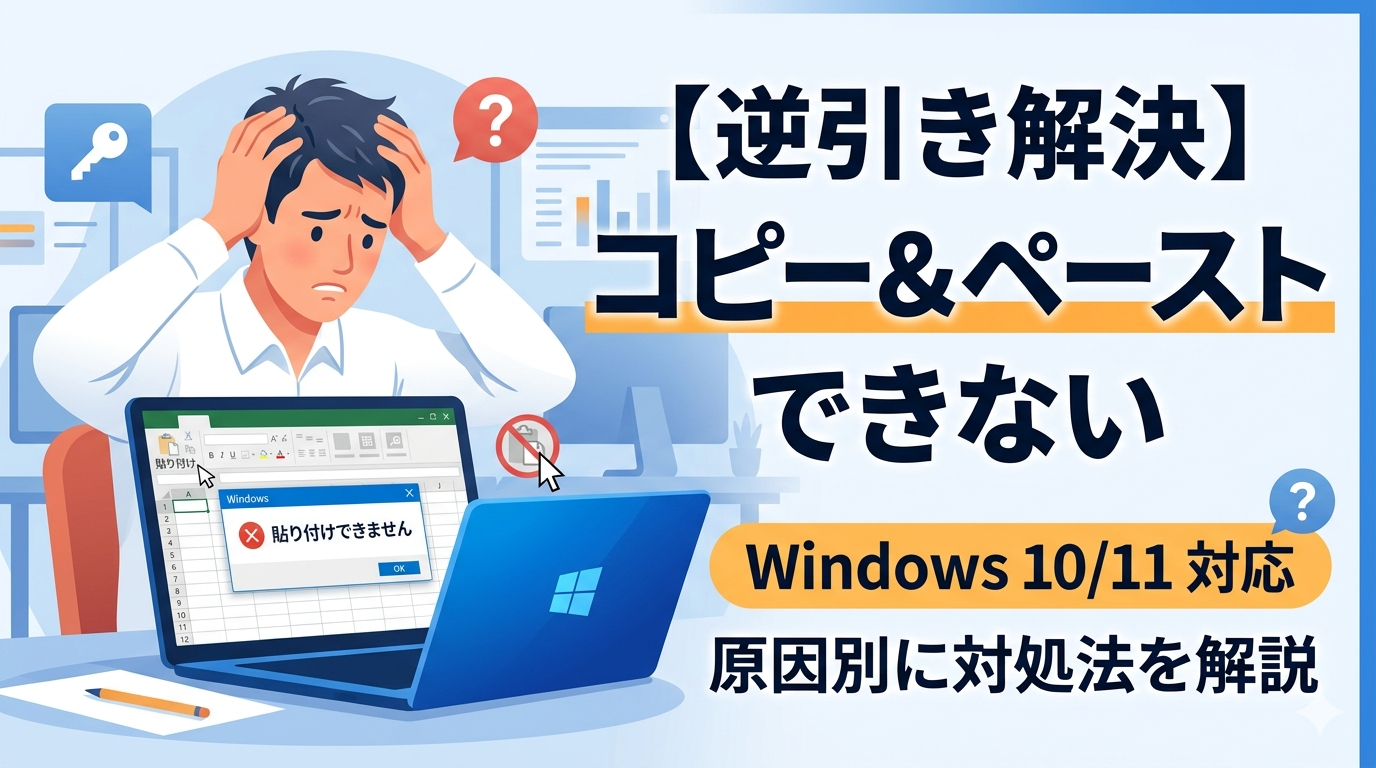
コピーしたはずなのに、貼り付けたら何も起きない——
仕事中にこれが起きると、本当に焦る。
筆者も急ぎの資料作成中に同じ状況に陥り、30分近く無駄にした経験がある。
この記事では、Windowsでコピー&ペーストができない・貼り付けができない症状を、原因別に逆引きで解決する方法を解説する。
症状さえ特定できれば、ほとんどのケースは10分以内に直せる。
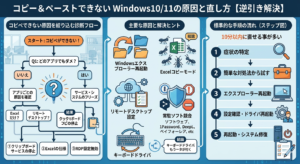
まず確認:自分の症状はどのタイプ?
「コピペできない」と一口に言っても、原因はまったく異なる。解決の第一歩は症状の切り分けだ。
| 症状 | 疑うべき原因 |
|---|---|
| どのアプリでもコピペが動かない | クリップボードサービスの停止・Explorerのフリーズ |
| Excelだけペーストできない・空になる | コピーモード(マーチングアンツ)の解除 |
| リモートデスクトップ上でペーストできない | RDP設定でクリップボード共有が無効 |
| 特定サイトで右クリック貼り付けできない | ブラウザのセキュリティポリシー |
| Ctrl+Vを押しても何も起きない | キーボードドライバ・ショートカットの競合 |
| コピーした直後にクリップボードが空になる | 常駐ソフトによるクリップボードの競合 |
自分の症状に近い行を確認して、該当の見出しへ進もう。
原因①:Windowsのクリップボードサービスが止まっている
結論:エクスプローラーを再起動するだけで直ることが多い。
Windowsには「クリップボード監視サービス」が内部で動いている。これがフリーズすると、コピー操作は通っても貼り付け時に中身が空になる。
PCを数日シャットダウンせずに使い続けていると起きやすい症状だ。
【手順1】クリップボードを強制リセットする
Windows + Rキーで「ファイル名を指定して実行」を開くcmdと入力してコマンドプロンプト(黒い画面)を起動- 以下のコマンドをそのまま貼り付けてEnterキーを押す
echo.|clip
これでクリップボードが初期化される。それでも改善しない場合は、Windowsエクスプローラー(ファイル管理アプリ)ごと再起動しよう。
【手順2】エクスプローラーを再起動する
Ctrl + Shift + Escでタスクマネージャーを開く- 「プロセス」タブから「Windowsエクスプローラー」を探す
- 右クリックして「再起動」を選択する
画面が一瞬暗くなれば再起動完了だ。多くの場合、この手順でコピペが復活する。
原因②:Excelの「コピーモード」が知らない間に解除されている
結論:Excelのコピーは「別操作をした瞬間に解除される」という仕様が原因だ。
Excelでセルをコピーすると、点線がグルグル回る表示(マーチングアンツと呼ぶ)が出る。
この状態が「コピーモード」だが、他のセルを選んだり、Escキーを押した瞬間に解除される。
つまり「コピーしたのに貼り付けられない」の正体は、ほとんどの場合「コピーモードが消えた状態でCtrl+Vを押している」ことだ。
解決のポイント:
- コピー後は他の操作をせずすぐにペーストする
- 別アプリに貼り付けたい場合は、コピー直後にアプリを切り替える
- 「値だけ貼り付けたい」なら
Ctrl + Alt + Vで「形式を選択して貼り付け」を使う - コピー先が別シートなら、コピー→シート切り替え→即ペーストで1セットで動かす
Excelの重複削除や共同編集トラブルにも似た「見えない仕様の罠」がある。詳しくはこちらも参考にしてほしい。
👉 Excel重複削除できない原因と直し方|症状別逆引き解説
👉 Excel共同編集ロックが解除されない!使用中エラーの原因と強制終了
原因③:リモートデスクトップ(RDP)でクリップボードが共有されていない
結論:接続設定の「クリップボード」チェックが外れているだけで直る。
リモートデスクトップ接続(RDP:Remote Desktop Protocol の略、遠隔でPCを操作する機能)を使っている場合、
ローカルPCとリモートPC間のクリップボード共有がデフォルトで無効になっているケースがある。
確認と設定変更の手順:
Windows + Rキーで「ファイル名を指定して実行」を開くmstscと入力してリモートデスクトップ接続を起動- 「オプションの表示」をクリックして詳細設定を開く
- 「ローカルリソース」タブを選択する
- 「クリップボード」にチェックが入っているか確認する
チェックが外れていれば、オンにして再接続するだけで解決する。
在宅勤務で社内ネットワークにアクセスしている人は、このケースが意外と多い。
OneDriveやSharePointなど、クラウド上のファイルを扱う際の権限エラーも根本は似た構造だ。
👉 SharePoint共有リンクがアクセス拒否!権限エラーの原因と直し方
常駐ソフトがクリップボードをこっそりロックしている
結論:パスワード管理ツールや翻訳アプリが、コピペを静かに妨害していることがある。
これは競合記事のほとんどが触れていない盲点だ。
パスワードマネージャー・翻訳ツール・スクリーンショットアプリなどは、クリップボードの内容を常時監視している。
この監視処理がWindowsのクリップボードアクセスと競合すると、コピー直後にクリップボードが空になる現象が再現なく起きる。
特に注意が必要なソフトは以下のとおりだ。
- 1Password・Bitwarden などのパスワード管理ツール
- DeepL の常駐機能(自動翻訳のクリップボード監視)
- Gyazo・Greenshot などのスクリーンショットツール
- テキスト展開ツール(PhraseExpress・TextExpanderなど)
犯人の特定方法:
Ctrl + Shift + Escでタスクマネージャーを開く- 上記のソフトを「タスクの終了」で一時的に停止する
- コピペが正常に動くか確認する
- 犯人が特定できたら、そのソフトの設定で「クリップボード監視」をオフにする
筆者の場合、DeepLの常駐機能がOfficeソフトとの間でこの問題を起こしていた。設定画面の「クリップボードを監視する」を無効にした途端、症状が消えた。
原因④:クリップボード履歴機能がオフになっている
結論:Windows標準の「クリップボード履歴」をオンにすると、不安定な動作が改善するケースがある。
Windows 10以降には「クリップボード履歴」という機能がある。
Windows + V で呼び出すと、過去にコピーした複数の内容を一覧から選んで貼り付けられる。
この機能がオフのままだと、一部のアプリで貼り付け動作が不安定になることが報告されている。有効化しておいて損はない。
有効化の手順:
- スタートボタン → 「設定(歯車アイコン)」を開く
- 「システム」→「クリップボード」を選択する
- 「クリップボードの履歴」のトグルをオンにする
有効化後は Windows + V でいつでも履歴を呼び出せる。
複数の情報を交互にコピペする業務には特に便利だ。
原因⑤:Windows Updateでキーボードドライバが競合している
結論:アップデート直後からCtrl+Cが効かなくなった場合は、ドライバの再インストールで直る。
Windows Updateの直後からコピペができなくなった場合、キーボードドライバ(入力デバイスを動かすソフト)の競合が疑われる。
対処手順:
Win + Xキーを同時押しして「デバイスマネージャー」を選択- 「キーボード」の項目を展開する
- 対象デバイスを右クリックして「デバイスのアンインストール」を実行
- PCを再起動すると、Windowsが自動で標準ドライバを再インストールする
Windows11の共有フォルダやネットワーク系もアップデート後に挙動が変わりやすい。似た症状が出たときはこちらも確認しよう。
👉 Win11共有フォルダにアクセスできない!資格情報エラーの直し方
それでも直らないときの最終確認リスト
上記をすべて試しても改善しない場合は、以下を上から順番に実行してほしい。
| 手順 | 操作内容 | 補足 |
|---|---|---|
| ① | PCを完全にシャットダウン→再起動 | 「再起動」ではなく「シャットダウン」してから電源を入れ直す |
| ② | システムファイルチェックを実行 | 管理者権限のコマンドプロンプトで sfc /scannow を実行 |
| ③ | Windowsの修復インストール | 設定→「回復」→「このPCをリセット」でファイルを残したまま修復できる |
sfc /scannow を実行するには、スタートメニューで「cmd」と検索し、右クリックから「管理者として実行」を選ぶ必要がある。
完了まで数分かかるが、Windowsのシステムファイルが壊れていた場合は自動修復してくれる。
PCの起動直後から全体的に重い・フリーズするという症状も合わせて出ているなら、以下の記事も参考になる。
👉 PC起動後に重い・フリーズする原因と直し方|Windows11対応2026年版
まとめ:症状から原因を絞って最短解決
Windowsのコピー&ペーストができない・貼り付けができない問題は、原因が複数あるだけに「とりあえず再起動」で片付けられてきた。
だが症状を正しく切り分ければ、ほとんどのケースは数分で解決できる。
| 症状 | まず試すべき対処法 |
|---|---|
| どのアプリでも動かない | エクスプローラーの再起動 or echo.|clip |
| Excelだけ貼り付けられない | コピー後すぐペースト・コピーモードを維持する |
| リモートデスクトップ上で使えない | RDP設定の「クリップボード」チェックを確認 |
| コピー直後にクリップボードが空になる | 常駐ソフトのクリップボード監視をオフにする |
| アップデート後からCtrl+Cが効かない | キーボードドライバの再インストール |
「コピペ できない 突然 Windows10」「貼り付け 空になる 原因」「Excelコピーペースト できない 直し方」で悩んでいる人の参考になれば幸いだ。
Outlookのメール送受信やOneDriveの同期など、ビジネスツール全般のトラブルもまとめているので、ブックマークしておいてほしい。