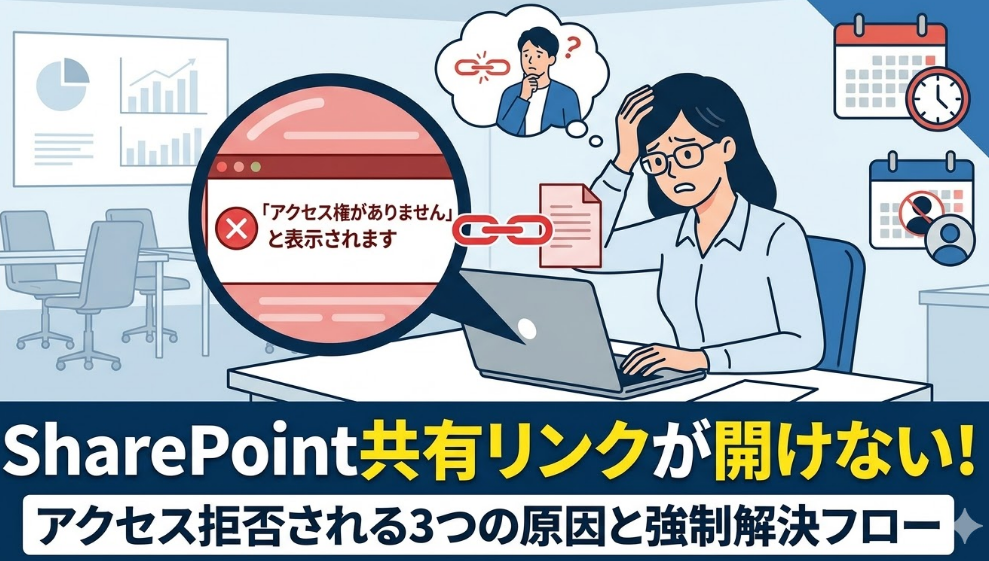
「共有リンクを送ったのに、相手から『アクセスが拒否されました』と返ってきた——」
そんな経験はないでしょうか。
SharePointの共有リンクは、設定を一歩誤るだけで権限エラーが出ます。送った側は何も問題を感じていないのに、受け取った側は開けない。この非対称さが、トラブルをわかりにくくしている原因です。
フリーランスとして日々Microsoft 365を使っていますが、SharePoint周りの権限エラーはチーム規模を問わず頻繁に発生します。
この記事では、アクセス拒否が起きる原因を整理したうえで、今すぐ試せる解決手順を図解つきで解説します。
SharePoint共有リンクで「アクセス拒否」が出る主な原因
エラーの原因は大きく4つに分類できます。まずは自分の状況がどれに当てはまるか確認してください。
| 原因カテゴリ | 具体的な原因 | 発生しやすい状況 |
|---|---|---|
| リンクの種類の不一致 | 「組織内のユーザー」限定リンクを社外に送った | 取引先・外部パートナーへの共有 |
| テナント管理者の制限 | 外部共有がテナント全体でオフになっている | 情報システム部門が厳格に管理している企業 |
| サイトコレクションの制限 | サイトレベルで外部共有が無効化されている | 部門ごとにサイトが分かれている環境 |
| リンクの有効期限切れ | 管理者が設定した期限を過ぎたリンク | 共有後に時間が経過してから開こうとした時 |
これらの原因はそれぞれ対処法が異なります。順番に確認していきましょう。
まず確認:共有リンクの「種類」が合っているか
SharePointの共有リンクには4種類あります。受け取った側が「アクセス拒否」になる場合、最も多いのがリンクの種類の設定ミスです。
社外の取引先へ共有する場合は「特定のユーザー」を選ぶのが基本です。「組織内のユーザー」を選んでしまうと、組織外の人はリンクを開いた瞬間に権限エラーになります。リンクの種類を確認するには、共有したファイルを右クリック →「共有」→「リンクの設定」から変更できます。すでに送ってしまったリンクも、ここから作り直して再送信してください。
権限エラーの直し方|状況別の解決手順
原因が特定できたら、対応する手順を進めます。ここでは3つのよくあるケースを具体的に解説します。
ケース① 社外ユーザーへの共有が「組織の設定でブロック」されている
管理者権限がある場合は、SharePoint管理センターから外部共有の設定を確認します。一般ユーザーの場合は情報システム担当者へ依頼が必要です。
外部共有レベルを引き上げる操作は、組織全体の情報漏洩リスクを高めることになります。自社のセキュリティポリシーを必ず確認し、必要に応じて「ドメイン制限」などの追加対策を併用してください。
管理センターの「ポリシー」→「外部共有」で、SharePointの共有レベルが「組織内のユーザーのみ」になっていると、すべての外部共有がブロックされます。これを緩和するには、上位レベル(新規ゲストなど)に変更して保存する必要があります。
なお、SharePointとOneDriveの違い・使い分けについては、OneDriveとSharePoint 違いを比較で詳しくまとめています。
ケース② サイトコレクション側でも外部共有がオフになっている
テナント全体では外部共有を許可していても、個々のサイトコレクションで制限がかかっているケースがあります。これが原因の場合、管理センターの全体設定だけ変えても解決しません。
| 手順 | 操作内容 |
|---|---|
| 1 | SharePoint管理センター →「サイト」→「アクティブなサイト」を開く |
| 2 | 対象サイト名をクリック →「設定」または「ポリシー」タブを選択 |
| 3 | 「外部共有」の「編集」をクリックし、テナント設定以下のレベルに調整 |
| 4 | 「新規および既存のゲスト」を選択して保存 |
サイトレベルの外部共有レベルは、テナントの設定と同等かそれ以下にしか設定できません。テナントが「既存のゲストのみ」なら、サイト単位で「新規ゲスト」を許可することはできない点に注意してください。
ケース③ ゲスト認証(ワンタイムパスコード)が弾かれている
「特定のユーザー」でリンクを送った場合、相手がMicrosoftアカウントを持っていなくても、メールに届く「ワンタイムパスコード(確認コード)」を入力すればアクセス可能です。しかし、相手の会社のセキュリティ設定によって、この「パスコード付きメール」が届かず、結果的にアクセスできないケースが頻発しています。
この場合の回避策は2つあります。
- 相手に迷惑メールフォルダや検疫システムを確認してもらい、パスコードを受け取る
- 相手をあらかじめ「ゲストユーザー」として正式に招待する
ゲストユーザーとしての追加がうまくいかない場合は、Teams等でゲストユーザーを追加できない時の対処法も参考になります。
それでも解決しない場合のチェックポイント
上記の手順を試してもアクセス拒否が続く場合、以下の点を順番に確認してください。
特に「プライベートウィンドウで開く」は、複数アカウントの混在によるエラーを切り分けるのに有効です。受け取った側に試してもらうだけで解決するケースも少なくありません。ファイル自体が開けない・編集できない問題が続く場合は、SharePointファイルが開けない原因と直し方も参考にしてください。
権限エラーの根本を断つ「共有前チェック」の習慣
アクセス拒否トラブルの多くは、共有リンクを作る前の確認不足で起きています。送る前に1分かけて確認するほうが圧倒的にコストが低い。以下の3点を共有前の習慣にしましょう。
| 確認ポイント | チェック内容 |
|---|---|
| 相手が社外か社内か | 社外なら「特定のユーザー」を必ず選ぶ。 |
| 権限レベルは適切か | 「表示のみ」か「編集可」か。誤って編集権限を与えないよう注意。 |
| ブラウザでの表示テスト | ファイルが開けた後、正しく編集等ができるか。Excel Onlineで編集できない時の直し方も確認しておくと安心です。 |
SharePointのリスト権限でエラーが出るケースについては、SharePointリスト権限エラーの原因と直し方もあわせてご覧ください。
TeamsからSharePointを開いた場合の権限エラーについて
Teams上でSharePointのファイルを共有しようとした際に権限エラーが出るケースも増えています。Teamsのチャンネルに紐づくサイトは、チームのメンバーシップとSharePointの権限が独立して管理されているため、片方を変更しても反映されないことがあります。この場合は、SharePoint側の「サイトのアクセス許可」から直接メンバーを確認してください。
Q&A【よくある疑問まとめ】
まとめ:SharePoint権限エラーは「原因の特定」が9割
SharePointの共有リンクでアクセス拒否が起きたとき、解決の速さはほぼ原因の特定精度で決まります。まずリンクの種類を確認し、次にテナント・サイトコレクションの外部共有設定を見る。それでも解決しなければ、受け取り側のアカウント状態とURLの正確性を確かめる——この順番で進めれば、たいていのケースは30分以内に解決できます。
ファイル操作中に予期せぬ上書きや消失が起きてしまったら、OneDrive/SharePointのファイル復元手順もあわせて確認しておくと安心ですよ。