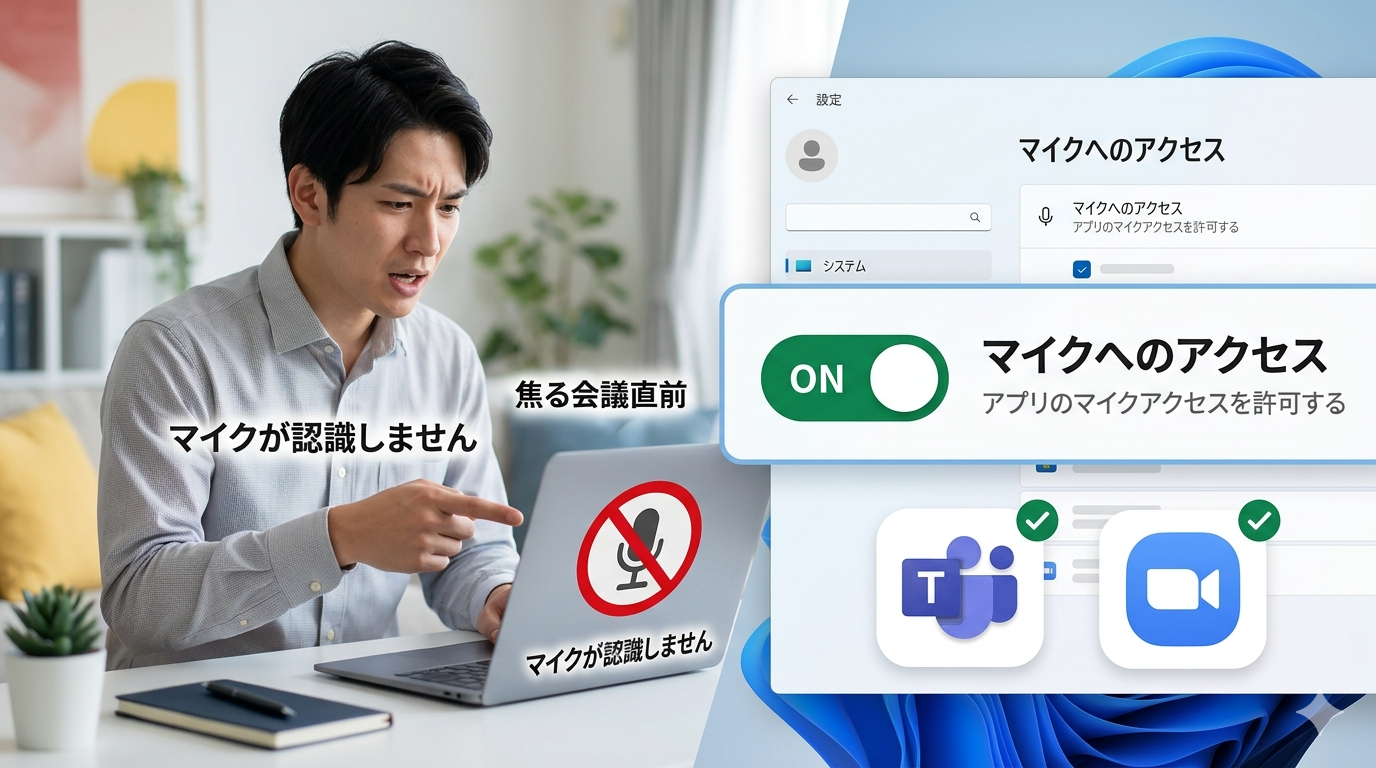
「マイクが認識されない」「TeamsやZoomで声が相手に届かない」——
そんなトラブルに会議直前で焦った経験はありませんか?
PCマイクが使えなくなる原因は、物理的な接続ミスからWindows設定の見落としまで多岐にわたります。しかし正しい順番でチェックすれば、ほとんどの場合10分以内に解決できるでしょう。
この記事では、PCマイクが認識しない・音を拾わない場合の原因を整理したうえで、今すぐ試せる解決手順を図解つきでご紹介します。
ハードウェアの故障と決めつけて買い替える前に、ぜひ一通り確認してみてください。
PCマイクが認識しない・音を拾わない主な原因
マイクのトラブルは複数の原因が重なっているケースも珍しくなく、どこから手をつけるべきか迷いやすいものです。
まずは原因を4つのカテゴリに分けて整理しておきましょう。
| カテゴリ | 主な原因 | 難易度 |
|---|---|---|
| 物理接続 | ミュートスイッチON・端子の接触不良・3極/4極プラグの誤認識 | ★☆☆(かんたん) |
| Windows設定 | プライバシー許可オフ・入力デバイス未選択・音量ゼロ | ★☆☆(かんたん) |
| ドライバー・ソフト | ドライバー破損・アップデート後の不整合・排他モード競合 | ★★☆(やや難) |
| ハードウェア | マイク本体の断線・USBコントローラーの故障 | ★★★(要確認) |
難易度の低い「物理接続」と「設定ミス」から順番に潰していくのが、もっとも効率のよい進め方です。以降のセクションも、この確認順序に沿って構成しています。
まず確認:物理接続とミュートスイッチ
Windowsの設定を変更する前に、物理的な原因を先に排除しておきましょう。筆者のもとに届くマイク相談の約3割は、実はこの段階で解決しています。
ミュートスイッチ・ケーブル・USBポートを確認する
以下の3つを順番にチェックしてみてください。
3極プラグと4極プラグ(TRRS)の違いに注意
ノートPCの多くは「ヘッドセット兼用ジャック(4極対応)」を搭載しています。ここにマイク非対応の3極プラグ(イヤホン専用)を挿しても、音声は入力されません。
お使いのプラグの黒い線の数を確認してみてください。線が2本なら3極(マイク非対応)、線が3本なら4極(マイク対応)です。3極プラグしかない場合は、USB接続のマイクや変換アダプターの使用を検討しましょう。
物理接続に問題がなければ、次のWindows設定の確認へ進んでください。
Windows設定を確認する(プライバシーと入力デバイス)
物理接続が正常でもマイクが使えない場合、Windows側の設定を疑ってみてください。Windows Update後にプライバシーのアクセス権限がリセットされるケースは珍しくありません。
マイクのプライバシー許可を確認する
確認すべきスイッチは3つあります。特に3つ目の「デスクトップアプリ」の許可は見落としやすいポイントです。
既定のマイクデバイスが正しく選択されているか確認する
複数のマイクやヘッドセットを使っている場合、Windowsが別のデバイスを「既定」として認識していることがあります。
次の手順で入力デバイスを確認しましょう。
音量バーが全く動かない場合は、次のドライバー確認へ進みましょう。
マイクドライバーを確認・再インストールする手順
Windowsのドライバーは、更新プログラムやソフトウェアの影響で壊れることがあります。
デバイスマネージャーを開き、「サウンド、ビデオ、およびゲーム コントローラー」または「オーディオの入力および出力」のどちらかに「!」マークが表示されていないか確認してみてください。表示されている場合、ドライバーの再インストールがもっとも効果的でしょう。
デバイスマネージャーでドライバーを再インストールする
再起動後もマイクが認識しない場合は、メーカー公式サイトから最新のオーディオドライバーを手動でダウンロードするのが確実です。Realtekの場合はRealtek公式サイト(realtek.com)またはお使いのPCメーカーのサポートページから入手してください。
Windowsのオーディオトラブルシューターを実行する
ドライバー再インストールが不安な方は、先にWindowsの自動診断ツールを試してみるのもよいでしょう。
「設定 › システム › トラブルシューティング › その他のトラブルシューティング ツール」から「録音オーディオ」を実行できます。軽微な設定ズレであれば自動修復される場合があるので、手軽に試す価値は十分あるはずです。
アプリ側のマイク設定を確認する(Teams・Zoom)
Windows側でマイクが認識されていても、TeamsやZoomなどのアプリ内設定が別のデバイスを指していると声は届きません。
切り分けの第一歩として、Windows標準の「サウンド レコーダー」アプリで録音テストを試してみてください。スタートメニューから「サウンド レコーダー」と検索すれば起動できます。ここで音声が録れるなら、問題はWindows側ではなくアプリ側にあると判断できるでしょう。
Microsoft Teamsのマイク設定を確認する
Teamsの音声まわりは設定以外のトラブルも多いため、詳しく知りたい方はTeams音声が途切れる・ノイズが入る原因と直し方【完全ガイド】もあわせてご覧ください。
Zoomのマイク設定を確認する
Zoomにもアプリ内のデバイス設定があります。以下の手順で確認してみてください。
マイクに向かって話したとき入力レベルのメーターが動いていれば、正常に認識されています。
それでも直らない場合の上級者向け対処法
ここまでの手順で解決しない場合は、もう一歩踏み込んだ対処が必要になることがあります。
マイクの排他モード(Exclusive Mode)を解除する
特定のアプリがマイクを「排他的に」占有していると、同時に他のアプリからマイクが使えなくなることがあります。「Teamsでは使えるのにZoomでは認識しない」という症状は、この設定が原因かもしれません。
| 手順 | 操作内容 |
|---|---|
| ① 設定を開く | 「コントロールパネル」→「ハードウェアとサウンド」→「サウンド」を開く |
| ② 録音タブを開く | 「録音」タブで対象のマイクを右クリック →「プロパティ」 |
| ③ 排他モードを解除 | 「詳細」タブの「アプリケーションによりこのデバイスを排他的に制御できるようにする」のチェックを外す |
| ④ 適用する | 「適用」→「OK」をクリックしてウィンドウを閉じる |
高速スタートアップを無効化する
高速スタートアップが有効な状態では、完全な再起動が行われずドライバーの状態がリセットされません。
マイクが認識しない状態が再起動後も続くなら、まずこの設定を確認してみてください。
Windowsサウンドサービスを再起動する
Windowsのオーディオサービスが停止していることも、マイクが認識しない原因の一つです。以下の手順で確認と再起動ができます。
| 手順 | 操作内容 |
|---|---|
| ① サービスを開く | 「Windowsキー + R」→「services.msc」と入力してEnter |
| ② 対象を探す | 「Windows Audio」と「Windows Audio Endpoint Builder」を探す |
| ③ 再起動する | 両方を右クリック →「再起動」を選択
※実行前にTeamsやブラウザ等のアプリはすべて終了してください
|
| ④ 設定を確認 | スタートアップの種類が「自動」になっていることを確認して閉じる |
Bluetoothマイクを使っている場合は、接続そのものが不安定になるケースもあります。Bluetooth接続が切れる・繋がらない原因と直し方【Windows完全ガイド】もあわせて確認してみてください。
システムファイルを修復する(sfc / DISM)
オーディオ関連のシステムファイルが破損していると、ドライバーを再インストールしても症状が改善しないことがあります。その場合は、コマンドプロンプトからシステムファイルの整合性チェックを実行しましょう。
スタートメニューで「cmd」と検索し、「管理者として実行」を選んでから以下のコマンドを順番に実行してください。
どちらも完了まで時間がかかるため、途中でウィンドウを閉じないように注意してください。完了後にPCを再起動し、マイクが認識されるか確認しましょう。
Q&A【よくある疑問まとめ】
筆者のもとに実際に寄せられた相談の中から、特に多い疑問をまとめました。
まとめ:PCマイクが認識しない時は物理接続から順番に確認する
PCマイクが認識しない・音を拾わない場合の解決手順を改めて整理しておきます。
| 優先順位 | 確認・対処内容 | 所要時間の目安 |
|---|---|---|
| ① まず確認 | 物理接続・ミュートスイッチ・端子の差し直し | 約1分 |
| ② 設定を確認 | プライバシー許可(3つのスイッチ)と入力デバイスの選択 | 約2分 |
| ③ ドライバーを修復 | ドライバーのアンインストール → 再起動で自動復旧 | 約5〜10分 |
| ④ アプリ側も確認 | Teams・Zoomのデバイス設定でマイクを選択 | 約2分 |
| ⑤ それでも直らない | 排他モード解除・高速スタートアップ無効化・sfc修復 | 約5〜15分 |
マイクが認識しないトラブルは焦りがちですが、物理接続 → 設定 → ドライバー → アプリの順に確認すれば、多くのケースで解決できるはずです。
音声まわりの別のトラブルが気になる方は、WindowsPCから音が出ない原因と直し方!イヤホンや再起動後の無音トラブルも解決やイヤホンの音が出ない原因と直し方|Windows認識しない時の対処法【2026】もあわせて確認してみてください。