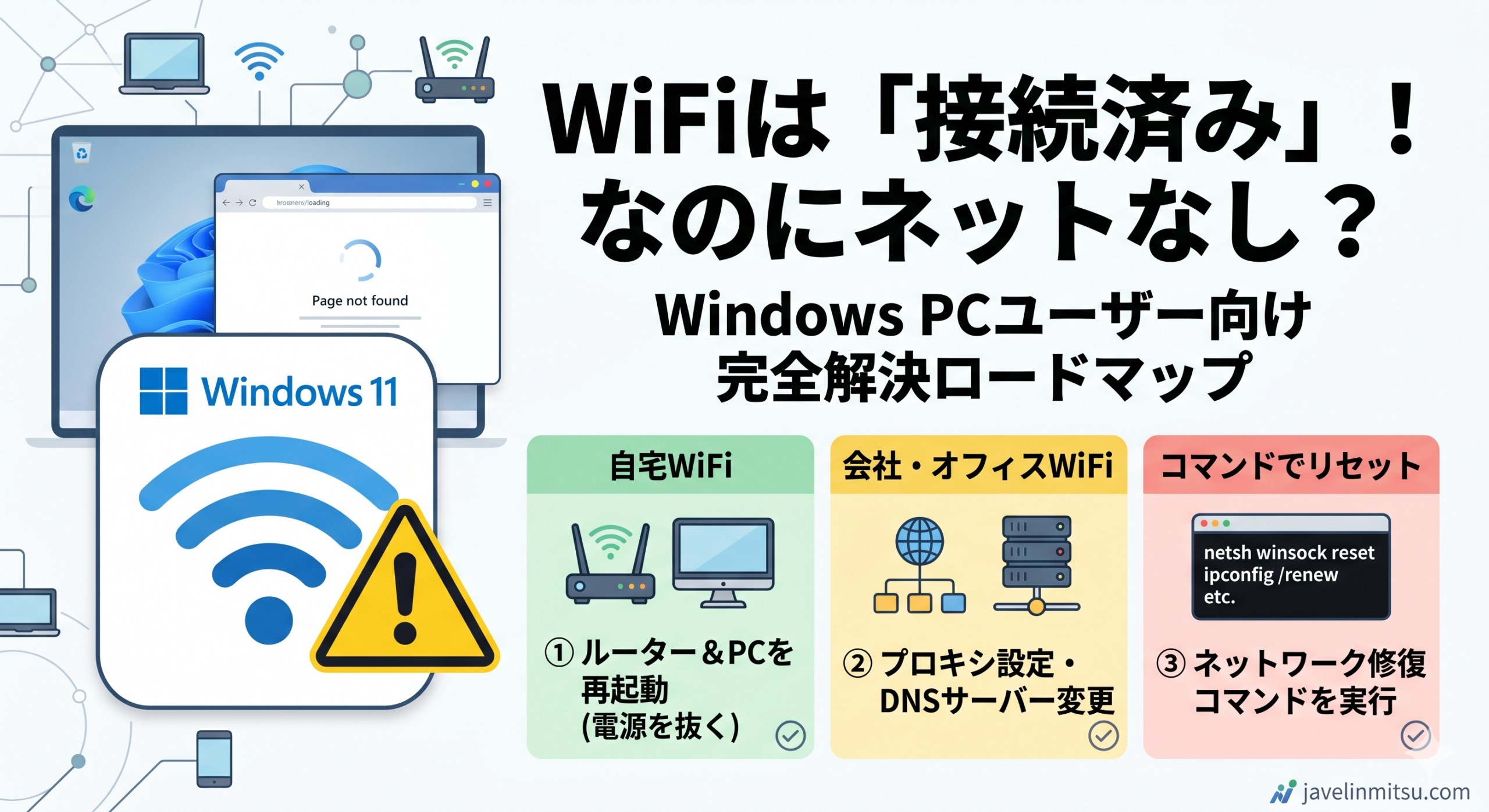
WiFiのアイコンを見ると「接続済み」と表示されているのに、ブラウザを開くとページが読み込めない——
そんな経験、ありませんか?
じつはこの症状、WiFiに繋がっていること自体は正しいのに、その先のインターネットへの出口が塞がれている状態です。原因によって対処法がまったく異なるため、順序よく切り分けることが解決への最短ルートになります。
この記事では、自宅・会社・公共WiFiの場所別に原因を切り分ける方法から、コマンド操作を使った修復手順まで、図解付きでわかりやすく解説していきます。
まず確認したいこと|「接続済み」と「インターネットなし」の違い
解決を急ぐ前に、Windowsが表示している状態の意味を正しく理解しておきましょう。
Windowsのアイコンが示している状態
タスクバー右下のWiFiアイコンには、実は複数の状態があります。
「接続済み・インターネットなし」と表示されているとき、WindowsはルーターやアクセスポイントとのWiFi通信自体には成功しています。
ただし、インターネット(外部のサーバー)への通信は届いていない、という状態です。原因はPCの設定側にある場合もあれば、ルーターや回線側にある場合もあります。
他のデバイスで切り分けるべき理由
まず最初にやるべきことは、スマートフォンや別のPCを同じWiFiに繋いで、インターネットが使えるか確認することです。
他のデバイスでも繋がらない場合は、ルーターや回線側の問題である可能性が高くなります。逆に他のデバイスは問題なく使えるなら、そのPCだけの設定やドライバーに原因がある可能性が高いです。
【場所別】原因の切り分け方
「接続済み・インターネットなし」が起きる原因は、WiFiを使っている環境によって大きく異なります。自分の状況に近い項目を確認してみてください。
自宅WiFiで起きている場合
自宅でこの症状が起きている場合、原因として考えられるのは主に次のとおりです。
| よくある原因 | 確認方法 |
|---|---|
| ルーターの一時的な不具合 | 電源を抜いて30秒待ち、再度差し込む |
| プロバイダー側の回線障害 | 契約プロバイダーの障害情報ページを確認する |
| PCのIPアドレス取得エラー | ネットワークアダプターの状態を確認する |
| DNSサーバーへの接続失敗 | DNSをGoogleの8.8.8.8に変更して試す |
自宅の場合は、まずルーターの再起動から試すのが定石です。ルーターは長期間電源を入れっぱなしにしていると、内部のメモリが不安定になることがあります。
会社・オフィスのWiFiで起きている場合
会社のネットワークで発生している場合は、少し状況が複雑になる場合があります。
会社のネットワークでは、プロキシサーバーやVPNが絡んでいることがあります。自分のPCのプロキシ設定が誤って変わってしまった場合、「WiFiには繋がるのにブラウザが動かない」という症状が出やすいです。
また、社内システムへのアクセスはできるのに外部のサイトだけ繋がらない、という状況であれば、IT部門のファイアウォール設定が影響している場合もあります。まず情報システム部門や管理者に現象を報告することを優先しましょう。
なお、VPN接続中にこの症状が出ている場合は、Windows11でVPNが接続できない原因と直し方も合わせて参考にしてみてください。
カフェ・ホテルの公共WiFiで起きている場合
公共WiFiでよくある原因は、認証ページ(キャプティブポータル)が開いていないことです。
カフェやホテルのWiFiは、接続直後にブラウザで「利用規約に同意する」「パスワードを入力する」などの認証ページを開く必要があります。この認証が完了していないと、WiFiに繋がっていてもインターネットは使えません。
ブラウザを立ち上げて `http://example.com` などのHTTPページにアクセスすると、認証ページにリダイレクトされることがあります。HTTPSではなくHTTPのページを試してみるのがポイントです。
基本の解決手順【初心者向け】
ここからは、自宅などの一般的なWiFi環境を想定した、具体的な解決手順を紹介します。上から順番に試してみてください。
手順①ルーターとPCを再起動する
まず最初に試すべきは、ルーターとPCの再起動です。
PCの再起動は、スリープ復帰ではなく完全なシャットダウンから起動し直すのがポイントです。高速スタートアップが有効な環境では、再起動でないと設定がリセットされないことがあります。
手順②機内モードとDNS設定を確認する
再起動後も症状が変わらない場合は、次の2点を確認しましょう。
機内モードの確認:タスクバー右下の通知アイコン(吹き出しマーク)をクリックし、機内モードがオンになっていないか確認してください。知らないうちにオンになっているケースがたまに見られます。
DNSサーバーの変更:プロバイダーのDNSサーバーが不安定なとき、Googleが提供する無料のDNS(8.8.8.8)に変えると繋がるようになることがあります。
手順③ネットワーク修復コマンドを実行する
それでも解決しない場合は、コマンドプロンプトからネットワーク設定をリセットします。難しそうに見えますが、コマンドをコピー&ペーストするだけなので安心してください。
スタートメニューを右クリック→「ターミナル(管理者)」を開いてください。Windows 10の場合は「コマンドプロンプト(管理者)」で同様です。
これらのコマンドは、壊れたネットワーク設定の情報をリセットし、IPアドレスを取り直す操作です。副作用でデータが失われることはないので、安心して実行できます。
実行後はかならずPCを再起動してから接続を確認してみてください。
それでも直らない時の追加対処法
上記の手順を試しても改善しない場合は、PCのソフトウェア側により深い問題が起きている可能性があります。次の手順に進みましょう。
Wi-Fiアダプターのドライバーを更新する
Windows Updateや他のソフトウェアのインストールをきっかけに、WiFiアダプターのドライバーが古くなったり不整合を起こしたりすることがあります。
デバイスマネージャーを開いて確認してみましょう。
なお、WiFiアイコン自体が表示されない・消えているという症状が出ている場合は、Wi-Fiアイコンが消えた・繋がらない原因と直し方の記事も参考になるかもしれません。
Windowsのネットワーク設定をリセットする
ここまでの手順をすべて試してもなお改善しない場合は、Windows設定からネットワーク全体をリセットするという選択肢があります。
ただしこの操作を行うと、VPNクライアントや一部のネットワークソフトウェアが削除されることがあります。会社PCや特殊な設定が必要な環境では、IT部門に確認してから実施することをおすすめします。
ネットワーク設定のリセット後も接続できない場合や、PC自体の動作が不安定に感じる場合は、PCが重い・動作が遅い時の高速化手順や、ネットワークドライブが切断される問題の記事も合わせて確認してみてください。
Q&A【よくある疑問まとめ】
まとめ
WindowsでWiFiが「接続済み」なのにインターネットが使えない症状は、原因が複数あるため、順番に切り分けることが大切です。
- まず他のデバイスで同じWiFiに繋いで、ルーター側かPC側かを見極める
- 使っている場所(自宅・会社・公共WiFi)によって原因が異なる
- ルーターとPCの再起動 → DNS変更 → コマンドでリセット の順に試す
- それでも直らない場合はドライバーの更新、最終手段はネットワークのリセット
この記事の手順を上から試せば、多くのケースは自力で解決できるはずです。
ネットワーク関連のトラブルは焦ると判断を間違えやすいので、ひとつひとつ落ち着いて確認してみてください。