ノートPCのバッテリー減りが早くなった、と感じたことはありませんか。
フリーランスとして外出先で作業することが多いわたしも、ある日突然「3時間持っていたはずが1時間半で切れる」という状況に陥り、原因を徹底的に調べた経験があります。
バッテリーが持たない原因は一つではありません。設定の問題、バッテリー自体の劣化、Windows11の仕様変更、アプリの暴走など、複数の要因が絡み合っていることが多いです。
この記事では「なぜ減りが早いのか」を正確に特定する方法から、症状別の直し方まで、順を追って解説します。まず原因を突き止めてから対処する、という流れで進めていきましょう。
バッテリー減りが早い:まず原因を特定する
むやみに設定を変えても、根本的な原因が違えば改善しません。最初にやるべきことは「なぜ減っているのかを数値で把握する」ことです。
Windowsには、バッテリーの詳細レポートを自動生成する機能が標準搭載されています。コマンドプロンプトで次のコマンドを実行するだけで確認できます。
powercfg /batteryreport
実行後、「バッテリ寿命レポートがファイル パス C:\Users\(ユーザー名)\battery-report.html に保存されました。」と表示されます。このパスをコピーしてブラウザのアドレスバーに貼り付けて開くと、バッテリーの詳細情報が確認できます。
バッテリーレポートで確認すべき3か所
| 確認箇所 | 英語表記 | 判断基準 |
|---|---|---|
| 設計容量 | Design Capacity | 購入時の最大容量(mWh) |
| フル充電容量 | Full Charge Capacity | 現在の最大容量。設計容量の70%以下なら劣化が深刻 |
| バッテリー消耗履歴 | Battery capacity history | 容量の減少トレンドを時系列で確認できる |
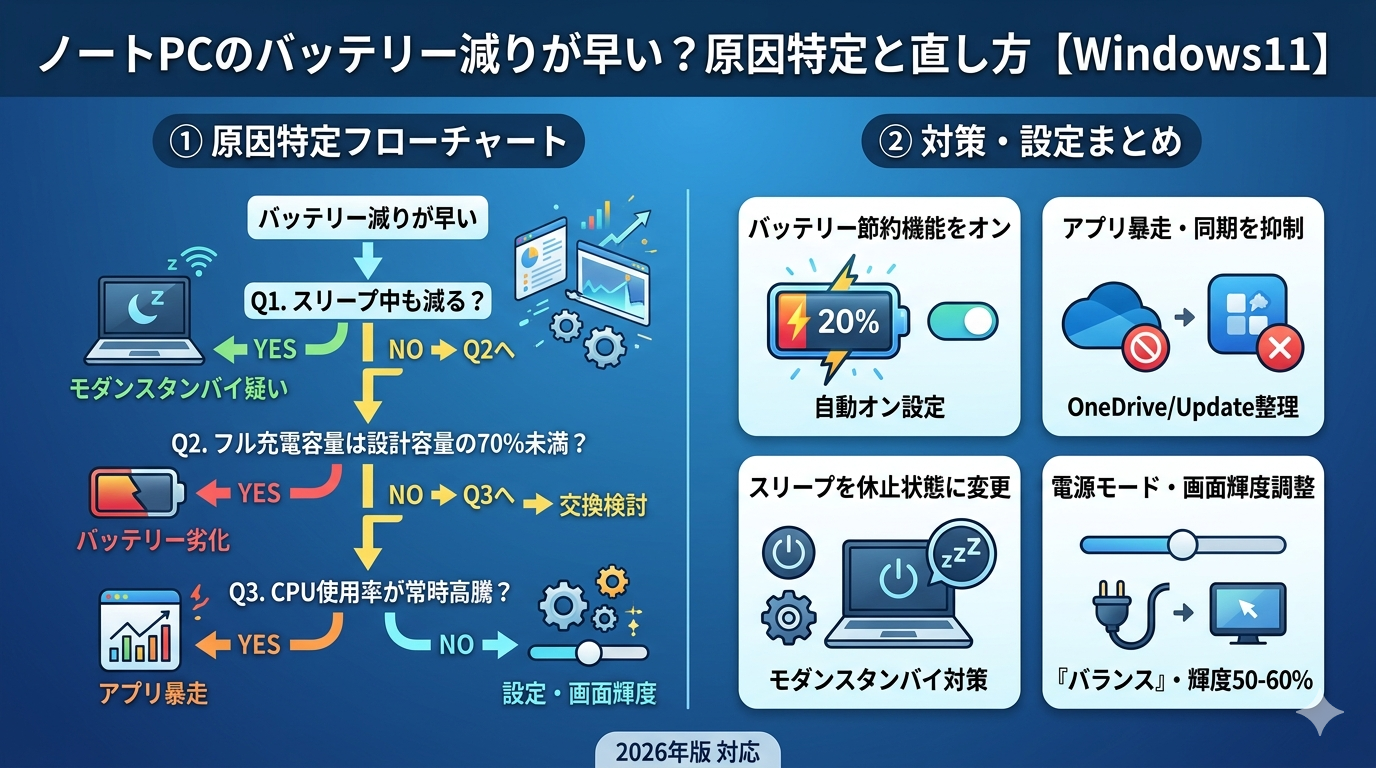
設計容量に対してフル充電容量が大きく下がっていれば、バッテリー自体の劣化が主な原因です。逆に容量が十分残っているのに減りが早い場合は、ソフトウェア・設定側に問題があります。
この2パターンで対処法がまったく変わります。順番に見ていきましょう。
原因① バッテリー自体が劣化している
リチウムイオンバッテリーは消耗品です。充放電を繰り返すたびに少しずつ容量が失われていきます。
一般的に、充電サイクル(充放電の回数)が500回を超えると設計容量の70〜80%程度に低下します。毎日使うノートPCであれば、2〜3年で顕著な劣化が出てきます。
フル充電容量が設計容量の70%を下回っている場合、バッテリー交換が根本的な解決策になります。メーカーや機種によって費用は異なりますが、1万〜2万円前後が目安です。
交換前にやっておきたい対処法として、「バッテリーの健全性」をできる限り保つ設定もあります。PCメーカーが提供している管理アプリ(Lenovo VantageやMyASUS、HP Support Assistantなど)には充電上限を80%程度に抑える機能が搭載されていることが多く、これを有効にすることで劣化の速度を緩やかにできます。
原因② バックグラウンドアプリがCPUを使い続けている
CPUやGPUが高負荷の状態が続くと、バッテリーの消耗が急速に進みます。画面上は何も動かしていなくても、バックグラウンドでアップデート処理や同期が走っていることがあります。
タスクマネージャー(Ctrl + Shift + Esc)を開き、「CPU」や「電力消費量」の列を確認してください。常時5〜10%以上CPU使用率を占めているプロセスがあれば、それが犯人候補です。
よくある原因アプリは以下のとおりです。
| アプリ・プロセス名 | 原因 | 対処法 |
|---|---|---|
| OneDrive | 大量ファイルの同期処理 | 同期を一時停止・除外フォルダを設定 |
| Windows Update | 更新のダウンロード・インストール | 充電中に更新を済ませる設定に変更 |
| ウイルス対策ソフト | スキャン処理の集中 | スケジュールスキャンを充電中に変更 |
| ブラウザ(タブ多数) | 動画広告・JavaScriptの処理 | タブを整理・省電力ブラウザモードを使用 |
関連記事:PCが重い原因と高速化する7つの手順【Windows11対応2026】
原因③ Windows11の「モダンスタンバイ」問題(24H2)
Windows11(特に24H2以降)では、「モダンスタンバイ(Modern Standby)」という省電力モードが採用されています。
これはスマートフォンのように、画面を閉じた状態でも通知の受信や同期を維持する仕組みです。
問題は、この機能がCopilot+ PCや一部のWi-Fiアダプターと相性が悪く、スリープ中なのにバッテリーが大量に消費されるケースが報告されています。「昨日の夜は100%だったのに、朝開いたら20%になっていた」という症状がこれに当たります。
確認方法は、先ほどのバッテリーレポートを開き「Battery usage」のグラフを見ることです。スリープ中(Battery draining)に消費が発生していれば、モダンスタンバイの影響です。
対処法として、スリープの代わりに「シャットダウン」または「休止状態(ハイバネーション)」を使うと症状が緩和されます。
休止状態の有効化手順:コントロールパネル → 電源オプション → 電源ボタンの動作 → 現在利用可能でない設定を変更 → 「休止状態」にチェック
関連記事:パソコンのファンがうるさい原因と静かにする7つの方法(高負荷状態との関連)
原因④ 電源プランが高パフォーマンスになっている
Windowsの電源プランが「高パフォーマンス」や「最大のパフォーマンス」に設定されていると、CPUが常に高クロックで動作し、消費電力が増加します。
バッテリー駆動時には「トップクラスの電力効率」または「バランス」を選ぶのが基本です。
確認・変更の手順:設定 → システム → 電源とバッテリー → 電源モード
ゲームや動画編集などの重い作業をするとき以外は「バランス」に設定しておくだけで、バッテリーの持ちが体感で10〜20%改善することがあります。
原因⑤ 画面の輝度・常時接続デバイスの影響
地味に見えますが、画面の輝度はバッテリー消費の大きな要因です。輝度100%と50%では、消費電力が2割前後変わることがあります。
また、以下のデバイスを常時接続していると、バッテリーが継続的に消費されます。
- Bluetooth接続のマウス・キーボード・イヤホン
- USBで充電している外部デバイス(スマートフォンなど)
- 外付けHDDやUSBメモリ
- 外部モニター(HDMI・USB-C出力)
外出先でバッテリーを少しでも長持ちさせたい場合は、使っていないBluetoothをオフにし、輝度を50〜60%程度に下げると効果的です。
関連記事:Bluetooth接続が切れる・繋がらない原因と直し方【Windows完全ガイド】
症状別の原因特定フローチャート
バッテリーを長持ちさせる設定まとめ【Windows11対応】
原因を特定して対処したあとは、日常的にバッテリーを長持ちさせる設定を入れておきましょう。以下の手順を一度やっておくだけで、持続時間が改善します。
①「バッテリー節約機能」をオンにする
設定 → システム → 電源とバッテリー → バッテリー節約機能 を開き、「自動的にオンにする」を有効化します。バッテリー残量が20〜30%以下になると自動でバックグラウンド処理を制限してくれます。
②スタートアップアプリを整理する
PC起動時に自動で立ち上がるアプリが多いほど、常時CPUとメモリを消費します。タスクマネージャー → スタートアップ タブを開き、使っていないアプリを「無効化」しましょう。
関連記事:PC起動後に重い・フリーズする原因と直し方|Windows11対応2026年版
③ディスク使用率の異常な高騰を確認する
バッテリーの消耗はCPUだけでなく、HDDやSSDの書き込みアクセスでも起こります。ディスク使用率が常時80〜100%であれば、それ自体が電力を余分に消費している証拠です。
関連記事:ディスク使用率100%が続く原因と直し方【Windows11対応2026年版】
バッテリーの寿命を延ばす充電の習慣
設定以外で、日々の使い方でもバッテリーの劣化速度が変わります。特に意識したいのが充電タイミングです。
リチウムイオンバッテリーは、0%まで使い切ったり、常に100%の状態をキープしたりするほど劣化が早まる特性があります。20〜80%の範囲で使うのが、長期的な容量維持に最も効果的とされています。
また、PCを長時間使わない場合は50〜60%の充電状態で保管するのがベストです。「充電しながら使い続ける」状態が何日も続くと、満充電状態でのストレスが蓄積して劣化が加速します。
| 習慣 | バッテリーへの影響 |
|---|---|
| 常に100%まで充電する | ❌ 劣化が早まる(満充電ストレス) |
| 0%になるまで使い続ける | ❌ 劣化が早まる(過放電ストレス) |
| 20〜80%の範囲で運用する | ✅ 最も劣化しにくい理想的な使い方 |
| 充電上限を80%に設定(PCメーカーの専用アプリ等) | ✅ 自動で満充電を防いで延命できる |
| 高温環境(炎天下の車内など)で使用・保管 | ❌ 熱はバッテリーの大敵。容量が急速に低下 |
Q&A【よくある疑問まとめ】
まとめ:バッテリー減りが早い時にやること
ノートPCのバッテリーが持たない原因は、劣化・アプリの暴走・モダンスタンバイ・電源設定のミスのどれかに大別されます。
まず powercfg /batteryreport でバッテリーレポートを確認し、「容量の問題」か「消費の問題」かを特定するのが最初の一歩です。数値を見れば、交換が必要なのか設定変更で直るのかが一目でわかります。
ソフトウェア側の問題であれば、電源プランの変更・バックグラウンドアプリの整理・モダンスタンバイ対策で多くのケースが改善します。まずはフローチャートで原因を絞り込み、該当する対処法を試してみてください。