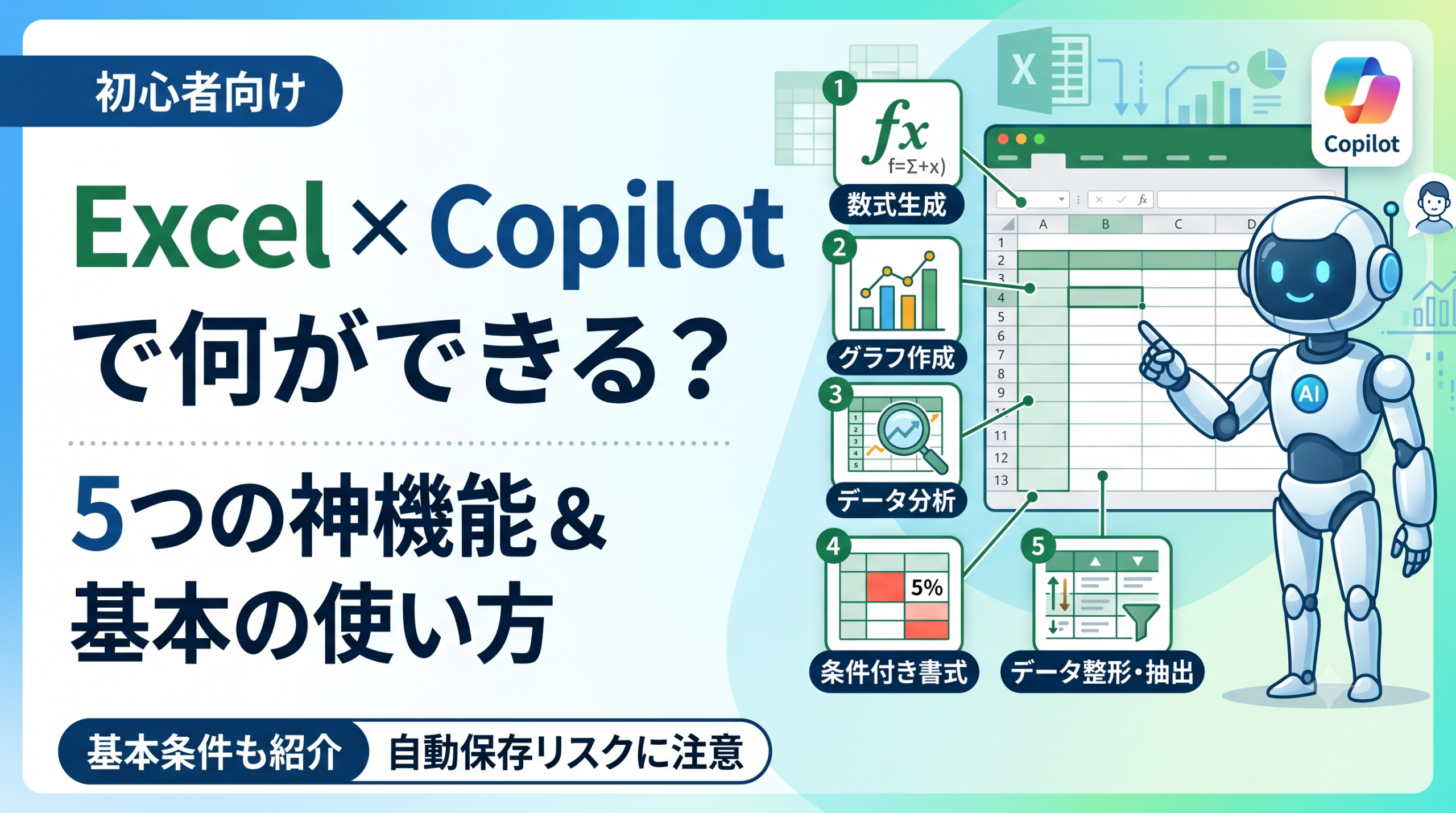
「ExcelにCopilotが入ったらしいけど、結局なにができるの?」と気になっていませんか?
筆者も最初は「AIに何を頼めばいいか分からない」という状態からのスタートでした。
ただ、実際に触ってみると、関数の自動生成やグラフ作成など、想像以上に頼れる場面が多いことに気づきます。
この記事では、Excel Copilotの「できること5選」と「基本の使い方」を初心者向けにまとめました。
利用に必要な条件や、回答精度を上げるコツも紹介しているので、ぜひ参考にしてください。
ExcelのCopilotとは?できること5選
Excel Copilotは、ExcelにAI(人工知能)が組み込まれた機能です。チャット欄に日本語で「やりたいこと」を入力するだけで、Excelが自動で作業してくれます。
難しい関数やマクロの知識がなくても使えるのが最大のメリットでしょう。以下の5つが、実務で特に使える機能です。
①数式・関数の自動生成
「A列の商品ごとにB列の売上合計を出して」のように指示すると、SUMIF関数などをCopilotが自動で作成してくれます。
関数の書き方を調べる手間がなくなるので、Excel初心者にとって最も助かる機能かもしれません。関数エラーで困っている方は、Excelの数式が計算されないときの対処法もあわせてご確認ください。
②グラフ・チャートの作成
「月別の売上推移を折れ線グラフで表示して」と伝えるだけで、データに合ったグラフを自動生成してくれます。
グラフの種類選びに迷う必要がなくなるのは、地味にありがたいポイントですよね。
③データ分析・傾向の把握
「このデータの傾向を分析して」「売上が大きい上位5件を教えて」など、分析系の指示にも対応しています。
AIが数値の傾向や異常値を見つけ出し、別シートにピボットテーブルやグラフを自動生成してくれるため、レポート作成の下準備が大幅に短縮されるでしょう。
④条件付き書式の設定
「目標未達(100以下)のセルを赤くして」と入力すれば、条件付き書式を自動で設定してくれます。
手動で設定すると手順が多くて挫折しがちな条件付き書式ですが、Copilotなら一言で完了します。
条件付き書式でお困りの方は、条件付き書式が効かないときの原因と解決策も参考になるはずです。
⑤データの整形・並べ替え
「重複する行を削除して」「部門ごとに集計して」といった整形作業もお手の物。
大量のデータを手作業で整えていた時間を、Copilotが数秒で処理してくれます。
| できること | プロンプト例 | 活用場面 |
|---|---|---|
| ①数式・関数の自動生成 | 「商品ごとの売上合計を出して」 | 集計・計算業務 |
| ②グラフ作成 | 「月別の売上を折れ線グラフにして」 | レポート・資料作成 |
| ③データ分析 | 「このデータの傾向を教えて」 | 月次報告・会議資料 |
| ④条件付き書式 | 「目標未達のセルを赤くして」 | 進捗管理・KPI管理 |
| ⑤データ整形 | 「重複する行を削除して」 | データクレンジング |
Excel Copilotを使うために必要な3つの条件
Excel Copilotは、Excelを開けば誰でもすぐ使える…というわけではありません。利用するには、以下の3つの条件をすべて満たす必要があります。
「Copilotボタンが押せない」「グレーアウトしている」という場合は、まずこの3つをチェックしてみてください。
条件①:Microsoft 365 のサブスクリプション契約
ExcelのデスクトップアプリでCopilotを使うには、対応するライセンス契約が必要です。
2026年現在、個人の場合は「Microsoft 365 Personal」または「Family」のプランにCopilot機能が統合されており、対象プランを契約していれば利用可能です。
法人の場合は「Microsoft 365 Copilot」のライセンスが対象となります。
以前のように「個人の無料版Office+追加のCopilot Pro」という形ではなく、ベースとなるMicrosoft 365の契約が必須となっている点に注意してください。
詳しくはCopilotライセンス変更の影響と対応まとめをご覧ください。
条件②:データを「テーブル」または「整った表」にする
Copilotは、データが「テーブル形式」または「サポートされている範囲(空白行や結合がない整った表)」になっていないと正しく動作しません。確実なのは、表をテーブルに変換することです。
変換方法はとても簡単で、データ内のセルを1つ選択した状態でCtrl + Tを押し、表示される「テーブルの作成」ダイアログで「OK」(またはEnterキー)を押すだけです(表示される点線が表全体を囲んでいるか確認してください)。
条件③:OneDriveまたはSharePointに保存する
ファイルをクラウド(OneDriveまたはSharePoint)に保存し、自動保存をONにする必要があります。ローカル保存のままではCopilotは動作しません。
画面左上の「自動保存」トグルをONにしてOneDriveへアップロードするか、「ファイル」タブの「名前を付けて保存」からOneDriveを選択しましょう。
Copilotボタンの表示トラブルについてはCopilotボタンが表示されないときの対処法で詳しく解説しています。
Excel Copilotの基本的な使い方【3ステップ】
条件を満たしたら、あとは3ステップで使い始められます。操作自体はとてもシンプルなので、構えずに試してみてください。
ステップ1:Copilotを起動する
Excelを開いたら、リボンの「ホーム」タブ右端にある「Copilot」ボタンをクリックしてください。画面右側にチャットパネルが表示されれば準備完了です。
ステップ2:プロンプト(指示文)を入力する
チャット欄に、やりたいことを日本語でそのまま入力します。「商品ごとの売上合計をC列に出して」のように、具体的に書くのがポイントです。
あいまいな指示(「いい感じにして」など)だと精度が落ちるので注意してください。
ステップ3:結果を確認してシートに反映する
Copilotが提案した数式やグラフが表示されたら、内容を確認しましょう。回答の下には、提案内容に応じたボタン(「列の挿入」「新しいシートに追加」「適用」など)が表示されるので、それをクリックしてシート上に反映させます。
もし意図と違う結果が返ってきた場合は、追加で「〇〇の部分を修正して」と指示を重ねることで調整できます。
一度で完璧にならなくても、対話を重ねれば精度が上がっていく仕組みです。
Copilotの回答精度を上げる3つのコツ
Copilotは便利ですが、指示の出し方によって回答の質が大きく変わります。
以下の3つのコツを押さえておくと、実務での活用度がぐっと上がるはずです。
コツ①:「目的」と「形式」を明記する
Copilotへの指示には、何をしたいか(目的)とどんな形で出してほしいか(形式)の2点を含めましょう。
たとえば「売上を集計して」だけではなく、「A列の地域別にB列の売上を合計し、新しい列に追加して」と具体的に伝えると、期待通りの結果が得られやすくなります。
| やりたいこと | △ あいまいな指示 | ◎ 具体的な指示 |
|---|---|---|
| 関数を作りたい | 「合計を出して」 | 「A列の商品ごとにB列の売上合計を出して」 |
| グラフを作りたい | 「グラフにして」 | 「月別の売上推移を折れ線グラフで表示して」 |
| 分析したい | 「分析して」 | 「前月比で売上が20%以上減った商品を一覧にして」 |
| 書式を設定したい | 「目立たせて」 | 「C列が100未満のセルを赤色にして」 |
コツ②:複雑な作業は段階的に指示する
1回のプロンプトに複数の作業を詰め込むと、Copilotが混乱して精度が下がることがあります。
「集計して → グラフにして → 書式も設定して」を一気に頼むのではなく、まず「集計して」、次に「その結果をグラフにして」と、ステップを分けて指示するのがおすすめです。
コツ③:結果は必ず自分の目で確認する(自動保存リスクに注意)
Copilotの回答はAIによる自動生成なので、100%正確とは限りません。
特にVLOOKUPなど参照系の関数が生成された場合は、参照先のデータが正しいか忘れずにチェックしてください。
Q&A【よくある疑問まとめ】
まとめ
Excel Copilotは、関数の自動生成・グラフ作成・データ分析・条件付き書式・データ整形の5つの場面で、日常のExcel作業を大幅に効率化してくれるツールです。
利用するには「Copilotライセンス」「テーブル形式」「クラウド保存+自動保存ON」の3条件を満たす必要があるので、まずは環境の確認から始めてみましょう。
プロンプトは「目的」と「形式」を具体的に書くことで精度が上がります。最初から完璧を目指す必要はありません。「こんなことできる?」くらいの気持ちで、まずは一度チャット欄に入力してみてください。
Copilotボタンが表示されない場合は、ExcelでCopilotボタンが表示されないときの対処法もあわせてお読みください。