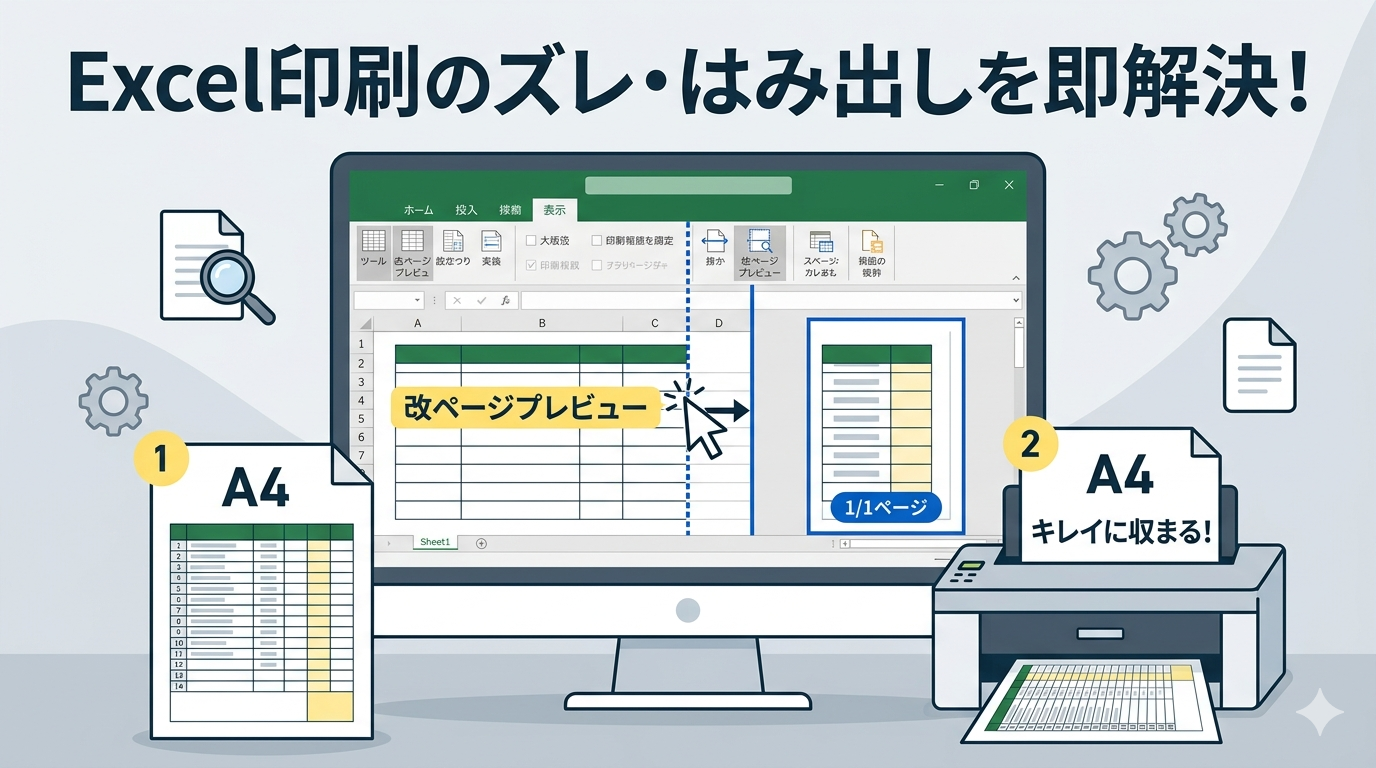
Excelで「印刷したら右端が切れた」
「2枚目にほんの少しはみ出てしまった」
この経験、一度はあるはずです。
私も仕事でExcelファイルを毎日使っており、印刷前に焦った経験が何度もありました。でも実は、ほとんどのケースは2ステップ以内で解決できます。
この記事では、印刷がずれる・はみ出る・切れる症状ごとに、最短の解決手順を図解付きで解説します。難しい設定は一切不要です。
なぜExcelの印刷はずれるのか?まず原因を把握する
解決策を試す前に、症状がどのタイプかを確認しましょう。原因によって対処法が異なるからです。
| 症状 | 主な原因 | 優先して試す対処法 |
|---|---|---|
| 右端の列が切れる・2枚目にはみ出る | 印刷範囲が用紙幅を超えている | 改ページプレビューで調整 or 拡大縮小設定 |
| 内容が微妙にずれて印刷される | 余白設定・センタリング設定のズレ | ページ設定の余白・配置を確認 |
| 印刷プレビューと実際の印刷結果が違う | プリンタードライバーの差異 | プリンターを変更して印刷プレビューを再確認 |
| 特定のセルだけ印刷されない | 印刷範囲の設定が限定されている | 印刷範囲を「クリア」してリセット |
「右端が切れる・2枚目にはみ出る」が最多の悩みです。ここを中心に解説していきます。
なお、印刷範囲の設定でグレーアウトして動かない場合は、別記事「Excelの印刷範囲が設定できない!青い線が動かない原因と直し方を逆引き解説」で詳しく解説しています。
【解決法①】改ページプレビューで青い線をドラッグする(最速)
印刷がはみ出る問題の、最も手早い解決策がこれです。「表示タブ → 改ページプレビュー」で画面を切り替えると、青い実線と点線が表示されます。
- 青い実線:印刷データの外枠(全体の印刷対象エリア)
- 青い点線:Excelが自動で区切った改ページ位置(この線から右が2枚目にはみ出る)
青い点線を、右側の青い実線に重ねるようにドラッグするだけで、はみ出ていた部分が1ページに収まるように自動で縮小(フィット)されます。マウスで引っ張るだけなので、設定画面を開く必要もありません。
手順は上の図解(Step 1〜3)をご覧ください。ドラッグする方向は、内側の点線をつかんで「左から右(外側の実線)へ」が基本です。
⚠️ 注意ポイント:
逆に「外側の青い実線」をつかんで「左」へ引っ張ってしまうと、縮小されるのではなく、その列が印刷対象から完全に外れて(除外されて)印刷されなくなってしまいます。必ず「点線」を動かすようにしてください。また、引っ張り過ぎると文字が小さくなりすぎるため、調整後はプレビュー確認(Ctrl+P)を必ず行いましょう。
【解決法②】「すべての列を1ページに印刷」を選ぶ(2クリック)
列数が多くて青い線の調整が面倒なときは、こちらがおすすめです。Excelが自動で縮小率を計算し、全列を用紙1枚に収めてくれます。
設定場所は「ページレイアウトタブ → 拡大縮小印刷グループ → 横:1ページ」です。上の図解のとおりに操作してください。
このとき縦は「自動」のままにするのがコツです。縦も「1ページ」に設定すると、行数が多い場合に文字が極端に小さくなってしまいます。
| 設定 | 効果 | 向いているケース |
|---|---|---|
| 横:1ページ/縦:自動 | 列を1枚に収め、行は複数ページに分割 | 列数は多いが、行数も多い表 |
| 横:1ページ/縦:1ページ | 全体を1枚に強制縮小 | 小さな表を必ず1枚にしたい時 |
| 拡大縮小:80%などを手動指定 | 縮小率を自分でコントロール | 文字サイズを確保したい時 |
【解決法③】余白を調整して印刷ずれを防ぐ
余白が広すぎると、データが入り切らずにはみ出します。「ページレイアウト → 余白 → 狭い」を選ぶだけで、印刷スペースが広がり、収まりやすくなります。
さらに細かく調整したい場合は「ユーザー設定の余白」から数値で指定できます。上下左右それぞれ0.5cm程度に設定すると、印刷面積を最大化できます。
また、「ページ中央」の設定も忘れがちなポイントです。余白ダイアログの下部にある「水平」チェックを入れると、表が用紙の中央に配置されて見栄えが改善します。
【解決法④】印刷範囲のリセット(余計な設定が残っている場合)
以前に誰かが印刷範囲を設定していて、それが原因で一部のデータしか印刷されないケースがあります。これは「ページレイアウト → 印刷範囲 → 印刷範囲のクリア」で一発解決します。
クリア後はシート全体が印刷対象になります。改めて必要な範囲だけ選択してから「印刷範囲の設定」を行うと、意図した範囲だけを確実に印刷できます。
なお、数式がうまく反映されないなどExcel全体の動作がおかしい場合は「Excelの数式が反映されない原因と直し方7選」も参考にしてみてください。
印刷プレビューで必ず確認する習慣をつける
どの解決法を試したあとも、Ctrl+P でプレビュー確認を行う習慣が大切です。実際に印刷する前にプレビューで確認することで、用紙とインクの無駄を防げます。
プレビュー画面の左下に「1/2ページ」と表示されていれば、まだ2枚になっています。「1/1ページ」になるまで①〜③の設定を調整してください。
ExcelのPDFへの書き出しで同様のズレが起きる場合は「ExcelのPDF変換でズレる・切れる原因と1ページに収める手順」が参考になります。
それでも直らない場合のチェックリスト
上記4つの方法を試してもまだズレる場合、以下を順番に確認してみましょう。
- プリンターの用紙サイズ設定(A4に設定されているか)
- Excelのページ設定(ファイル → 印刷 → ページ設定)の「用紙サイズ」がA4になっているか
- シートに非表示列・行が含まれており、それが印刷範囲に入っていないか
- 「ページレイアウト → 印刷タイトル」で同じ行や列が繰り返し設定されていないか
- プリンタードライバーを最新版に更新してみる
用紙サイズの不一致はよく見落とされるポイントです。ExcelはA4設定なのにプリンター側がB5やLetterサイズになっていると、どう設定しても印刷が合いません。プリンターの「印刷設定」からも確認してみてください。
Q&A【よくある疑問まとめ】
まとめ:症状別の解決法早見表
| 症状 | 最速の解決法 | 操作ステップ数 |
|---|---|---|
| 右端が切れる・少しだけはみ出る | 改ページプレビューで青い線をドラッグ | 2ステップ |
| 列が多くて複数ページに分かれる | 横:1ページ に設定(拡大縮小印刷) | 2クリック |
| 全体的に余白が大きくてはみ出る | 余白を「狭い」に変更 | 3クリック |
| 一部しか印刷されない | 印刷範囲をクリアしてリセット | 3クリック |
印刷のズレは、原因さえわかれば数クリックで直ります。まず「改ページプレビューで青い線をドラッグ」を試し、それで解決しなければ「拡大縮小印刷の設定」へと進んでください。
Excelの困りごとは他にも多くあります。「Excelで貼り付けできない原因と即解決する5つの対処法」や「Excelのファイルが開けない・破損した時の修復方法」も合わせて参考にしてみてください。