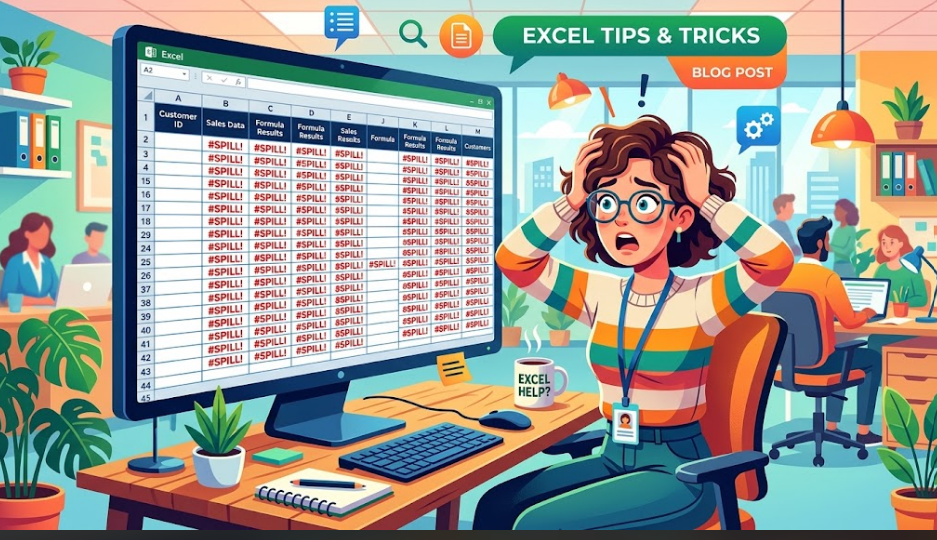
表を作っただけなのに、セルに「#SPILL!」と表示されて動揺した経験はありませんか。
エラーの意味がわからないまま、とりあえず邪魔そうなデータを消したという方も多いはずです。
実はこのエラー、単に空きセルを確保するだけでは根本解決にならないケースも少なくありません。原因は「動的配列」というExcelの新しい仕組みにあり、正しく理解すれば対処はそれほど難しくないでしょう。
この記事では基本的な直し方に加えて、数式の前に「@」を付けるだけで表が広がらないようにする裏技も紹介します。
従来の使い方に慣れている方ほど、この方法が役立つはずです。まずは#SPILL!エラーが起こる仕組みから見ていきましょう。
症状の確認と#SPILL!エラーの基本的な直し方
#SPILL!エラーは、数式の計算結果が複数のセルにまたがって表示される「スピル」という機能が、何らかの理由でうまく働かないときに表示されます。
まずは基本的な確認方法と直し方から押さえていきましょう。
| 症状 | 疑われる原因 | 対処法 |
|---|---|---|
| スピル先に文字や数値が見える | 邪魔なセル | 該当セルを削除・移動する |
| 空白に見えるのに直らない | 空白セルに余分な文字や書式 | Ctrl+Gで空白セルを確認 |
| テーブル内で発生している | ListObjectの仕様上の制約 | テーブルの外側に数式を移動 |
| 列全体参照で発生している | 検索範囲が広すぎる | 範囲を必要な行数に絞り込む |
#SPILL!エラーが表示される仕組み
近年のExcelでは、1つの数式が複数の値を返す場合、隣接するセルへ自動的に結果が広がって表示されるようになりました。
この動作が「スピル」と呼ばれるものです。ところが、広がる予定の範囲に別のデータが入っていると、結果を書き込む場所を確保できません。
この場合、Excelは#SPILL!エラーを返します。
エラーチェックアラートから邪魔なセルへ一発ジャンプする方法
#SPILL!が出ているセルを選択すると、点線の枠でスピル予定の範囲が表示されます。
左側に表示される注意マークをクリックし、「妨げているセルの選択」を選ぶと、原因のセルへ一発で移動できて便利です。
邪魔なセルを削除・移動して解消する基本手順
原因のセルが見つかったら、そのデータを削除するか、別の場所へ移動しましょう。
障害物がなくなった瞬間に、数式は自動的にスピルして正しい結果を表示してくれます。
見えない原因で#SPILL!が消えない場合の対処法
ここまでの方法を試しても直らない場合は、目に見えにくい原因が潜んでいることがあります。順番に確認していきましょう。
空白に見えるセルに余分な文字や書式が残っているケース
一見空白に見えるセルでも、半角スペースや改行だけが入力されていることがあります。
この場合も「データが入っている」と判定され、スピルがブロックされてしまうのです。
Ctrl+Gで「セル選択」ダイアログを開き、「空白セル」を選んで本当に空かどうか確認してみてください。
テーブル(ListObject)内で数式を使っている場合の制約
「テーブルとして書式設定」で作成した表の中では、動的配列がスピルできない仕様になっています。
テーブル内で#SPILL!が出た場合は、テーブルの外側のセルに数式を入力し直すと解決することが多いです。
サイズが確定できない数式(不確定なサイズ)が原因のケース
RAND関数やOFFSET関数のように、計算のたびに結果の行数・列数が変わりうる数式があります。
こうした数式はスピル範囲を事前に確定できず、#SPILL!になることがあります。
数式の構造そのものを見直す必要があるため、少し根気のいる原因といえるでしょう。
表が勝手に広がるのを根本的に防ぐ|@演算子で昔の動きに戻す裏技
ここからは、表が広がること自体を避けたい方向けの方法を紹介します。
動的配列に慣れていない方や、決まったレイアウトを崩したくない場合に役立つはずです。
@演算子(暗黙的な交差演算子)とは
「@」は正式には「暗黙的な交差演算子」と呼ばれ、Microsoftの公式ヘルプでも解説されている記号です。
動的配列が導入される前のExcelは、複数の値を返す数式であっても、常にこの仕組みを使って1つの値だけを表示していました。
数式の先頭に@を付けて1つの値だけを返す手順
スピルさせたくない数式の先頭に、半角の「@」を追加してみてください。たとえば「=UNIQUE(A2:A10)」であれば「=@UNIQUE(A2:A10)」と書き換えます。
これだけで、数式は同じ行・列に対応する1つの値だけを返すようになります。結果として、表が勝手に広がる動作を抑えられるというわけです。
この裏技が向いているケース・向いていないケース
1つの値だけで十分な集計や、以前のブックの見た目を保ちたい場合には有効な方法です。
一方で、UNIQUEやFILTERのように「複数の結果を一覧表示させたい」目的で使っている数式には注意が必要です。
@を付けると、本来欲しかった一覧が1件しか表示されなくなってしまいます。目的に応じて使い分けることをおすすめします。
関数別によくある#SPILL!の原因
特定の関数を使ったときに#SPILL!が出やすいパターンもあります。代表的な例を確認しておきましょう。
列全体参照でVLOOKUP・XLOOKUPが#SPILL!になるケース
検索範囲を「A:A」のように列全体で指定すると、Excelは100万行以上のすべての行を対象に計算しようとします。
その結果、シートの端まで到達してしまい、#SPILL!エラーになることがあります。
範囲は「A2:A1000」のように必要な行数まで絞り込むと解決するはずです。
UNIQUE・SORT・FILTERを組み合わせた際の注意点
これらの関数を入れ子にして使う場合、内側の数式の結果次第でスピル範囲のサイズが変わり続けることがあります。
動作が不安定に感じたら、まずは内側の関数だけを別セルに取り出して、意図した結果を返しているか確認してみましょう。数式エラー全般の切り分け方はExcel関数エラーの原因と直し方 |#VALUE!・#REF!・#N/AをIFERRORで解決でも解説していますので、あわせて参考にしてみてください。
なお、結合セルがスピル範囲にかかっていると、それだけで#SPILL!の原因になります。Excelでセル結合・行削除がグレーアウトする原因と直し方【2026年版】を参考に、結合を解除しておくと安心です。
ピボットテーブルの更新範囲が原因になっているケースについては、ピボットテーブル更新しても変わらない原因と直し方|範囲外・文字列の対処法もあわせてご確認ください。
数式そのものが再計算されていないように見える場合は、Excel数式が反映されない・計算結果が変わらない原因と直し方の内容とも関連しています。
Q&A【よくある疑問まとめ】
まとめ
#SPILL!エラーは、まず「妨げているセルの選択」機能で原因を特定してみてください。
空白に見えるセルに隠れた文字や書式がないかも、あわせて疑ってみることが解決への近道です。
テーブル内での制約や、サイズが確定できない数式が原因になっているケースもあるため、症状に応じて確認していきましょう。
表が広がること自体を避けたい場合は、@演算子を使えば以前の表示に近い形へ戻せます。
目的に合わせてスピルを活かすか抑えるかを選べるようになれば、動的配列との付き合い方もぐっと楽になるはずです。