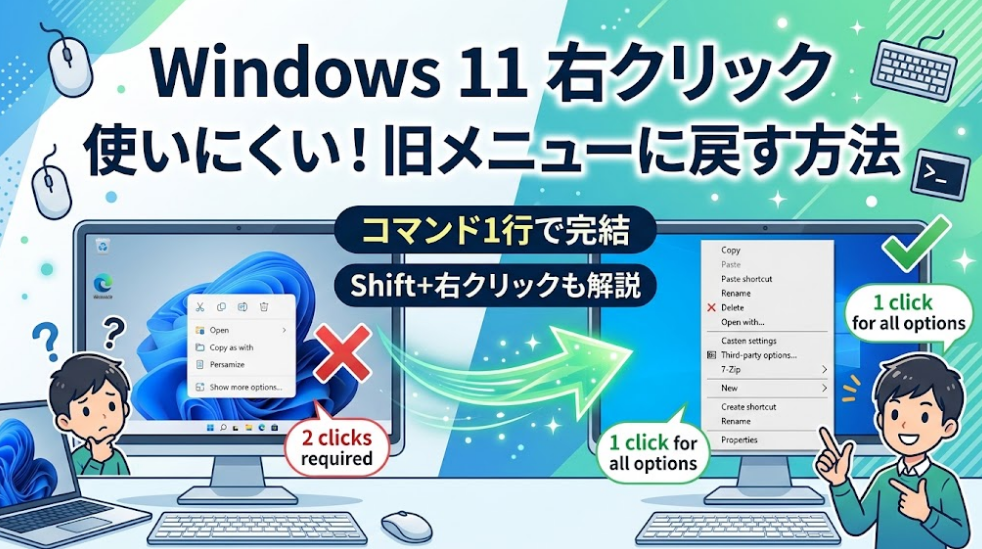
Windows 11にしてから、右クリックメニューが変わって「使いにくい」と感じていませんか?
筆者もWindows 11に移行した直後、右クリックしても「コピー」や「名前の変更」がすぐ見つからず、かなり戸惑った経験があります。
結論から言うと、コマンドを1行コピペするだけで、右クリックメニューはWindows 10時代の旧仕様に戻せます。レジストリを変更したくない方には、キーボード操作だけで今すぐ旧メニューを呼び出す方法もあるので安心してください。
この記事では、「一時的にすぐ使える応急処置」と「レジストリでの恒久的な設定変更」の2パターンを、図解つきで分かりやすく解説していきます。
Windows11の右クリックメニューが使いにくい原因とは
Windows 11では、右クリックで表示されるコンテキストメニューのデザインが大きく変わりました。
見た目がスッキリした反面、実務では不便に感じるポイントがいくつもあるでしょう。
新しいメニューで何が変わったのか
Windows 10までの右クリックメニューには、「コピー」「貼り付け」「名前の変更」「プロパティ」など、よく使う項目がテキストで一覧表示されていました。
しかしWindows 11では、これらの項目がアイコンだけの表示に変わったり、メニュー最下部の「その他のオプションを表示」をクリックしないと表示されない仕様になっています。
つまり、以前は1回の右クリックで完了していた操作が、2回のクリックが必要になってしまったわけです。
Microsoftがメニューを変更した背景
では、なぜMicrosoftはメニューを変更したのでしょうか。
主な理由は、Windows 10時代に各アプリが右クリックメニューに項目を追加しすぎた結果、メニューが長くなりすぎていた点にあります。Microsoftとしては「必要な項目だけを見やすく整理する」という意図でリニューアルしたようです。
しかし実際には、7-Zipやメモ帳で開くなどサードパーティ製アプリの項目が隠れてしまうことが、多くのユーザーの不満につながっています。
新旧メニューの違いを一覧で比較
| 比較項目 | Windows 10(旧仕様) | Windows 11(新仕様) |
|---|---|---|
| 全項目の表示 | 右クリック1回で表示 | 「その他のオプション」経由で2回 |
| コピー・貼り付け | テキストで表示 | アイコンのみ(メニュー上部または下部) |
| サードパーティの項目 | メニュー内に直接表示 | 原則として非表示(隠れる) |
| メニューの長さ | アプリが多いと長くなる | コンパクトに制限される |
| デザイン | クラシックな外観 | 角丸・Fluent Design採用 |
このように、新メニューは見た目こそ洗練されていますが、操作効率の面では旧仕様のほうが優れているケースが多いでしょう。
【方法1】Shift+右クリックで今すぐ旧メニューを表示する
「レジストリの変更はちょっと不安」という方も多いのではないでしょうか。
まずは設定変更なしで、今すぐ旧メニューを呼び出せる応急処置から紹介します。
操作手順:Shiftキーを押しながら右クリック
やり方はとてもシンプルで、キーボードのShiftキーを押しながら右クリックするだけです。
これだけで、Windows 10時代と同じフル表示の右クリックメニューが直接開きます。レジストリの変更も、アプリのインストールも一切不要です。
キーボードだけで操作する場合(Shift+F10)
マウスを使わずにキーボードだけで操作したい場合は、ファイルやフォルダを選択した状態でShift+F10を押してみてください。
この操作でも旧仕様のフルメニューが表示されます。キーボード操作に慣れている方には、こちらのほうが素早く呼び出せるかもしれません。
ただし、この方法は毎回Shiftキーを押す必要がある点がデメリットです。「常に旧メニューを使いたい」という方は、次に紹介するレジストリ設定での恒久対策がおすすめです。
【方法2】レジストリ設定で旧メニューに完全に戻す(コマンド1行)
Shiftキーを毎回押すのが面倒な方には、レジストリを変更して恒久的に旧メニューへ切り替える方法をおすすめします。
コマンドプロンプトに1行コピペするだけなので、作業時間はわずか1分ほどで完了するでしょう。
STEP1:コマンドプロンプトを管理者として開く
まず、タスクバーの検索欄に「cmd」と入力してください。
検索結果に「コマンドプロンプト」が表示されたら、「管理者として実行」をクリックします。「このアプリがデバイスに変更を加えることを許可しますか?」と聞かれたら「はい」を選択しましょう。
STEP2:コマンドを1行コピペして実行する
コマンドプロンプトの黒い画面が開いたら、以下のコマンドをそのままコピーして貼り付け、Enterキーを押してください。
reg.exe add "HKCU\Software\Classes\CLSID\{86ca1aa0-34aa-4e8b-a509-50c905bae2a2}\InprocServer32" /f /ve
「この操作を正しく終了しました。」というメッセージが表示されれば成功です。
あとはPCを再起動すれば、次回から右クリックで旧仕様のフルメニューが直接表示されるようになります。
補足:再起動せずにすぐ反映したい場合は、Ctrl+Shift+Escでタスクマネージャーを開き、「エクスプローラー」を右クリックして「再起動」を選んでください。PCを再起動しなくても設定が反映されます。
元に戻したい場合の復元コマンド
「やっぱりWindows 11の新しいメニューに戻したい」という場合も心配ありません。同じくコマンドプロンプトを管理者で開き、以下のコマンドを実行するだけで元に戻せます。
reg.exe delete "HKCU\Software\Classes\CLSID\{86ca1aa0-34aa-4e8b-a509-50c905bae2a2}" /f
実行後、PCを再起動(またはエクスプローラーを再起動)すれば、Windows 11標準のコンテキストメニューに復元されます。
いつでも切り替えられるので、気軽に試してみてください。
レジストリ変更時に知っておきたい注意点
コマンド1行とはいえ、レジストリの変更はWindowsの内部設定を書き換える操作になります。
安全に作業するために、以下のポイントを押さえておきましょう。
操作前に復元ポイントを作成しておくと安心
万が一のトラブルに備えて、レジストリ変更前にシステムの復元ポイントを作成しておくことをおすすめします。
手順は、タスクバーの検索欄に「復元ポイントの作成」と入力し、表示された設定画面で「作成」ボタンをクリックするだけです。数分で完了するので、事前に済ませておくとよいでしょう。
なお、今回のコマンドで変更するレジストリキーはユーザー単位(HKCU)の設定のため、システム全体に影響を与えるものではありません。
前述の復元コマンドでいつでも元に戻せるので、過度に心配する必要はないでしょう。
Windows Updateで設定がリセットされる可能性
大型アップデート(年次の機能更新プログラム)が適用されたタイミングで、今回のレジストリ設定がリセットされるケースが報告されています
。
もしアップデート後に右クリックメニューが新仕様に戻ってしまった場合は、同じコマンドを再度実行すれば解決するので覚えておいてください。
ちなみに、Microsoftは現在コンテキストメニューのカスタマイズ機能を開発中との情報もあります。
将来的にはレジストリ変更なしで表示項目を自由に設定できるようになるかもしれません。
どちらの方法を選ぶべきか(判断基準)
| 方法 | おすすめな人 | メリット | デメリット |
|---|---|---|---|
| Shift+右クリック | たまにだけ旧メニューを使いたい方 | 設定変更不要・リスクゼロ | 毎回Shiftキーが必要 |
| レジストリ変更 | 常に旧メニューを使いたい方 | 一度設定すれば常時有効 | 大型アップデートでリセットの可能性あり |
筆者個人としては、普段から右クリックを頻繁に使うならレジストリ変更が断然おすすめです。コマンド1行コピペするだけなので、リスクもほとんどありません。
エクスプローラーの操作に関連するトラブルでお困りの場合は、Windowsエクスプローラーが開かない原因と直し方|症状別に即解決【2026】の記事も参考にしてみてください。
Q&A【よくある疑問まとめ】
まとめ
Windows 11の右クリックメニューを旧仕様に戻す方法を、2つのパターンに分けて解説しました。
- 応急処置:Shift+右クリック(またはShift+F10)で、設定変更なしに旧メニューをその場で呼び出せる
- 恒久対策:コマンドプロンプトでレジストリコマンドを1行コピペするだけで、常に旧メニューが表示される状態にできる
- 元に戻す:復元コマンドを実行すれば、いつでもWindows 11標準の新メニューに戻せる
まずはShift+右クリックを試してみて、「毎回押すのが面倒だな」と感じたらレジストリ変更に切り替えるのがスムーズな流れでしょう。
右クリックのコピー・貼り付け操作が機能しないなど、別の症状でお困りの場合はコピー&ペーストできないWindows10/11の原因と直し方【完全解決ガイド】もあわせて確認してみてください。