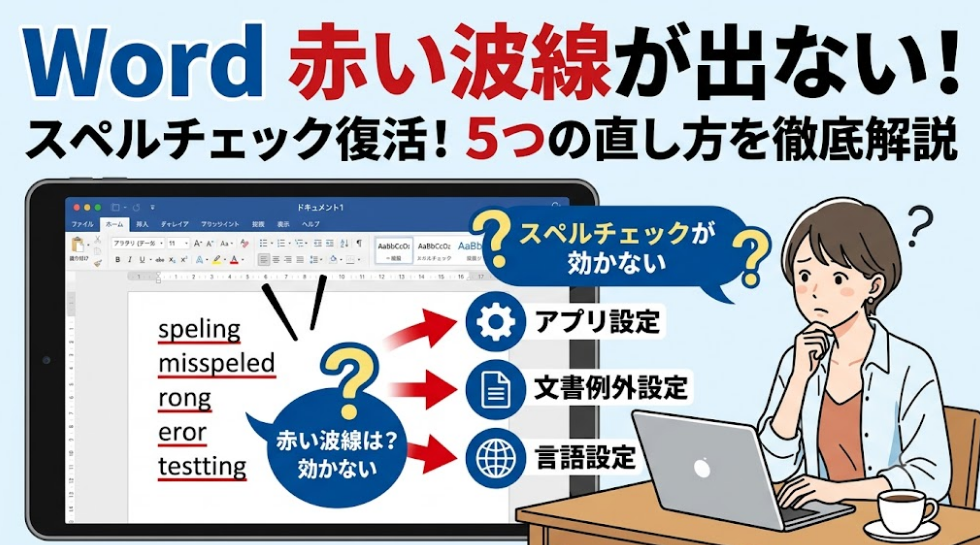
Wordで英単語を入力したのに、スペルミスを示す赤い波線がまったく出てこない——。
フリーランスとして日常的にWordを使う筆者も、以前に設定が知らないうちにオフになっていて、英字の入力ミスを見落としたまま資料を提出してしまった経験があります。
原因は一つではありません。アプリ全体の設定から、ファイル単位の例外設定、さらには特定のテキスト範囲に埋め込まれた言語情報まで、問題の所在が複数の層に分かれているのがこの症状の特徴です。
この記事では、赤い波線が出ない原因を5つに整理して、それぞれの直し方を図解つきで解説します。
「どこを確認すればいいかわからない」という方は、まず次のセクションで症状と原因の全体像を把握してみてください。
赤い波線が出ない原因を先に整理する
闇雲に設定を触り始めると時間がかかります。最初に「どの層の問題か」を特定することが、解決の近道になるでしょう。
まずアプリ設定層、次に文書設定層、最後にテキスト設定層の順で確認すると効率的です。それでも解決しない場合は、後半で解説するアドイン干渉やOffice修復に進みましょう。
赤い波線はおもに英単語を対象にしている
見落とされやすいポイントがひとつあります。Wordの赤い波線は、スペルミス(辞書に登録されていない語)を検出するものです。日本語の変換ミスには反応しません。
日本語のみで書かれた文書で赤い波線がまったく出ないのは、仕様上の正常な動作です。日本語の文法エラーや表現の問題は、青い波線やEditorの提案で示される場合がありますが、Wordの赤い波線そのものが出ないこと自体は異常ではありません。
「英字を入力しても波線が出ない」という状況であれば、以下の手順でひとつずつ確認してみてください。
【原因①②】設定オフと文書の例外設定を直す
まずはWordの基本設定から確認しましょう。
スペルチェックの設定は大きく2か所に分かれています。
①「入力時にスペルチェックを行う」をオンにする
スペルチェック機能がアプリ全体でオフになっていると、どのファイルを開いても波線は出ません。
設定の場所は「Wordのオプション」の中にある「文章校正」です。
確認が終わったら「OK」で閉じ、文書に戻って英単語をわざと打ち間違えて波線が出るかテストしてみてください。
②「無視したエラー」のリセットも試す価値あり
スペルチェック実行中に「すべて無視する」を選択すると、その単語は以降チェックされなくなります。
設定オプションは正常でも特定の語だけ波線が出ないときは、無視リストをリセットしましょう。
手順は「ファイル」→「オプション」→「文章校正」の順に進み、「文章校正とスペルチェックの再実行」(または「再チェック」)を行ってください。Word for the web ではデスクトップ版と操作が異なる場合があります [web:5][web:16].
関連:Word段落番号・箇条書きが消えない原因と完全な直し方【保存版】でも、オートコレクト設定の場所(ファイル→オプション→文章校正)を解説しています。
【原因③】校正言語の設定がズレているケース
アプリ設定と文書設定をすべて確認しても直らない場合は、テキスト自体に埋め込まれた「言語情報」を疑ってみてください。これが原因の場合、設定画面をいくら確認しても気づきにくいため、見落とされがちです。
「スペルチェックと文章校正を行わない」がオンになっているケース
Wordでは、テキストに対して「この箇所はスペルチェック不要」というフラグを立てられます。
他の人が作った文書をそのまま引き継いだときや、別のアプリからコピペしたテキストにこのフラグが付いてくることがあるでしょう。
確認と解除の手順は以下のとおりです。
英単語だけ波線が出ないときの言語設定を修正する
英文を含む箇所を選択して「校正言語の設定」を開いたとき、言語が「日本語」になっていないか確認してみてください。
英字を含む箇所に日本語の校正言語が付いていると、期待どおりにスペルチェックされないことがあります。コピペで貼り付けたテキストや、他のアプリからインポートした文章にはこの現象が起きやすいのです。
修正は簡単です。英文の範囲を選択して「校正言語の設定」を開き、言語を「英語(米国)」または「英語(英国)」に変更するだけで解決することが多いです。
日本語と英語が混在する文書であれば、それぞれの箇所を個別に選択して言語を設定してみてください。
必要に応じて「Detect Language Automatically」を有効にすると、Wordが自動検出しやすくなります 。
| 症状 | 考えられる原因 | 確認場所 |
|---|---|---|
| すべての文書で波線が出ない | スペルチェックがグローバルでオフ | ファイル→オプション→文章校正 |
| 特定のファイルだけ出ない | 文書の例外設定がオン | 同上の「例外」セクション |
| 英字を入力しても出ない | テキストの言語が「日本語」になっている | 校閲→言語→校正言語の設定 |
| 以前は出ていたのに急に消えた | アドイン干渉 / Normal.dotm破損 | セーフモードで確認 |
| 上記をすべて確認しても直らない | Office本体のファイルが破損 | Office クイック修復 |
【原因④】アドイン干渉とNormal.dotmの破損を修復する
設定・言語のいずれも問題なければ、Wordの内部的な破損が原因である可能性があります。
順番に確認していきましょう。
セーフモード起動でアドインの干渉を切り分ける
WordのセーフモードはアドインをすべてOFFにした状態で起動するモードです。
セーフモードでは正常に波線が出るなら、どれかのアドインが干渉しています。
起動方法はCtrlキーを押しながらWordアイコン(またはショートカット)をダブルクリックするだけです。
「Wordをセーフモードで起動しますか?」と聞かれたら「はい」を選択してください。
セーフモードで正常に動いた場合は、アドインを無効化して原因を特定します。「ファイル」→「オプション」→「アドイン」を開き、画面下部「管理」ドロップダウンで「COMアドイン」を選択して「設定」をクリックしてください。
一覧に表示されるアドインを1つずつ無効化しながら再起動して確認します。文書校正系のアドインが入っている場合は、まずそれを疑うのが実務的です。
Normal.dotmをリセットして設定を初期化する
WordのすべてのデフォルトはNormal.dotmというテンプレートファイルに保存されています。このファイルが破損すると、スペルチェックが正常に動かなくなることがあります。
以下の手順でリセットできます。
AppDataフォルダは通常隠しフォルダです。エクスプローラーのアドレスバーに%APPDATA%\Microsoft\Templatesと直接入力すると、該当フォルダに移動できます。
【原因⑤】Officeのクイック修復で校正ツールを再インストールする
ここまでの手順をすべて試しても改善しない場合は、Office本体のファイルが破損していることが考えられます。
クイック修復でファイルを一括再チェックしましょう。
クイック修復の実行手順
クイック修復はインターネット接続不要で数分以内に完了します。実行前にWord・Excel・Outlookなど、すべてのOfficeアプリを閉じてください。
- Windowsキー+Iで「設定」を開く
- 「アプリ」→「インストールされているアプリ」に進む
- 「Microsoft 365」を見つけて右側の「…」→「変更」をクリック
- 「クイック修復」を選んで「修復」をクリックする
クイック修復で直らない場合は、同じ画面から「オンライン修復」も選択できます。
それでも解消しない場合は、Wordの行間が広すぎる・詰められない原因と直し方でも触れているOffice全体の設定リセットや、Microsoft公式サポートへの問い合わせを検討してみてください。
Q&A【よくある疑問まとめ】
まとめ
Wordのスペルチェックで赤い波線が出ない原因は、大きく「アプリ設定層」「文書設定層」「テキスト設定層」の3つに分類できます。
もっとも多いのは、「入力時にスペルチェックを行う」がオフになっているか、文書の例外設定でスペルミスが非表示になっているかのどちらかです。まずWordのオプション(文章校正画面)を開いて、この2点を確認するのが最速の対処法になるでしょう。
英字を入力しても波線が出ないときは、校正言語が「日本語」になっていることが多く、英語辞書で照合されていないことが原因です。「校閲」→「言語」→「校正言語の設定」でテキストの言語を正しく設定することで解消できます。
それでも直らない場合は、セーフモード起動でアドインの干渉を確認し、Normal.dotmのリセット、最終手段としてOfficeのクイック修復を試してみてください。
Wordの書式やレイアウト関連のトラブルでは、Word表レイアウトが崩れる原因と直し方やWord差し込み印刷できない!症状別エラーの原因と直し方も参考にしてみてください。