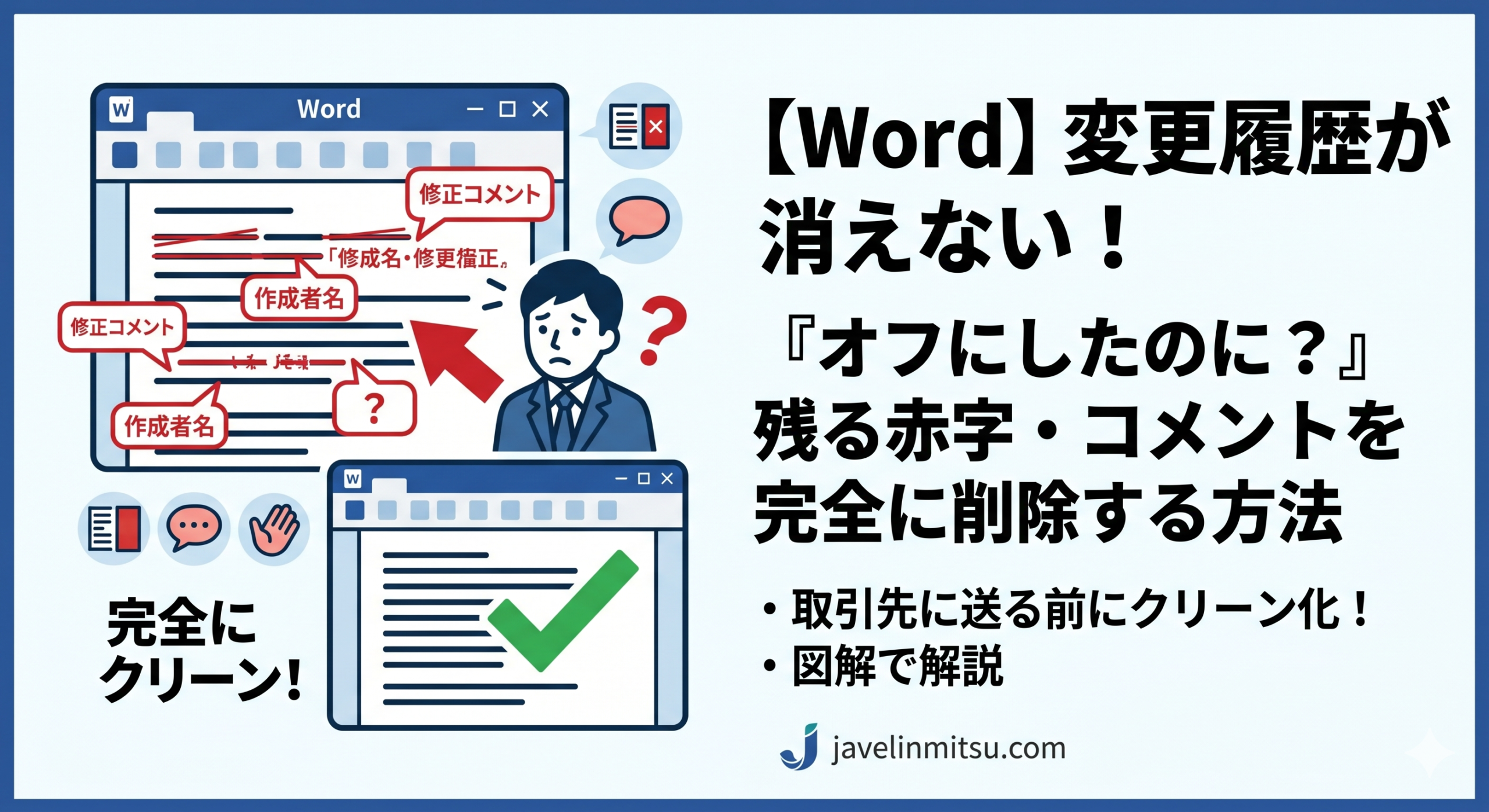
「変更履歴をオフにしたのに、赤い取り消し線や吹き出しがまだ残っている」
——Wordを使っていると、こういった場面に出くわすことがあります。
筆者も納品直前に変更履歴を消したつもりで送ってしまい、取引先から「まだ修正コメントが見えます」と指摘を受けた経験があります。
じつはWordの変更履歴は、「記録をオフにする」「非表示にする」だけでは削除されません。ファイルの中にデータが残ったまま、相手の画面には表示されてしまうことがあります。
この記事では、変更履歴が消えない本当の理由と、取引先に送る前に完全にクリーンにするための手順を、図解付きで順を追って解説します。
「非表示」と「削除」は別物です|まず仕組みを理解しましょう
変更履歴をめぐるトラブルの多くは、この2つを混同していることが原因です。
解決策に進む前に、まず仕組みをおさえておきましょう。
変更履歴を非表示にしただけでは消えない理由
Wordの変更履歴は、校閲タブの表示モードから「変更履歴なし」や「元の文書」を選ぶと、画面上から見えなくなります。
ただし、これはあくまでも「見え方を変えているだけ」です。ファイルの内部には変更履歴のデータが残ったままになっています。
変更履歴が残り続ける代表的なパターン
変更履歴がうまく消えない場合、以下のどれかに当てはまっていることがほとんどです。
| 症状 | よくある原因 |
|---|---|
| 赤い取り消し線や追加文字が残る | 変更履歴を「承諾」または「拒否」していない |
| 吹き出しのコメントが残る | コメントは変更履歴とは別に削除が必要 |
| オフにしても新しい変更が記録される | 「変更の記録」がまだオンのまま |
| 相手には見えると言われる | 非表示にしただけで削除していない |
変更履歴を完全に削除する基本手順
変更履歴を本当の意味で削除するには、「承諾」か「拒否」の操作でデータを確定させる必要があります。これが最も確実な方法です。
すべての変更を「承諾」してまとめて削除する
修正内容をすべて本文として採用してよい場合は、「すべての変更を承諾」を使うのが最短です。
変更を採用したくない場合は「承諾」ではなく「拒否」→「すべての変更を元に戻す」を選べば、元の文書に戻しながら変更履歴のデータを除去できます。
なお、承諾・拒否のどちらを選ぶかは文書の内容によって判断が必要です。一括で承諾する前に「すべての変更箇所」表示に切り替えて、どんな変更が記録されているかを確認しておくと安心でしょう。
「変更の記録」をオフにして新たな記録を止める
既存の変更履歴を削除しても、「変更の記録」機能がオンになったままだと、この後の編集がまた履歴として記録されてしまいます。(※前述の「すべての変更を承諾し、変更の記録を停止」を選んだ場合は、すでにオフになっています)
それでも消えない時の原因と対処法
変更履歴を承諾・拒否したにもかかわらず、まだ吹き出しや色付きの文字が残っている場合、別の種類のデータが原因になっている可能性があります。
コメントは変更履歴とは別に削除が必要
Wordのコメント(吹き出し)は、変更履歴とは独立した機能です。「すべての変更を承諾」を実行しても、コメントは削除されません。
コメントをまとめて削除するには、次の手順を使いましょう。
変更履歴とコメントの両方をクリアしてはじめて、「クリーンな状態」に近づくというわけです。
保護設定がかかっていて操作できない場合
「承諾」や「拒否」がグレーアウトして選べない場合は、文書に保護がかかっている可能性があります。
校閲タブの中に「編集の制限」という機能があり、これが有効になっていると変更履歴の操作ができません。管理者や文書の作成者にパスワードを確認する必要があります。
Wordの編集制限や読み取り専用で操作できない場合は、Word読み取り専用が解除できない原因と直し方の記事も参考にしてみてください。
取引先に送る前の「完全クリーン化」手順
変更履歴とコメントを削除した後も、実はファイルの内部に「作成者名」「編集履歴」「非表示テキスト」などのメタデータが残っている場合があります。
ここまでクリーンにしておくと、情報漏洩のリスクをさらに下げられます。
ドキュメント検査で隠れたデータを確認する
Wordには「ドキュメント検査」という機能があり、ファイルに含まれる隠しデータをまとめてチェック・削除できます。
特に「コメント、変更履歴、バージョン」「ドキュメントのプロパティと個人情報」のチェックボックスが重要です。
これらにデータが残っていると、ファイルを受け取った相手に作成者名や編集履歴が伝わってしまう可能性があります。
送付前に確認したいチェックリスト
取引先や社外の相手に送る前に、以下の項目を確認しておくと安心です。
| 確認項目 | 操作・確認方法 |
|---|---|
| 変更履歴の承諾または拒否 | 校閲タブ→承諾▼→「すべての変更を承諾」 |
| コメントの削除 | 校閲タブ→削除▼→「ドキュメント内のすべてのコメントを削除」 |
| 変更の記録がオフになっているか | 校閲タブの「変更の記録」ボタンがハイライトされていないか確認 |
| ドキュメント検査の実施 | ファイル→情報→問題のチェック→ドキュメントの検査 |
| 「すべての変更箇所」で表示確認 | 校閲タブの表示を「すべての変更箇所」に切り替えて目視確認 |
最後のステップが重要です。送付前に自分で「すべての変更箇所」表示に切り替えて、何も表示されないことを目視で確認しましょう。
ファイルをPDFに変換して送る場合でも、元のWordファイルに変更履歴が残っていると情報が埋め込まれることがあります。PDF化の手順については、WordのPDF変換できない・文字化けの原因と直し方も参考にしてみてください。
また、変更履歴の削除後にファイルが保存できなくなった場合は、Wordが保存できない原因と直し方の記事が役に立つかもしれません。
Q&A【よくある疑問まとめ】
まとめ
Wordの変更履歴が消えない・削除できない問題は、「非表示」と「削除」を混同していることが大半の原因です。
- 変更履歴を非表示にするだけでは、相手には見えてしまう可能性がある
- 完全削除には「承諾」または「拒否」の操作でデータを確定させる必要がある
- コメントは変更履歴とは別に削除が必要
- 送付前はドキュメント検査で隠れたメタデータも確認する
- 操作前には必ずバックアップを取ってから進める
取引先や社外の方にファイルを送る前は、「すべての変更箇所」表示に切り替えて何も残っていないことを最終確認する習慣をつけると、情報の意図しない開示を防ぐことができます。