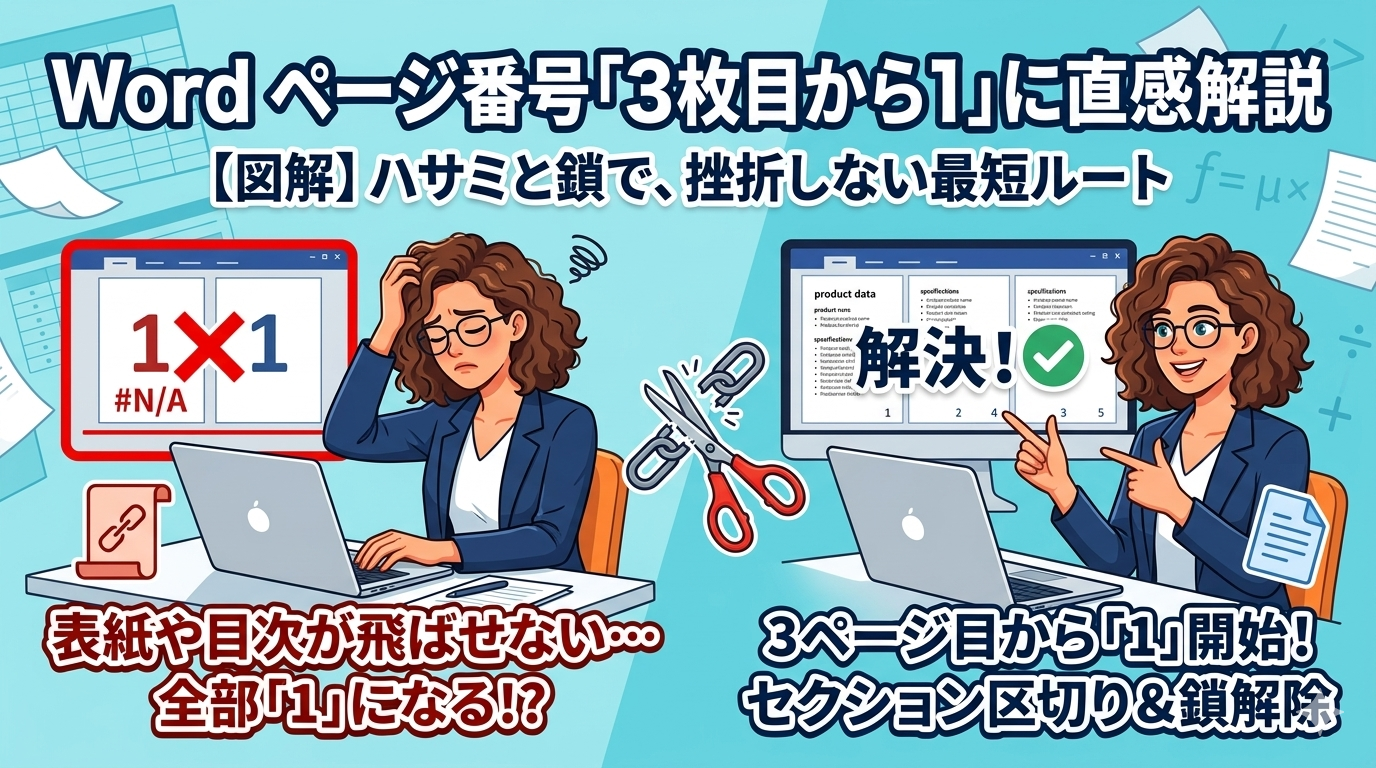
「3ページ目からページ番号を入れたいのに、どうしても1〜2ページ目にも出てしまう」——
Wordでこの症状に悩んだ経験はありませんか?
フリーランスとして報告書作成を請け負う筆者も、提出直前にページ番号がずれて冷や汗をかいたことがあります。
Wordのページ番号が途中から入らない原因は「セクション区切りの未挿入」か「リンク(前と同じ)の解除忘れ」がほとんどです。
この2つを正しく設定すれば、3ページ目から「1」を開始することも、特定のページだけ番号を消すことも自由にできるようになるでしょう。
この記事ではWordのページ番号が途中から入らない・ずれるトラブルを症状別に整理し、セクション区切りの設定手順を図解で解説します。
Wordページ番号が途中から入らない主な原因と症状一覧
同じ「ページ番号がうまくいかない」でも、症状によって対処法が異なります。まずは下の表で自分の状況を確認しましょう。
| 症状 | よくある原因 | 必要な対処 |
|---|---|---|
| 全ページにページ番号が出てしまう | セクション区切りが挿入されていない | セクション区切りの挿入 |
| 前のページの番号と連動してしまう | 「前と同じヘッダー/フッター」が有効 | リンクの解除 |
| 3ページ目なのに番号が「3」から始まる | 「前のセクションから継続」になっている | 開始番号を「1」に変更 |
| 1ページ目だけ番号が消える | 「先頭ページのみ別指定」がオン | チェックを外す |
セクション区切りが挿入されていない
Wordのページ番号が途中から入らない最大の原因がこれです。セクション区切りがなければ、文書は「1冊のノート」として扱われます。
ノートのどのページを編集しても全ページに反映されてしまうのは、紙が繋がっているからです。
ページ番号を途中から変えたい場合は、まずセクション区切りで「紙を切り離す」必要があります。
「前と同じヘッダー/フッター」のリンクが解除されていない
セクション区切りを入れても番号が連動してしまう場合、Wordの「リンク」機能が原因です。
新しいセクションは初期状態で前のセクションの設定を引き継ぐ仕様になっています。
このリンクを解除しないと、ページ番号を独立して設定できません。
Wordページ番号を途中から設定する3ステップ
原因がわかったところで、具体的な設定手順を見ていきましょう。
「3ページ目から1を開始する」ケースを例に、3ステップで解説します。
手順①:2ページ目の末尾でセクション区切りを挿入する
- 2ページ目の最後の文字の後ろにカーソルを置く
- 「レイアウト」タブ →「区切り」をクリック
- 「セクション区切り:次のページから開始」を選択
「ページ区切り」と間違えやすいので注意してください。必ず「セクション区切り」の方を選びましょう。
手順②:3ページ目のフッターでリンクを解除する
フッター右端に「前と同じ」というラベルが表示されているはずです。このラベルが消えれば、セクション2のページ番号を独立して設定できるようになります。
手順③:開始番号を「1」に設定し直す
- フッター編集モードのまま、「ヘッダーとフッター」タブの左側にある「ページ番号」から番号を挿入
- 再度「ページ番号」をクリックし、「ページ番号の書式設定」を開く
- 「開始番号」を選択し、値を「1」に変更してOK
これで3ページ目のページ番号が「1」になります。1〜2ページ目に番号が残っている場合は、セクション1のフッターを開いて番号だけ削除してください。すでに前セクションとのリンクを解除してあるため、セクション2には影響しません。
※実務上の注意点(既存文字の上書きリスク):
すでにフッターにファイル名や日付などの文字が入っている状態で「ページ番号」→「ページの下部」を選ぶと、元の文字がすべて消えてページ番号に上書きされてしまいます。既存の文字を残したい場合は、番号を入れたい場所にカーソルを合わせ、「ページ番号」→「現在の位置」から挿入してください。
Wordファイルの保存でトラブルが出ている場合はWordが保存できない原因と直し方|読み取り専用・ロックファイルの対処法もあわせて確認してみてください。
ページ番号がずれる場合の追加チェック
上記の3ステップで設定したのにページ番号がずれる場合、Wordの「お節介な初期設定」が邪魔をしている可能性があります。
以下のポイントを順番に確認してみてください。
編集記号を表示してセクション区切りの位置を確認する
セクション区切りは通常の表示では見えません。「ホーム」タブの「¶」ボタン(編集記号の表示/非表示)をクリックすると、文書内のどこにセクション区切りが入っているか一目で確認できます。
- 意図した位置にセクション区切りがあるか確認する
- 余計な空白行やページ区切りが紛れ込んでいないかチェック
- セクション区切りが「次のページから開始」になっているか確認(「現在の位置から開始」だとページが分かれません)
「先頭ページのみ別指定」がオンになっていないか
「ヘッダーとフッター」タブに「先頭ページのみ別指定」というチェックボックスがあります。
これがオンになっていると、各セクションの1ページ目だけページ番号が非表示になる仕様です。意図せずチェックが入っている場合、「3ページ目の番号だけ消えた」という混乱を招くことがあります。不要であればチェックを外しましょう。
「奇数/偶数ページ別指定」が有効になっている
両面印刷用の設定として、奇数ページと偶数ページでヘッダー/フッターを別々にする機能もあります。
この設定がオンだと、ページ番号が偶数ページだけ消えたように見える場合があるでしょう。
「ヘッダーとフッター」タブで「奇数/偶数ページ別指定」のチェックを外せば、すべてのページで同じフッター設定が適用されます。
Word文書をPDFに変換する際にレイアウトが崩れる場合はWordでPDF変換できない時の対処ガイドも参考にしてみてください。
よくある質問(Q&A)
ここでは筆者が実際に遭遇したケースや、読者から寄せられる疑問をQ&A形式でまとめます。
まとめ:Wordページ番号が途中から入らない時はセクション区切りを確認する
Wordのページ番号が途中から入らない・ずれるトラブルは、セクション区切りとリンク解除の設定で解決できます。
以下の優先順位で確認してみてください。
| 優先度 | チェック項目 | 対象の症状 |
|---|---|---|
| ① 最優先 | セクション区切り(次のページから開始)を挿入 | 全ページに番号が出てしまう |
| ② | 「前と同じヘッダー/フッター」のリンクを解除 | 前のページの番号と連動する |
| ③ | 開始番号を「1」に変更 | 番号が「3」から始まる |
| ④ | 「先頭ページのみ別指定」「奇数/偶数」をオフ | 特定のページだけ番号が消える |
Wordのページ番号設定は「セクション区切り → リンク解除 → 開始番号変更」の3ステップが基本です。ぜひブックマークしておいてください。
Word関連のトラブルは以下の記事もあわせてどうぞ。