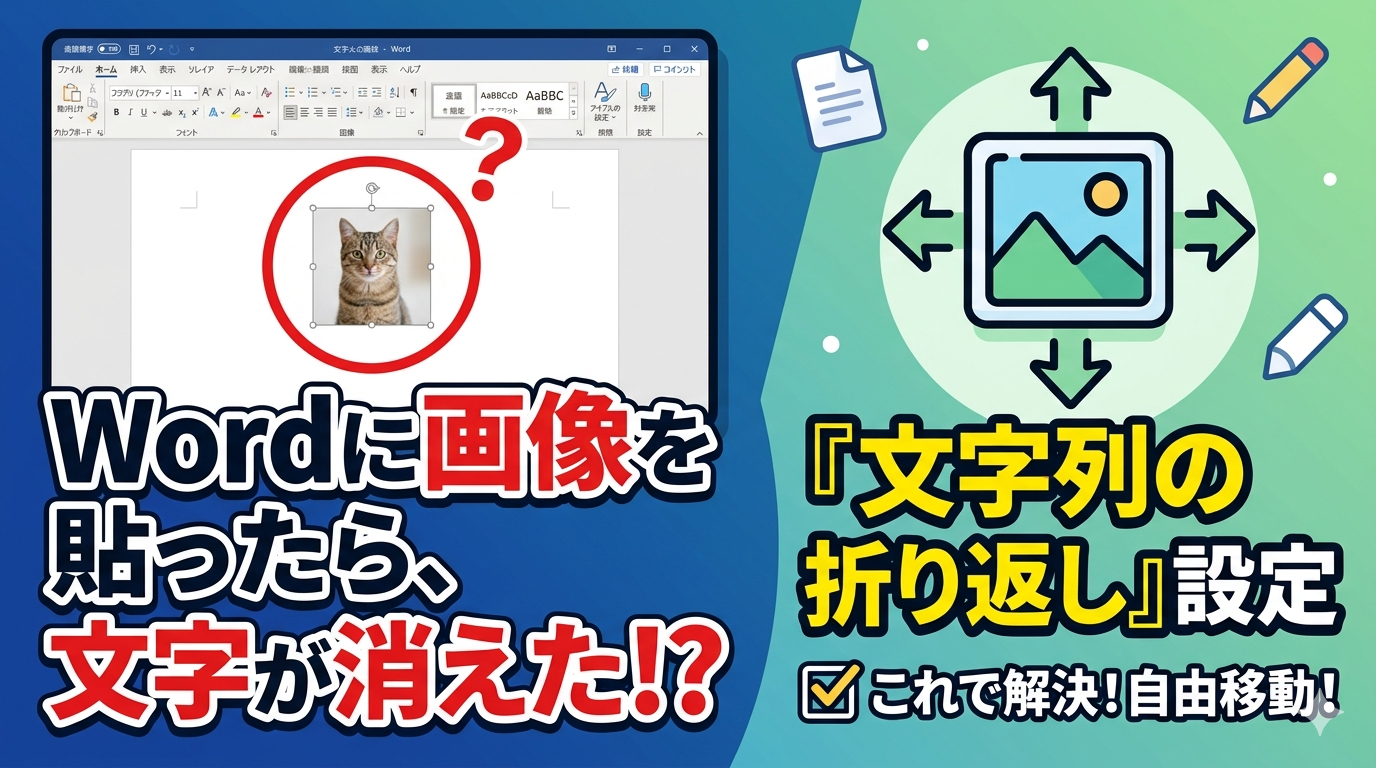
「Wordに貼った画像が、ドラッグしても全然動かせない。」
「保存して開き直したら、いつの間にか位置がずれていた。」
そんな状況に直面したことはありませんか?私もフリーランスのブロガーとして提案資料をWordで作るとき、一度だけ画像が消えたまま提出しかけて焦った経験があります。
Word画像のトラブルには、大きく「動かない・移動できない」「ずれる」「消える・表示されない」という3パターンがあります。
この記事では、Word画像が動かない・ずれる・消えるケースを症状別に整理し、実際に手を動かして確認した解決手順を図解つきでまとめています。
Word画像トラブルの症状と原因を一覧で確認する
Wordの画像トラブルは「設定を変えたつもりがないのに壊れた」と感じやすいですが、実際は初期設定やちょっとした操作が積み重なって起きています。
まず下の早見表で、今起きている症状と原因の組み合わせを確認してみましょう。原因が絞れれば、作業時間をぐっと短縮できます。
| 症状 | 主な原因 | 該当セクション |
|---|---|---|
| ドラッグしても動かない・移動できない | 文字列の折り返しが「行内」になっている | H2② |
| 編集・保存後に位置がずれる | アンカーが意図しない段落に紐づいている | H2③ |
| テキスト追加後に画像がずれる | アンカー段落が押し下げられている | H2③ |
| 画像が突然見えなくなった | 「図を枠線のみ表示する」がオンになっている | H2④ |
| 印刷すると画像だけ消える | 印刷オプションの「下書きで印刷」が有効 | H2④ |
Word画像が動かない・移動できないときの直し方
Wordに画像を貼り付けると、初期設定では「行内」という配置になります。
この状態では画像が「1文字ぶんの文字」として扱われるため、ドラッグしても自由に移動できません。
Word画像が移動できないトラブルの9割以上は、この「文字列の折り返し」設定を変えるだけで解決します。
「文字列の折り返し」を行内から変更する手順
画像をクリックすると右上に小さなアイコン(レイアウトオプション)が表示されます。
そこから折り返しの種類を変更するのが最も手早い方法です。
折り返し設定の種類と使い分け
「四角形」「前面」など複数の選択肢があって迷うかもしれません。用途に合わせて選ぶと、後からずれにくくなります。
| 設定名 | 特徴 | おすすめの場面 |
|---|---|---|
| 行内 | 文字と同じ行に固定される(移動不可) | レポートや論文など文章の流れに合わせたいとき |
| 四角形 | 画像の周りにテキストが回り込む | チラシ・提案書など見た目を整えたいとき |
| 前面 | テキストの上に重なる・最も自由に動かせる | ロゴや装飾を好きな場所に置きたいとき |
| 外周 | 画像の輪郭に沿ってテキストが回り込む | 切り抜き画像をきれいに配置したいとき |
最もシンプルで使いやすいのは「四角形」です。迷ったらまずこれを選んでおくと、後の作業でトラブルが起きにくいでしょう。
Word画像がずれる原因とアンカー固定の手順
「行内」以外の折り返し設定に変えた途端、今度は「ページが変わるたびに画像がずれる」という声をよく耳にします。これはWordの画像が必ず「アンカー(錨マーク)」と呼ばれる段落に紐づいているのが原因です。
アンカーが紐づいている段落が移動すると、画像も一緒についてきます。文字を追加したり段落を入れ替えたりするたびに画像の位置が変わるのは、このアンカーの仕組みによるものです。
文字列の折り返しとアンカーはセットで理解することで、ずれる問題をまとめて解決できます。
アンカーを特定の段落に固定する方法
画像をクリックすると、文書左側に錨のマーク(⚓)が表示されます。これがアンカー位置の目印です。以下の手順で「ページに固定」するか、レイアウトの詳細設定から位置を固定しましょう。
余白や段落設定の変化でずれるケースの対処
ページ余白やフォントサイズを後から変更すると、段落の行数が変わって画像の位置がずれることがあります。このケースでは、折り返しを「行内」に戻した上でレイアウトを確定させてから、再度「四角形」や「前面」に変更するのが確実です。
また、表の中に画像を貼り込んでいる場合も同様にずれやすいです。表のセル幅や高さが変わると画像も追従してしまいます。画像は表の外に配置し、テキストボックスと組み合わせるほうが安定しておすすめです。
なお、Wordの書式設定トラブル全般については Word段落番号・箇条書きが消えない原因と完全な直し方 も参考になるかもしれません。段落の設定が画像位置に影響するケースで役立つ内容です。
Word画像が消える・表示されないときの直し方
「さっきまで見えていた画像が突然消えた」という場合、削除されたわけではなく、表示設定がオフになっているだけのことがほとんどです。
WordにはPCの負荷を下げるために画像を非表示にする「下書きモード」や「枠線のみ表示」設定があります。
Word詳細設定で「図を枠線のみ表示する」をオフにする手順
印刷プレビューや印刷時にだけ消えるケースの対処法
画面上では見えているのに、印刷すると画像だけ消えるケースがあります。これは「下書きで印刷する」オプションが原因です。
対処手順は以下のとおりです。
- 「ファイル」→「オプション」→「詳細設定」を開く
- 「印刷」セクションの「下書きで印刷する」のチェックを外す
- 「OK」をクリックして閉じ、再度印刷プレビューを確認する
それでも解決しない場合は、画像の「文字列の折り返し」が「前面」になっていると、一部の古いプリンタードライバーで印刷時に省略される不具合が報告されています。折り返しを「四角形」に変えてから再度印刷を試してみましょう。
Wordのファイル保存に関連するトラブルは Wordが保存できない原因と直し方|読み取り専用・ロックファイルの対処法 でも詳しく解説しています。OneDrive上のファイルで画像が正常に表示されない場合は、あわせてご確認ください。
Q&A
ここでは、ブロガーとして日常的にWordを使う中で実際に遭遇したトラブルや、読者から多く寄せられる質問をQ&A形式でまとめています。
まとめ:Word画像トラブルは「折り返し → アンカー → 表示設定」の順で確認する
Word画像が動かない・ずれる・消えるトラブルを、症状別に整理してきました。最後にポイントを振り返っておきましょう。
- 動かせない→「文字列の折り返し」が「行内」になっていないか確認する
- ずれる→ アンカーが意図しない段落に紐づいていないか確認し、「アンカーをロック」で固定する
- 消える→「図を枠線のみ表示する」設定や「下書きで印刷」オプションを確認する
折り返し・アンカー・表示設定の3つをセットで理解すると、どんな症状でも原因の当たりをつけやすくなります。今後Wordで画像トラブルが起きたときは、この記事を開いて症状早見表から確認してみてください。作業が止まる時間を大幅に減らせるはずです。