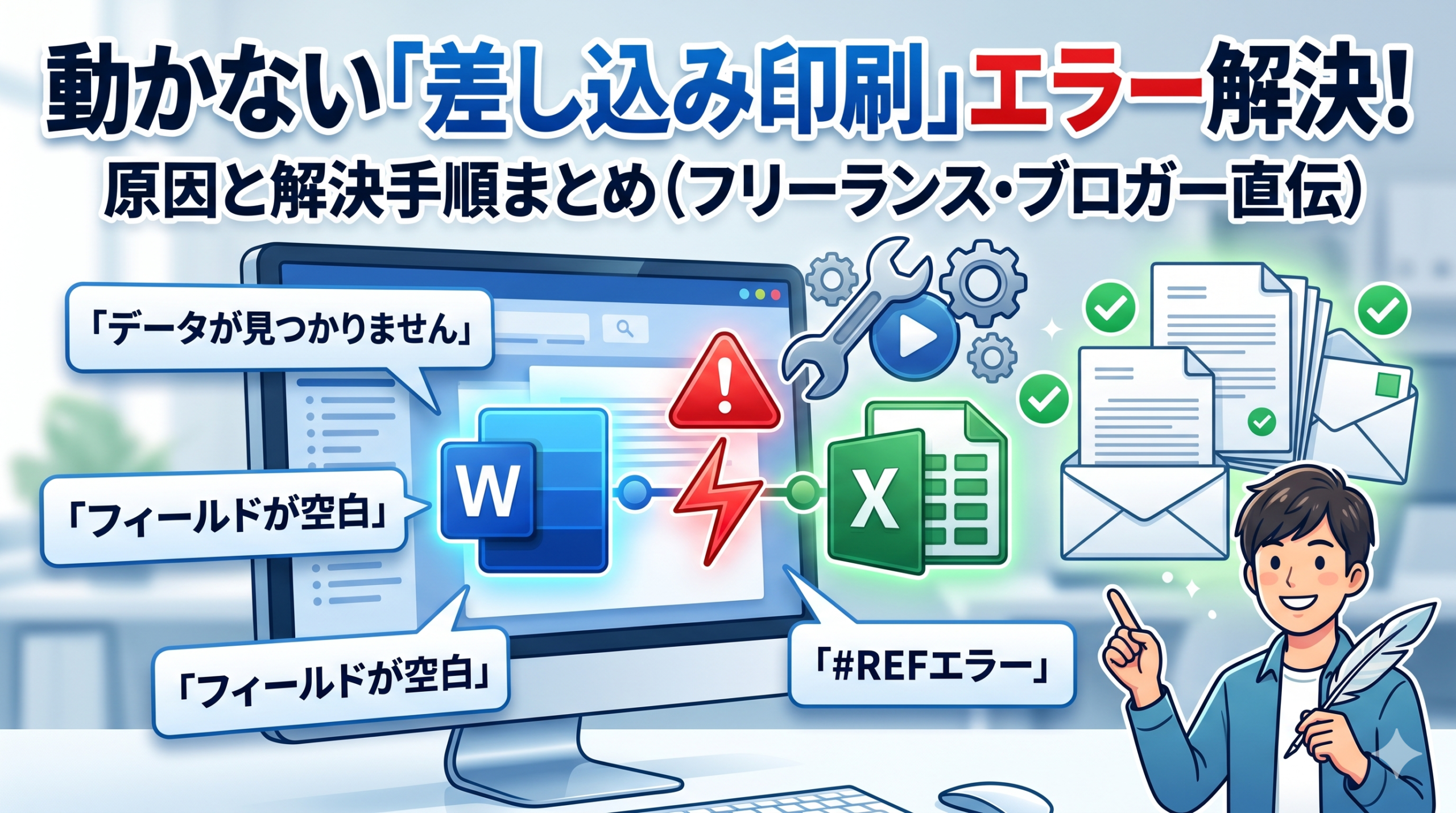
「差し込み印刷を設定したはずなのに、データソースが見つかりませんとエラーが出る」
「フィールドが空白になって何も印刷されない」
——そんな状況に陥っていませんか?
私もフリーランスのブロガーとして案内状や請求書を差し込み印刷で作成することがあります。ファイルを移動しただけで接続が切れた経験があり、最初はどこから手をつけるか分からず困りました。
差し込み印刷のエラーは「どの症状が出ているか」によって、原因がまったく異なります。
この記事では、画面に出ている症状から逆引きできる形で、原因と解決手順をまとめています。
差し込み印刷エラーの「原因の層」を先に把握しよう
対処法を探す前に、差し込み印刷のエラーがどの層で起きているかを確認しておきましょう。原因の層を間違えると、正しくない手順を繰り返すことになります。
差し込み印刷は「Wordの文書(ひな型)」と「Excelなどのデータソース」を接続して動作する仕組みです。エラーは大きく3つの層に分かれます。
まず「差し込み文書」タブが表示されているか確認する
Wordのリボンに「差し込み文書」タブがない場合、リボンのカスタマイズが必要です。リボンの何もないところを右クリック→「リボンのユーザー設定」→右側の一覧で「差し込み文書」にチェックを入れて「OK」をクリックしてください。ただし、通常はWordを起動すると標準で表示されています。
また、ブラウザ版のWord(Word for the web)には差し込み印刷機能が搭載されていません。後述しますが、これが原因で「機能が見つからない」と困っているケースが意外と多くなっています。デスクトップ版のアプリを使っているかどうかも、最初に確認しておきましょう。
【症状①】データソースが接続できない・見つからない場合の直し方
差し込み印刷で最もよく遭遇するのが、データソース(Excelなど)への接続エラーです。
Wordはデータソースのファイルパスを文書内に記録しています。
ファイルを別の場所に移動したり名前を変えたりすると、このパスがズレてエラーになるというわけです。
ファイルを移動・リネームした後に接続できなくなった
「データソースを開くことができません」や「ファイルが見つかりません」というメッセージが出る場合は、ほぼ確実にこれが原因です。
再接続後、フィールドが正しく表示されない場合は、この後紹介する「症状②」の対処もあわせて確認してみてください。
OneDriveやネットワークドライブ上のExcelで接続エラーが出る
OneDriveに保存したExcelをデータソースに使っている場合、OneDriveの同期が途切れているとWordがファイルを読み込めないことがあります。
まずタスクバー右下のOneDrive雲アイコンを確認し、同期が正常か確認してください。同期エラーが出ている場合は、先にそちらを解決する必要があります。OneDriveの同期エラーについては、OneDrive同期できない原因と直し方|止まる・エラーを症状別に解決も参考にしてみてください。
ネットワークドライブ上のファイルを使っている場合は、ドライブが正しく接続されているかを確認します。
エクスプローラーでドライブ文字(例:Z:)に赤い×印が表示されている、または「ネットワークに接続されていません」と出る場合は、先に接続の復旧が必要です。共有サーバーの接続トラブルについては、Windowsネットワークドライブが切断される原因と直し方|自動切断を防ぐ設定をチェックしてみてください。
Wordを開くたびに「この文書を開くと、次の SQL コマンドが実行されます」と聞かれる
これはエラーではなく、差し込み印刷設定が保存されたWord文書を開いたときのセキュリティ仕様(確認ダイアログ)です。
継続して差し込み印刷に使うなら、「はい」を選べばそのまま接続が維持されて通常通り作業できます。
もし、「もう差し込み印刷としては使わないので、通常のWord文書に戻して確認画面を出なくしたい」という場合は、以下の手順で解除できます。
「差し込み文書」タブ→「差し込み印刷の開始」→「標準の Word 文書」をクリックします。
その後、文書を上書き保存すると、データソースとの連携が解除され、以降このダイアログは出なくなります。
【症状②】差し込みフィールドの表示がおかしい場合の直し方
データソースへの接続は成功しているのに、フィールドの表示がおかしい——そういうケースも少なくありません。
「コードがそのまま表示される」「無効なフィールド画面が出る」「数字や日付の書式が崩れる」の3パターンに分けて解説します。
{MERGEFIELD 名前}というコードがそのまま表示される
フィールドコードがそのまま見える状態になっています。これは表示モードが切り替わっているだけで、データや接続自体に問題はありません。
キーボードショートカット Alt + F9 を押すと、文書全体のフィールドコード表示と通常表示を切り替えられます。コードが見えている状態であれば、もう一度 Alt + F9 を押すと «氏名» のような通常表示に戻ります(※特定のフィールドだけを切り替えたい場合は、選択して Shift + F9 を押します)。
ノートPCをお使いの場合、キーボードの仕様によっては Fn キーを同時に押す必要があります(Fn + Alt + F9)。
ショートカットが効かない場合は、コードが表示されている部分を右クリック→「フィールドコードの表示切替」(または「フィールドの切り替え」)をクリックすることでも元に戻せます。
«フィールド»が空白になる・「無効な差し込みフィールド」画面が出る
「無効な差し込みフィールド」というダイアログ画面が出る原因の多くは、Wordの差し込みフィールド名とExcel列のヘッダー名(1行目の項目名)が一致していないことです。
たとえば、Excelで「氏 名」(スペースあり)と入力されている列に対して、Wordの文書内に «氏名»(スペースなし)というフィールドが残っているケースが典型例です。
| 症状 | 原因 | 解決策 |
|---|---|---|
| 「無効な差し込み」画面が出る | フィールド名とExcel列名の不一致 | エラー画面で正しいフィールドを再割り当てするか、再挿入する |
| 空白になる(値がある行のみ) | その行のセルが実際に空欄 | Excelのデータを確認・補完する |
| すべての行が空白 | 接続が切れているか列名が存在しない | データソースを再接続し、フィールドを挿入し直す |
ダイアログが出た場合の手順は、①問題のフィールドを選択して Delete キーで削除、②「差し込み文書」タブ→「差し込みフィールドの挿入」→Excelの列名と完全に一致したフィールドを選択、という流れで確実になおります。
Excel列名のヘッダーに全角スペースや特殊記号が入っていないかも確認しておきましょう。見た目では気づきにくいため、Excelでヘッダー行のセルを選択し、数式バーで末尾や前後に不要な空白がないか確認するのが確実です。
日付が数値になる・電話番号の先頭0が消える
これは差し込み印刷でとくに多いトラブルです。WordがExcelから値を読み込む際、Excelのセル書式(表示形式)は自動的に引き継がれず、生の値(データそのもの)のみが転送される仕様のためです。
日付「2026/05/14」がシリアル値「46155」として表示されたり、ハイフンなしの電話番号「09012345678」が「9012345678」と先頭のゼロが消えたりするのはこれが原因です。(※Excel側で「090-1234-5678」のようにハイフン付きで入力されている場合は自動的に文字列扱いになるためゼロは消えません)。Excelの日付シリアル値の仕組みについては、Excelで日付が5桁の数字(シリアル値)になる原因と直し方【症状別】でも詳しく解説しています。
対処法は2つあります。
方法A:Wordのフィールドに書式スイッチを追加する(おすすめ)
Excel側のデータをいじらず、Word側で直接表示形式を指定する方法です。確実に先頭0や日付形式を維持できます。
- 書式を直したいフィールド(«生年月日»など)を選択し、Shift + F9(または Alt + F9)を押してフィールドコードを表示します。
- フィールド名と閉じ括弧の間に半角スペースを空け、書式スイッチを半角英数で追記します。
- もう一度 Shift + F9 を押して通常の表示に戻します。
- 【最重要ステップ】該当のフィールドを選択した状態でキーボードの F9 キーを押します(または右クリック→「フィールドの更新」)。
※日付スイッチの「月」を表す `MM` は必ず大文字にしてください。小文字の `mm` にすると「分(minute)」として扱われてしまいます。
方法B:Excelのセルをあらかじめ「文字列」にしておく
Excel側で対処する場合の注意点として、すでに数値として入力されて先頭の0が消えているセル(例:9012345678)は、セルの表示形式を「文字列」に変えただけでは先頭の0は自動復活しません。
先頭に0を戻すには、数式 `=TEXT(A2, “00000000000”)` で0埋めした列を作成して値として貼り付けるか、新規入力時に頭に半角シングルクォーテーションを付けて `’09012345678` と入力する必要があります。Excel側を修正したら、ファイルを保存して閉じた後、Wordでデータソースを再接続してください。
【症状③】宛先・出力結果がおかしい場合の直し方
接続もフィールドも正常なのに、印刷結果がおかしい——そういうケースの原因は「宛先リストの設定」にあることがほとんどです。
全員分ではなく1件しか出力されない
「結果のプレビュー」を表示したまま通常の「印刷(Ctrl+P)」を実行すると、現在画面にプレビューされている1件だけが印刷されます。全件を一括出力するには、必ず以下の手順で実行してください。
「差し込み文書」タブ→「完了と差し込み」→「個々のドキュメントの編集…」(または「文書の印刷…」)をクリックします。
ダイアログで「すべて」を選択して「OK」をクリックします。
「個々のドキュメントの編集…」を選ぶと、1件ごとに改ページされた新しいWordファイル(「レター1」など)が生成されます。印刷を実行する前に全件の内容やレイアウト崩れがないかを画面上で確認できるため、まずはこの方法で出力するのがおすすめです。
一部の宛先が出力されない・チェックが外れている
「差し込み文書」タブ→「宛先リストの編集」をクリックすると、「差し込み印刷の宛先」ダイアログが表示されます。
各データ行の左端にあるチェックボックスで、チェックが外れている行は差し込みの対象から除外されるため出力されません。
Excelの1行目が宛先データとして扱われてしまう
印刷結果の1ページ目に「氏名」「住所」などヘッダー文字そのものが入っている場合は、Excel1行目の列名(見出し行)がデータとして読み込まれています。
これを防ぐには、データソースを再接続する際の「テーブルの選択」ダイアログで、「先頭行をタイトル行として使用する」にチェックが入っているかを確認してください。チェックが外れていると、見出し行も1件目のデータとして扱われてしまいます。
また、Excelファイル側のレイアウトにも注意が必要です。1行目に「顧客送信用リスト」といった表タイトルが入っていたり、空白行があったりすると、Wordが見出しを正しく判定できず、項目名が「F1」「F2」などの番号になってしまいます。差し込み印刷に使用するExcelファイルは、必ず1行目に直接「氏名」「住所」などの列見出しを配置し、2行目からデータを入力する構成にしておきましょう。
Word for the web(ブラウザ版)で差し込み印刷ができない場合
ブラウザでOneDriveやSharePointを開いてWordファイルを編集していて「差し込み文書タブがない」と気づいた場合、使っているのがWeb版のWord(Word for the web)です。
Word for the webは、デスクトップ版と比べて機能が限定されており、差し込み印刷機能には対応していません(2026年時点)。ブラウザ上でいくら設定を探してもメニューが見つからないのは仕様によるものです。
デスクトップ版Wordに切り替える手順
OneDriveやSharePoint上でファイルを開いている場合、上部メニューの「編集」または「開く」ボタンから「デスクトップ アプリで開く」(または「Word で開く」)をクリックします。
ブラウザの確認ポップアップで「Word を開く」を許可すると、パソコンにインストールされているデスクトップ版Wordでファイルが起動し、「差し込み文書」タブが利用できるようになります。
デスクトップ版Wordがインストールされていない場合は、デスクトップアプリの利用権限が含まれるMicrosoft 365サブスクリプションが必要です。法人環境でお使いの場合は、社内のシステム管理者にデスクトップアプリ版の利用可否を確認してみてください。
Wordアプリ自体が起動しなかったりエラーで開かない場合は、Wordが開かない・起動しない原因と直し方|セーフモード・修復の手順も参考にしてみてください。
また、差し込み印刷以外でも、Wordの箇条書きやExcelの保護設定などで困ったときは、Word箇条書き・段落番号がずれる原因と直し方【完全ガイド】や、データソースとなるExcelシートが編集できない時の【解決】Excelシートの保護解除ができない!グレーアウト・パス忘れ別の直し方もあわせて役立ててください。
【Word差し込み印刷】Q&A【よくある疑問まとめ】
まとめ:症状から原因を絞り込んで最短で解決しよう
Word差し込み印刷のエラーは、「接続の問題」「フィールドの問題」「出力の問題」の3層に整理することで、原因の絞り込みがスムーズになります。
- 「データソースが見つからない」→ 「宛先の選択」→「既存のリストを使用…」で現在の保存場所のファイルを再指定する
- 「無効な差し込み画面が出る」→ ダイアログ画面で再割り当てするか、再挿入してExcel列見出しとの完全一致を確認する
- 「日付・電話番号の書式が崩れる」→ Wordのフィールドスイッチ(\@ / \#)を追記し、必ず F9 キーでフィールドを更新する
- 「1件しか出力されない」→ 「完了と差し込み」→「個々のドキュメントの編集…」から「すべて」を選択して実行する
- 「差し込み文書タブがない」→ ブラウザ版Wordを使っていないか確認し、「デスクトップ アプリで開く」から開き直す
それぞれの症状に対応する手順を確認していただき、ひとつずつ試してみてください。接続エラーが解消した後にフィールドの問題が見つかるケースもありますので、上から順に確認していくのが効率的です。