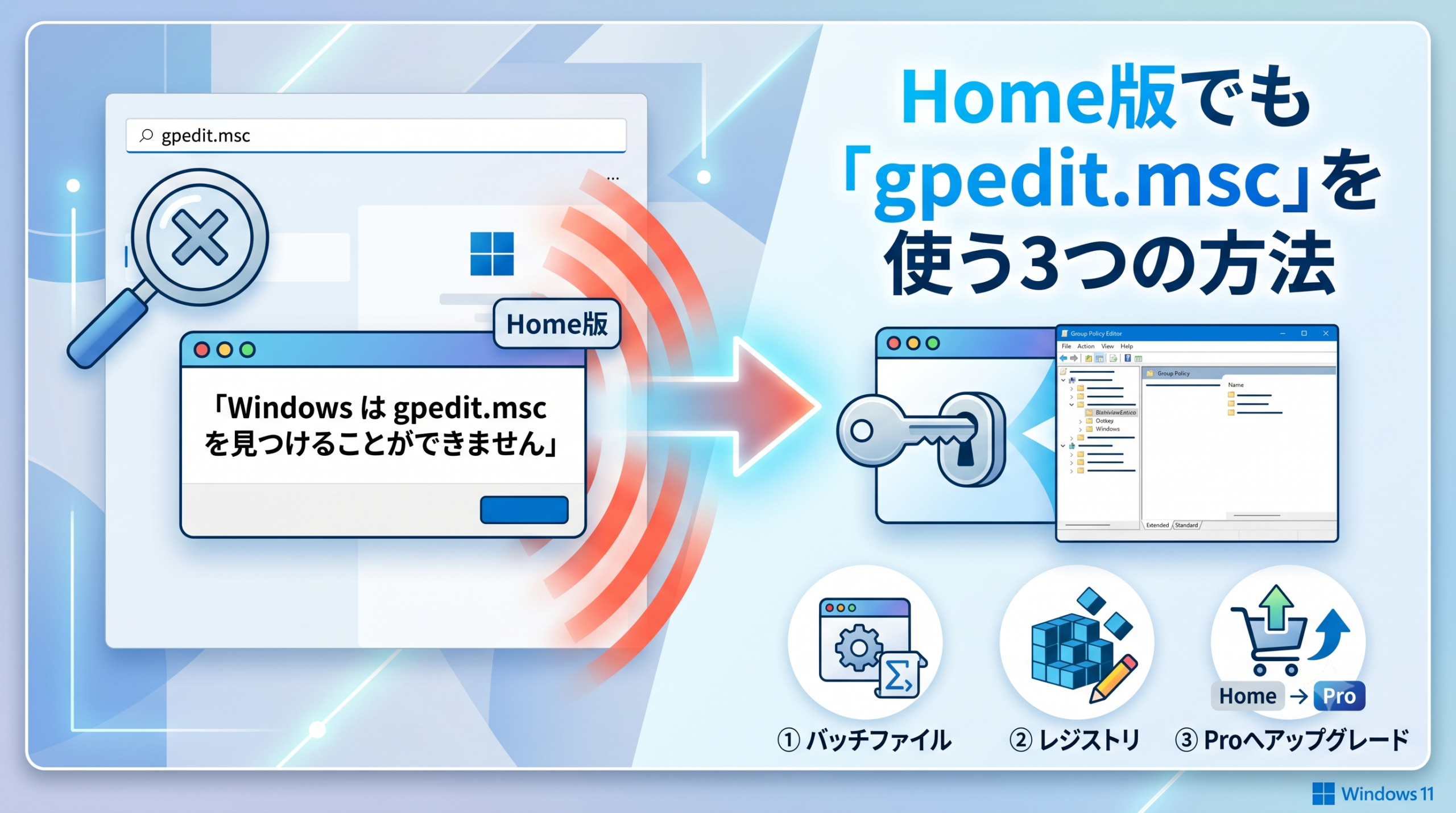
「Windows は gpedit.msc を見つけることができません」——
そんなエラーが表示されて、手が止まってしまった経験はないでしょうか。
実はこれ、バグでもシステムの破損でもありません。
Windows 11 のエディション仕様によるもので、Home 版では最初からグループポリシーエディターが無効化されているためです。
この記事では、エラーの根本原因を整理したうえで、
①バッチファイルによる有効化、②レジストリを使った代替設定、③Windows 11 Pro へのアップグレードという3つの対処法を、
それぞれ手順を追って解説します。
gpedit.mscが使えない「本当の原因」を押さえよう
対処法を試す前に、なぜ Home 版でこのエラーが出るのかを正確に理解しておきましょう。原因を誤解したまま進めると、時間を無駄にしてしまいます。
グループポリシーエディターとは何をするツールか
グループポリシーエディター(gpedit.msc)は、通常の「設定」アプリでは変更できない高度な Windows の動作を GUI で一元管理できるツールです。
たとえば、Windows アップデートの自動更新タイミングの変更、特定アプリの起動制限、ログイン画面の挙動制御、USB ストレージの接続禁止といった項目が、視覚的にわかりやすい形で設定できます。
Home版では仕様としてグループポリシーエディターが無効化されている
Microsoft は、グループポリシーエディターを Pro 以上のエディション向けの機能と位置づけています。
Home 版では、パッケージファイル自体はシステム内に存在しているものの、デフォルトで無効化された状態で出荷されています。
つまり「壊れている」のではなく、「使えないよう設計されている」というわけです。エラーメッセージは「’gpedit.msc’ が見つかりません。
名前を正しく入力したかどうかを確認してから、やり直してください。」と表示され、ファイルが見当たらないかのような文言ですが、実態は意図的に無効化されているためです。
| 機能 | Windows 11 Home | Windows 11 Pro |
|---|---|---|
| グループポリシーエディター(gpedit.msc) | ❌ 無効(非公式手順で部分的に有効化可) | ✅ 標準搭載 |
| BitLocker ドライブ暗号化 | ❌ なし | ✅ あり |
| リモートデスクトップ(受信ホスト側) | ❌ なし | ✅ あり |
| Hyper-V(仮想マシン) | ❌ なし | ✅ あり |
| Windows Update の詳細制御 | ❌ 制限あり | ✅ 柔軟に設定可 |
作業前の確認|今使っているWindowsのエディションを調べる
対処法に進む前に、自分の PC が本当に Home 版かどうかを確認しましょう。
エディションを誤認したまま作業しても解決しないため、まずここからはじめてください。
winverコマンドで10秒確認する手順
キーボードの「Windows キー+R」を押して「ファイル名を指定して実行」を開き、「winver」と入力して Enter を押してください。
「Windows のバージョン情報」ウィンドウが表示され、2行目あたりに「Windows 11 Home」または「Windows 11 Pro」と明記されています。
対処法①|バッチファイルでgpedit.mscを有効化する
Home 版でもすぐに gpedit.msc を試したい場合、バッチファイルを使った有効化が最初の選択肢です。
インターネットから怪しいファイルをダウンロードする方法ではありません。
Windows 本体がすでに持っている GroupPolicy パッケージを DISM コマンドで登録・有効化する仕組みで、外部ファイルの持ち込みはゼロです。
バッチファイルの作成と実行手順
スタートメニューで「メモ帳」を検索して開いてください。以下のスクリプト全体をコピーして、そのまま貼り付けます。
貼り付けが完了したら、メモ帳の「ファイル」→「名前を付けて保存」を開いてください。
ファイルの種類を「すべてのファイル(*.*)」に変更し、ファイル名を「gpedit.bat」として保存します。
保存した gpedit.bat を右クリックして「管理者として実行」を選択してください。黒いコマンドプロンプト画面が表示され、GroupPolicy パッケージの登録処理が自動で進みます。処理には数分かかることがあります。
「続行するには何かキーを押してください…」と表示されたら処理自体は完了です。
任意のキーを押してウィンドウを閉じたあと、PC を再起動してください。
再起動しないと gpedit.msc が正常に認識されないことがあります。再起動後、Windows キー+R で「gpedit.msc」と入力して起動を確認してみましょう。
対処法②|レジストリエディターで代替設定する
gpedit.msc が行っている処理のほとんどは、実際にはレジストリの値を書き換えているだけです。
そのため、レジストリエディター(regedit)を直接操作すれば、gpedit.msc を使わずに同等の設定ができる項目が多数あります。
特定の設定を1か所だけ変更したい場合には、こちらのほうがシンプルかもしれません。
レジストリで代替できる設定と基本的な操作方法
Windows キー+R で「regedit」と入力して Enter を押すと、レジストリエディターが起動します。グループポリシーに対応するキーは、設定対象の範囲によって2か所に分かれています。
| 対象 | レジストリパス |
|---|---|
| PC全体(全ユーザー)への設定 | HKEY_LOCAL_MACHINE\SOFTWARE\Policies\Microsoft\Windows |
| 現在のユーザーのみへの設定 | HKEY_CURRENT_USER\SOFTWARE\Policies\Microsoft\Windows |
これらのパス配下に各機能に対応するサブキーと DWORD 値を作成することで、グループポリシーと同様の制御が可能になります。変更したい項目がある場合は「〇〇 グループポリシー レジストリ キー名」で検索すると、正確なパスと値名を確認できます。
作業前に必ずバックアップを取る
レジストリは誤操作するとシステムの動作に深刻な影響が出るおそれがあります。
作業を始める前に「ファイル」→「エクスポート」でバックアップを取得してください。
万一動作が不安定になったときは、エクスポートしたファイルをダブルクリックするだけで元の状態に戻せます。
また、「システムの復元」で復元ポイントを作成しておくと、さらに安心です。
対処法③|Windows 11 Proへアップグレードして完全対応する
バッチファイルやレジストリ操作は非公式の手段であり、設定が正しく反映されないリスクが残ります。
グループポリシーを業務や本格的な用途で活用したい場合、Windows 11 Pro へのアップグレードが最も確実な解決策です。
アップグレード後は gpedit.msc が標準で起動でき、すべてのポリシー設定が正しく機能するようになります。
Microsoft Storeからアップグレードする手順
スタートメニューから「設定」を開き、左メニューの「システム」を選択してください。
次に「ライセンス認証」をクリックします。
「Windows のエディションをアップグレード」というセクションが表示されるので展開し、「Microsoftアプリでのアップグレード」の中にある「Microsoft Store を開く」をクリックしましょう。
購入後はPC の再起動が求められます。再起動を完了するとWindows 11 Pro としてライセンス認証が完了し、gpedit.msc が標準で使えるようになります。
アップグレード後に使えるようになる主な機能
Pro への移行でグループポリシーが完全に使えるようになるのはもちろん、
BitLocker によるドライブ暗号化、リモートデスクトップのホスト機能、Hyper-V による仮想環境なども利用できるようになります。
PCの高速化や最適化と合わせて取り組むことで、作業環境をまとめてレベルアップできます。PC をビジネス用途で長く使うつもりであれば、投資に見合う選択肢といえるでしょう。
Q&A【よくある疑問まとめ】
まとめ
Windows 11 Home で gpedit.msc が使えないのは、Home 版の設計仕様によるものです。バグではないため、焦らず状況に合った対処法を選べば解決できます。
すぐ試したいならバッチファイルによる有効化を、個別の設定を変更したいならレジストリエディターを、確実かつ本格的に活用したいなら Pro 版へのアップグレードを検討してみてください。
業務 PC での利用を想定しているなら、最初から Pro へ移行したほうが後々の手間が少なくなります。
Windows 11 の設定まわりで困ることがあれば、Windows11スタートメニューが開かない・反応しない原因と直し方やWindows Update終わらない原因とKB番号で特定する最速の直し方も合わせて参考にしてみてください。