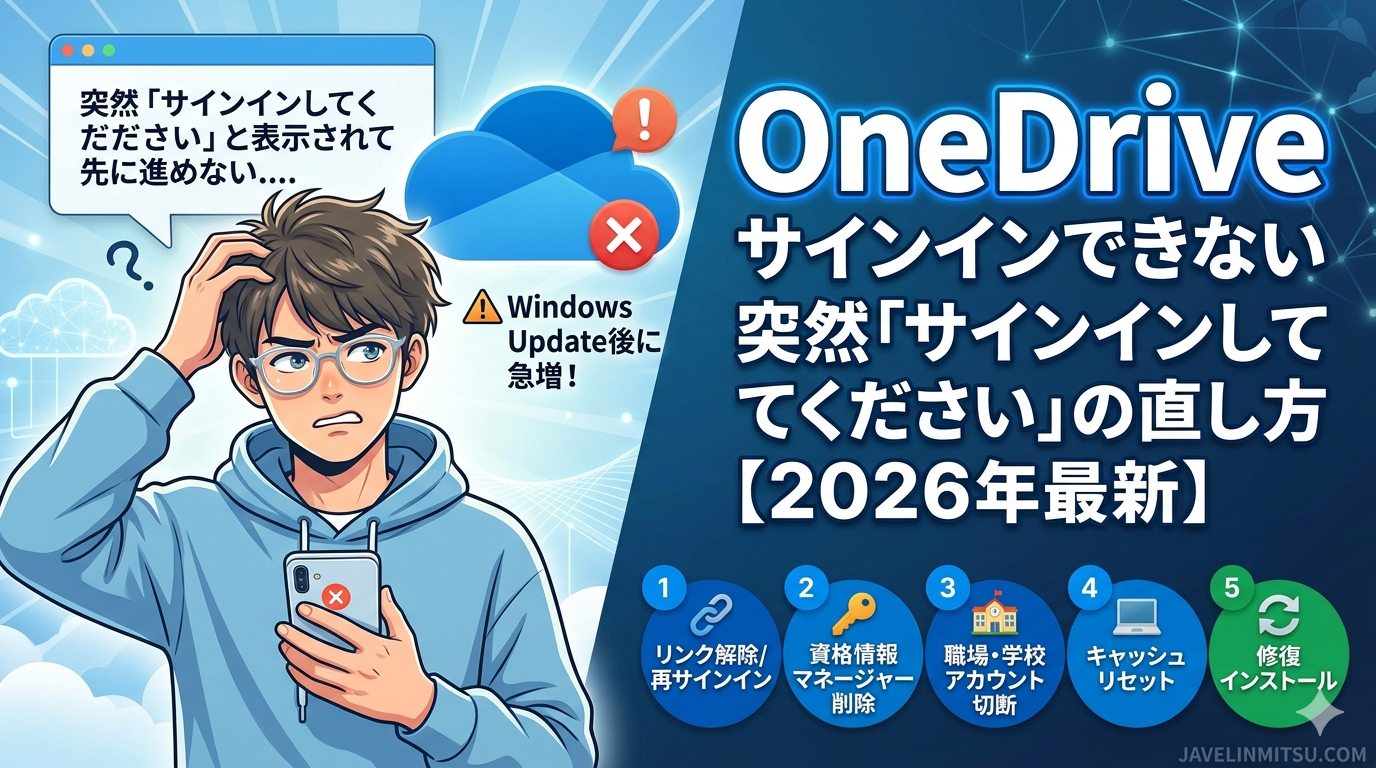
OneDriveのサインインができない・認証が通らない原因を整理したうえで、今すぐ試せる5つの対処法を順番に解説します。
難しい操作は一切ありません。手順どおりに進めれば、ほとんどの場合10分以内に解決できます。
OneDriveのサインインができない主な原因
OneDriveにサインインできない症状には、大きく分けて3つの原因があります。それぞれを把握しておくと、どの対処法から試すべきか判断しやすくなります。
| 原因カテゴリ | 具体的な症状 | 特徴 |
|---|---|---|
| アカウント情報の不整合 | 認証ループ・パスワードエラー | Windows Update後に急増 |
| 資格情報マネージャーの破損 | 何度入力しても通らない | 古い情報が残留している |
| Office/Microsoftアプリの競合 | Officeも同時にエラー | MicrosoftアカウントのトークンがOutlook・Teamsと干渉 |
| OneDriveアプリ自体の不具合 | アイコンが出ない・応答しない | キャッシュやプロセスが原因 |
特に多いのが、Windows Updateの後で資格情報が消える・壊れるケースです。
Microsoftアカウントと紐づいた認証トークン(ログイン情報の引換券のようなもの)が更新処理で無効化され、OneDriveだけがサインアウト状態になります。
試す前に確認すること
対処法を試す前に、まず4点だけ確認・準備してください。これだけで解決するケースも少なくありません。
- インターネット接続が切れていないか(Wi-Fiアイコンや機内モードを確認)
- ブラウザからWeb版OneDriveにサインインできるか(onedrive.live.com にアクセスしてログインできれば、アカウント自体は正常でPCアプリ側の問題だと特定できます)
- Microsoftアカウントのパスワードを最近変更していないか(変更した場合は新しいパスワードで再入力)
- Word・Excel・Outlook・TeamsなどのOfficeアプリをすべて閉じる(認証情報の干渉・競合によるロックを防ぐため、作業前に完全に終了させてください)
どれも問題なければ、以下の対処法を順番に試していきましょう。
なお、Windowsへのサインイン自体ができない・パスワードが通らないという場合は、別の原因が考えられます。
その場合は パスワード・PIN忘れてWindowsにログインできない時の直し方【保存版】 を先にご確認ください。
対処法① PCとOneDriveのリンクを一度解除して再サインインする
最もシンプルで、意外と効果が高い方法です。アカウントの認証情報が一時的におかしくなっている場合、PCとの紐づけ(リンク)を一度解除して再サインインするだけでクリーンに認証が通ることがあります。
「リンク解除」はあくまでこのPCとの連携を一時的にリセットするだけで、クラウド上のファイルは消えません。安心して実行してください。
対処法② 資格情報マネージャーからMicrosoftの情報を削除する
Windowsには「資格情報マネージャー」という、各サービスへのログイン情報を保存する仕組みがあります。
ここに古い・壊れたMicrosoftアカウント情報が残っていると、何度パスワードを入力しても認証が通らない状態になります。
削除するのが不安な方もいるかもしれませんが、これらの項目はサインインのたびに自動再生成されます。削除してもファイルやメールのデータは一切消えません。
なお、資格情報マネージャーの設定はネットワーク共有フォルダへのアクセスにも影響します。OneDriveと同時に共有フォルダへの接続が切れた場合は、共有フォルダ・NASにアクセスできない原因まとめ|資格情報エラーも症状別に解決もあわせて確認してみてください。
対処法③ Microsoftアカウントの「職場・学校アカウント」を一度削除する
社用PCや学校のPCの場合、職場・学校アカウント(Entra ID / 旧Azure ADアカウント)が古い状態のままWindowsに登録されていて、認証を邪魔しているケースがあります。
確認・切断の手順は次のとおりです。
›
アカウント
›
職場または学校にアクセスする
›
古いアカウントを選択して「切断」
※PC自体が会社の組織管理(Intune/Azure AD参加)に登録されている場合、切断するとBitLocker回復キーを求められたり社内リソースに接続できなくなるリスクがあります。社用PCの場合は必ず社内IT管理者の指示のもとで作業してください。
切断後、PCを再起動してOneDriveを起動し、改めてMicrosoftアカウントでサインインしてください。
なお、Microsoft Authenticator(多要素認証アプリ)の通知が届かない場合は、アカウント連携の問題ではなくアプリ側の設定が原因です。
Authenticator通知が来ない原因と直し方|スマホ・PC別の解決手順 もあわせてご確認ください。
対処法④ OneDriveのキャッシュフォルダをリセットする
OneDriveはアプリ自体のキャッシュ(一時保存データ)が壊れると、起動してもすぐクラッシュしたり、ずっとサインイン画面でループしたりします。
キャッシュをリセットするコマンドを1つ実行するだけで、すっきり改善することが多いです。
コマンド実行後、OneDriveが自動的に終了します。数秒待ってからスタートメニューで「OneDrive」を検索して手動で再起動してください(自動的に再起動して雲アイコンが戻る場合もあります)。
アイコンがタスクトレイに戻ってきたら、サインインを試してみましょう。
対処法⑤ OneDriveアプリを修復インストールする
ここまでの手順を試してもサインインできない場合、OneDriveのアプリ本体が破損している可能性があります。
アンインストールして再インストールすることで、クリーンな状態に戻すことができます。
再インストール後、Microsoftアカウントでサインインを進めると「OneDrive フォルダー」の確認画面が表示されます。
以前と同じ場所にフォルダーが存在する場合、「このフォルダーには既にファイルが存在します」と表示されるので、「このフォルダーを使用」をクリックしてください。既存のローカルファイルとクラウド上のデータが高速で照合され、無駄な再ダウンロードを防ぎながらスムーズに同期が復帰します。
【見落としがち】OneDriveが同期エラーのままサインインを繰り返す場合
サインインは一見できているのに、タスクトレイのアイコンに「×」や「!」が出てループしている….
このパターンは、サインインの問題ではなく同期エラーが原因です。
特定のファイルやフォルダが同期できない状態のまま放置されると、OneDriveはサインインのやり直しを繰り返して見かけ上「認証失敗」のように見えます。
エラーファイルが列挙されている場合は、そのファイルを別の場所に移動するだけで同期が再開され、サインイン問題も解消されます。
OneDriveの同期エラー全般については OneDrive同期できない原因と直し方|止まる・エラーを症状別に解決 で詳しく解説しています。合わせてご覧ください。
また、WordやExcelファイルが保存できなくなるトラブルについては、Wordが保存できない原因と直し方|読み取り専用・ロックファイルの対処法】 も参考にしてみてください。
それでも解決しない場合のチェックリスト
5つの対処法を試しても解決しない場合は、以下の項目を順番に確認してください。
| 確認項目 | 対応方法 |
|---|---|
| Microsoftアカウントの状態 | account.microsoft.com または onedrive.live.com でブラウザからサインインできるか確認 |
| Windows Updateの保留 | 設定 → Windows Update で更新を完了させ再起動 |
| セキュリティソフトによるブロック | 一時的に無効化してOneDriveのサインインを試す |
| ストレージ容量の不足 | OneDriveの無料プランは5GB(Outlook添付ファイルを含むクラウドストレージ全体で消費)。容量上限を超えると同期・認証がブロックされるため、不要データを削除するかプランを見直す |
上記をすべて確認しても改善しない場合は、Microsoft公式サポートへ問い合わせるのが最短ルートです。
Q&A【よくある疑問まとめ】
まとめ:OneDriveサインインできない時の対処法
OneDriveのサインインエラーは、原因の多くが資格情報の不整合・アプリキャッシュの破損・アカウント競合のいずれかです。
- まずはリンク解除→再サインインを試す(対処法①)
- 資格情報マネージャーのMicrosoft項目を削除する(対処法②)
- 職場・学校アカウントの古い登録を切断する(対処法③)
- キャッシュリセットコマンドを実行する(対処法④)
- アプリを修復インストールする(対処法⑤)
この順番で試せば、ほとんどのケースは対処法②か③までに解決します。
Windows Update後に急にサインインを求められた場合は、まず資格情報マネージャーの確認から始めるのが最短ルートです。
関連トラブルとして、SharePointのアクセス権限エラーが同時に起きているケースもあります。
SharePoint共有リンクがアクセス拒否!権限エラーの原因と直し方 もご参考にどうぞ。