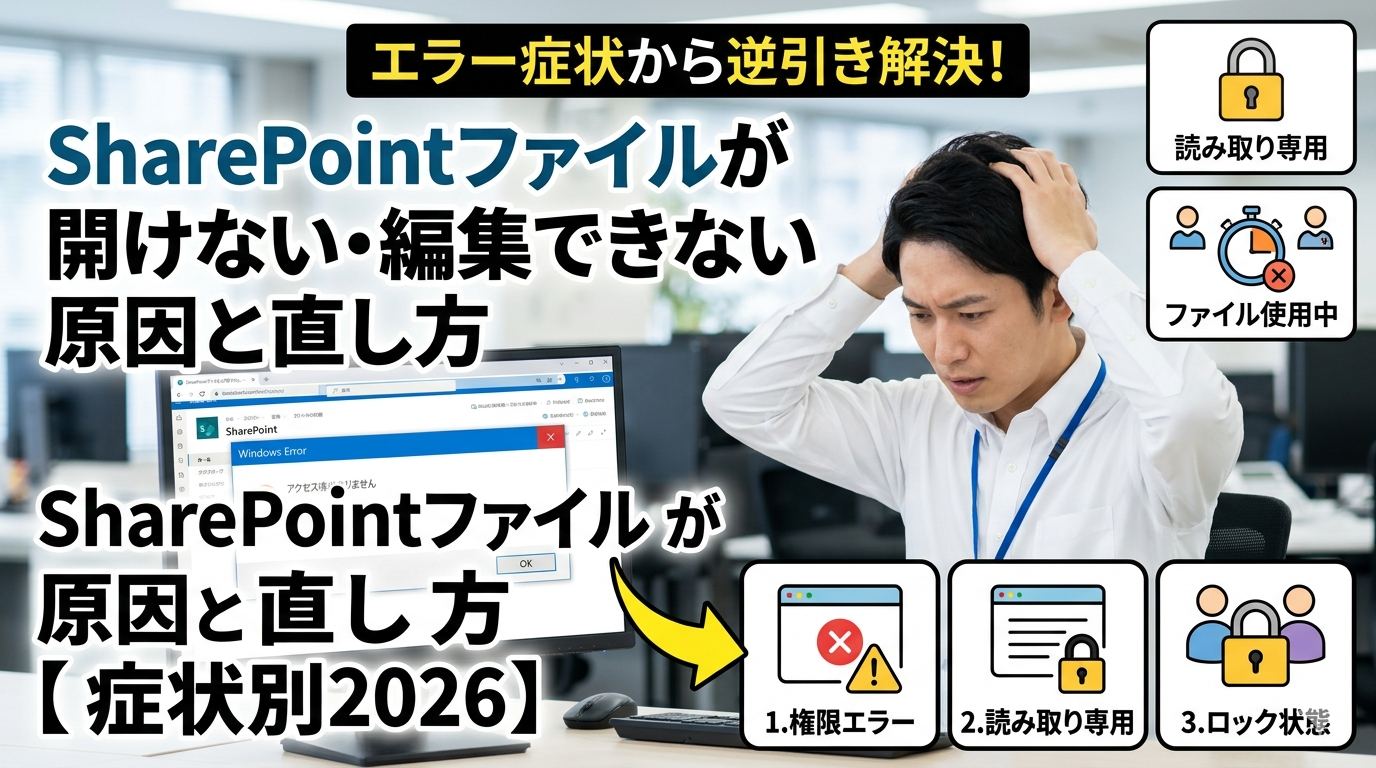
SharePointのファイルをクリックしたら「アクセスが拒否されました」と弾かれた、という経験はありませんか?
SharePointファイルが開けない・編集できないトラブルは、原因が1種類ではなく、症状によって対処法がまったく異なります。
原因を間違えたまま設定をいじると、かえって状況が悪化することも少なくありません。
この記事では、画面に出ている症状から原因を特定し、今すぐ試せる解決手順を図解つきで解説します。
権限エラー・読み取り専用・ロック状態・OneDrive同期ズレの4パターンをすべて網羅しているので、当てはまる症状から直接対処法を引いてみてください。
まず症状を3パターンで切り分けるのが最短ルート
「ファイルが開けない」とひとくちに言っても、実際には原因がまったく異なる3種類があります。
最初に症状を正確に確認することで、見当違いな操作を試す時間を大幅に減らすことができます。
| 画面に出る症状 | 主な原因カテゴリ | この記事での対処 |
|---|---|---|
| 「アクセスが拒否されました」「権限がありません」 | 権限・ライセンスの問題 | 【原因①】権限エラー |
| 開けるが「読み取り専用」で保存できない | チェックアウト・キャッシュの問題 | 【原因②】読み取り専用 |
| 「このファイルは使用中です」「ロックされています」 | 他ユーザーによるロック・同期ズレ | 【原因③】ロック・同期 |
どの症状か迷ったときは、まずWebブラウザで直接SharePointにアクセスして開けるか確認してみてください。
ブラウザで開ければローカル側の問題、ブラウザでも開けなければ権限・ロックの問題と判断できます。
この一手間で、原因の特定が格段に速くなります。
【原因①】権限エラー「アクセスが拒否されました」の直し方
SharePointの権限エラーは、サイト側のアクセス設定と、Microsoftアカウントのライセンス状態の2軸で発生します。
どちらか一方でも欠けていると、共有URLが届いていてもファイルに辿り着けません。
権限エラーが起きる主な原因
- サイトへの招待が届いていない(共有リンクだけ送られて、サイト側の権限付与が漏れているケース)
- 権限レベルが「表示のみ」になっている(閲覧はできるが編集が不可)
- 組織外ユーザーへの共有が管理者設定でブロックされている
- Microsoft 365ライセンスの有効期限切れ、または未割り当て
権限エラーの確認と直し方(図解あり)
組織外のユーザーがアクセスする場合は、管理センターで「外部共有」設定を有効化する必要があります。これは管理者権限が必要な作業なので、IT部門への依頼が必要です。
【原因②】読み取り専用になる・保存できない場合の直し方
「ファイルは開けたのに、編集しようとすると黄色いバーで『読み取り専用』と表示される」というトラブルは、SharePoint特有の仕様が複数絡み合って起きます。権限とは別の話なので、「自分には編集権限がある」という状況でも発生しえます。
読み取り専用になる4つの原因
| 原因 | 見分け方 |
|---|---|
| 「保護されたビュー」で開いている | Officeアプリ上部に黄色いバーが表示される |
| チェックアウト機能が有効でチェックアウト済み | ファイル一覧のアイコンに赤い矢印マーク(または鍵マーク)が表示される |
| ブラウザキャッシュが古いバージョンを参照している | Web版では読み取り専用だがアプリ版では編集できる |
| バージョン管理設定でドラフト閲覧が制限されている | 「承認待ち」ステータスのファイルが読み取り専用に見える |
「保護されたビュー」を解除する手順(図解あり)
チェックアウト状態を解除する手順
- SharePointのファイル一覧で対象ファイルを右クリックし「詳細」を開く
- 「チェックアウト先」欄を確認する。自分の名前であれば「チェックイン」を実行する
- 他ユーザーの名前が表示されている場合は、管理者に連絡して「チェックアウトの破棄」を実行してもらう
ブラウザキャッシュをクリアする手順
- Edgeの場合:右上メニュー(…)→ 設定 → プライバシー、検索、サービス → 閲覧データをクリア →「キャッシュされた画像とファイル」にチェックして削除
- Chromeの場合:Ctrl + Shift + Delete →「キャッシュされた画像とファイル」を選択して削除
- 削除後にSharePointを開き直し、ファイルを再度クリックして動作を確認する
【原因③】「使用中・ロック」表示が出る場合の直し方
SharePointのファイルは、誰かがデスクトップアプリ(ExcelやWord)で開いたまま閉じていないと、他のユーザーから「使用中(ロック状態)」に見えます。
ファイル自体に問題があるわけではなく、セッションが残留していることが原因です。
ロックが解除されない3つのケース
- 同僚がファイルを開いたまま退勤している(セッション残留)
- PCやブラウザがクラッシュしてサーバー側にゴーストセッションが残った
- モバイルアプリ(Office for iOS / Android)で開いたままになっている
ロックを解除する手順(図解あり)
OneDrive同期ズレが原因の場合
権限もロックも問題ないのにファイルが開けないときは、OneDriveの同期エラーが原因のことがあります。SharePointのドキュメントライブラリはOneDriveと同期できますが、同期が途中で止まっていると、ローカルとクラウドで別バージョンが存在する「分離状態」になります。この状態では「クラウド側の権限確認」でエラーが出るため、一見すると権限エラーに見えてしまうので注意が必要です。
- タスクトレイのOneDriveアイコン(雲マーク)を右クリックし、同期エラーがないか確認する
- 赤いバツ印や「同期の問題」があれば「同期の一時停止」→「同期の再開」を試す
- 解消しない場合はOneDriveを「サインアウト」し、再度サインインして同期をやり直す
- それでも解決しないときはWebブラウザで直接SharePointにアクセスし、ブラウザ上で開けるか確認する(ローカル同期と切り離して問題を特定できます)
それでも解決しないときのチェックリスト
上記の手順をすべて試しても改善しない場合は、以下の項目も順番に確認してみてください。個別では見落とされやすいポイントですが、現場で意外と多く出てくる詰まりポイントです。
- ✅ Microsoft 365のライセンスが有効で、SharePointの利用権が含まれているか
- ✅ ファイルの拡張子が「.xlsm(マクロ有効ブック)」などでセキュリティポリシーに引っかかっていないか
- ✅ ファイルサイズが250GB(SharePointの単体ファイルの上限)を超えていないか
- ✅ ファイル名・フォルダ名に「”」「*」「:」「<」「>」「?」「/」「\」「|」などSharePointで使用できない特殊文字が含まれていないか
- ✅ テナント管理者がファイル種別のブロックポリシー(.exe、.ps1 など)を設定していないか
- ✅ ブラウザのポップアップブロックがSharePointのファイル展開URLをブロックしていないか
よくある質問
フリーランスとして複数のクライアント企業のSharePoint環境を管理する中で、実際によく聞かれる質問をまとめました。
Q. 権限はあるはずなのにアクセスできない。どうすればいい?
私自身も、招待メールを受け取ったにもかかわらず「アクセスが拒否されました」と表示されたことがあります。原因を調べたところ、共有リンクは送られていたものの、サイト側のメンバーリストへの追加が完全に漏れていたことが判明しました。
自分自身で設定画面を見ようとしてもアクセス拒否されてしまうため、サイト管理者に依頼してサイトURLの末尾に /_layouts/15/user.aspx を付けてアクセスしてもらい、自分のアカウントが一覧に存在するか確認してもらうのが最速です。存在しなければ、管理者に「サイトメンバー」ロールでの追加を依頼してください。この手順で9割は解決します。
Q. 読み取り専用の黄色いバーが毎回出てしまうのはなぜ?
これはOfficeの「保護されたビュー」という標準セキュリティ機能です。インターネット経由で開いたファイルに自動的に適用されるため、SharePointのファイルにも毎回表示されることがあります。フリーランスとして外部からクライアントのSharePointにアクセスする際、私もよくこの症状に直面してきました。
毎回「編集を有効にする」を押すのが面倒であれば、Officeのオプション画面でSharePointのURLを「信頼済みロケーション」に追加することで表示されなくなります。ただし、社内のセキュリティポリシーを事前に確認してから設定変更することをおすすめします。管理者から特定のロケーション追加を禁止されている環境もあるためです。
Q. ファイル名に記号が含まれていると問題になる?
はい、SharePointではファイル名やフォルダ名に「”」「*」「:」「<」「>」「?」「/」「\」「|」などの使用できない特殊文字が含まれていると、アップロードや同期時にエラーが発生します。また、現在は「#」や「%」は使用可能にアップデートされましたが、古いシステムとの連携時などにトラブルの起点になることがあります。
「突然ファイルが開けなくなった」という場合は、ファイル名などに特殊文字が含まれていないか確認してみてください。また、ファイルサイズが250GB(SharePointの単体ファイルの上限)に近い巨大なファイルや、PCのメモリを圧迫するほど重いファイル(数GBの動画やCADデータなど)の場合もブラウザやアプリが強制終了して開けないことがあります。極端に大容量なファイルを扱う場合は、SharePointではなくAzure Blob Storageなど別の手段を検討するとよいでしょう。
まとめ:症状の特定が、解決の9割を決める
SharePointのファイルが開けない・編集できないトラブルは、「権限エラー」「読み取り専用」「ロック状態」「同期ズレ」の4種類に大別されます。それぞれ原因も対処法も異なるため、まず症状を正確に特定することが最短の解決につながります。
| 症状 | 最初に試すべき対処 |
|---|---|
| アクセス拒否エラー | 管理者にサイトメンバーへの追加を依頼する |
| 読み取り専用で保存できない | 「編集を有効にする」またはチェックインを実行する |
| 使用中・ロック表示 | 対象者にExcelを終了してもらうか、サーバーのタイムアウトを待つ |
| 原因不明で開けない | OneDriveの同期エラーを確認 → ブラウザ版で試す |
画面に出ている症状から対処法を逆引きし、一つずつ落ち着いて確認してみてください。