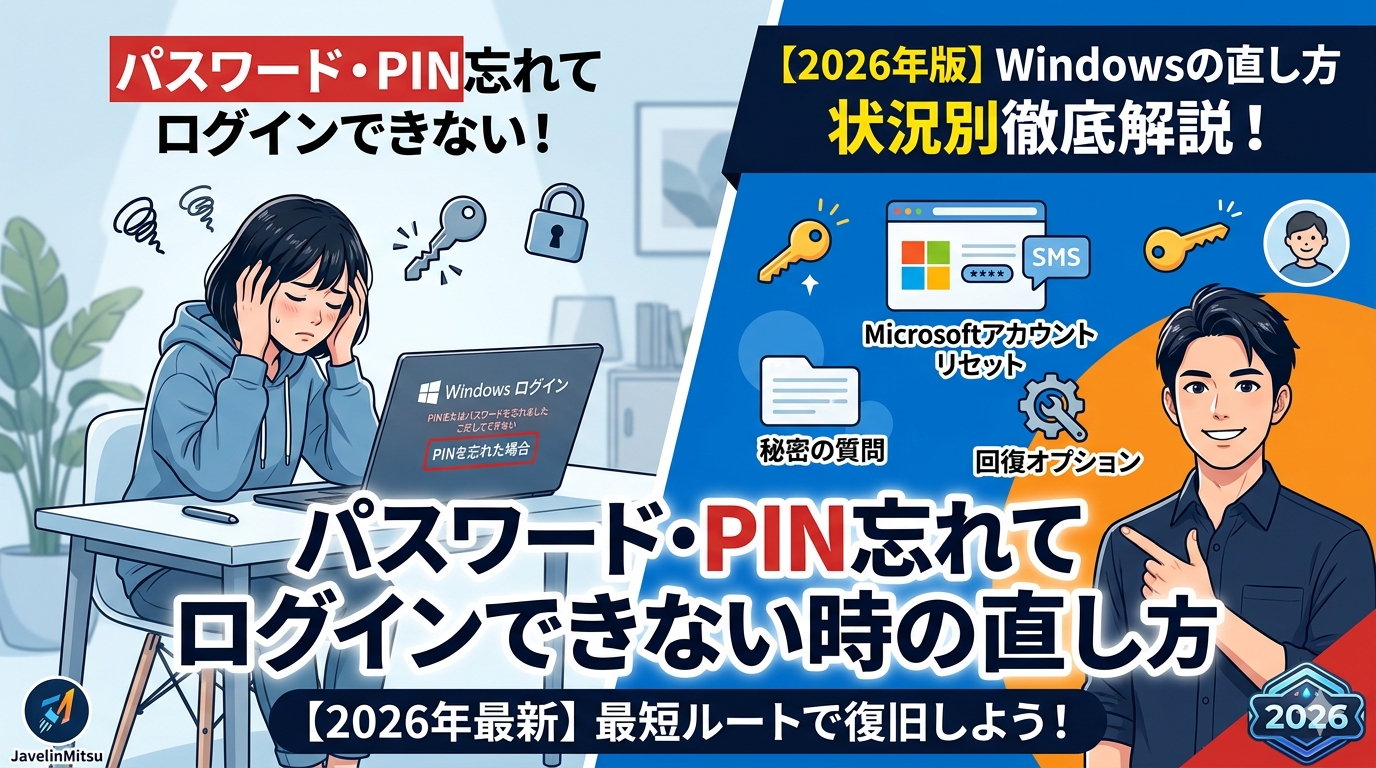
Windowsを開こうとしたら、パスワードもPINも思い出せない。
そんな状況に陥ったことが、筆者にも一度あります。
でも安心してください。2026年時点のWindowsには、ロック解除の手段がきちんと用意されています。
この記事では「パスワード忘れた ログインできない」「PIN 忘れた Windows」という状況を想定し、最短で復旧できる手順を状況別にまとめました。
まずログイン画面の「状況」を確認する
対処法は、使っているアカウントの種類によって大きく変わります。解決方法を選ぶ前に、まず自分の状況を確認しましょう。
| 状況 | アカウント種別 | おすすめの対処法 |
|---|---|---|
| PINを忘れた | どちらでも | 「PINを忘れた場合」リンクから再設定 |
| Microsoftアカウントのパスワードを忘れた | Microsoftアカウント | Webからパスワードをリセット |
| ローカルアカウントのパスワードを忘れた | ローカルアカウント | 秘密の質問 or リセットディスクで解除 |
| どちらか分からない | 不明 | ログイン画面の表示で判断(後述) |
ログイン画面にメールアドレスが表示されていればMicrosoftアカウント、名前だけならローカルアカウントの可能性が高いです。
【対処法①】PINを忘れた場合:ログイン画面から直接リセット
PIN(暗証番号)を忘れた時は、ログイン画面に表示される「PINを忘れた場合」というリンクから再設定できます。これが最速の方法です。
注意点が一つあります。このリンクはMicrosoftアカウントに紐づいている場合のみ有効です。ローカルアカウントの場合は表示されないこともあります。
【対処法②】Microsoftアカウントのパスワードを忘れた:Webからリセット
「Microsoftアカウント パスワード わからない」という方は、別のスマホやPCからWebブラウザでリセットできます。
PCがネットに繋がっていない場合でも、スマホからリセット操作が可能です。パスワードをリセットしたら、PCを再起動してサインインを試みてください。
【対処法③】ローカルアカウントのパスワードを忘れた場合
インターネットアカウントを使わないローカルアカウント(オフラインアカウント)でパスワードを忘れた場合、少し手順が異なります。 Windows 10/11のローカルアカウントには、設定時に「秘密の質問」を登録している場合があります。ログイン画面でパスワードを何度か間違えると、質問が表示されます。
| 方法 | 条件 | 難易度 |
|---|---|---|
| 秘密の質問で答える | 設定時に質問を登録済み | ★☆☆ かんたん |
| パスワードリセットディスクを使う | 事前にUSB等で作成済みの場合 | ★☆☆ かんたん |
| PCのリセット(初期化) | 上記すべてがNGの最終手段 | ★★★ データ消去リスクあり |
ログインできない状態からMicrosoftアカウントへ切り替えることはシステム上不可能なため、秘密の質問が表示されない場合や、リセットディスクを事前に作成していなかった場合は、回復オプションからPCを初期化するのが現実的な選択肢となってしまいます。
多くの人が見落とす「PINとパスワードの違い」
ここで少し立ち止まって確認したいことがあります。WindowsのPINとMicrosoftアカウントのパスワードは、まったく別のものです。 多くの記事では「パスワードを忘れた = Webからリセット」と一括りに説明しています。しかし実際には、PINのリセットはオフラインのPC内で完結できるという大きな違いがあります。
「パスワードはリセットできたのにまだ入れない」という問い合わせの多くは、この混同が原因です。PINとパスワードを切り分けて考えることが、最短解決につながります。
【対処法④】Windows回復オプションからPINをリセットする方法
ログイン画面に「PINを忘れた場合」が表示されない場合、Windows回復オプションから対処できます。
「このPCを初期状態に戻す」は最終手段ですが、「ファイルを保持する」オプションを選べばデスクトップのファイルは消えません。アプリは再インストールが必要になるため、インストール済みのソフトをメモしておくと後が楽です。
それでもログインできない場合のチェックリスト
上記の方法を試しても解決しない場合、以下の点を確認してみてください。
| 確認項目 | 確認方法 |
|---|---|
| Caps Lockがオンになっていないか | キーボードのCaps Lockランプを確認 |
| 入力が全角になっていないか | 半角/全角キーを押して切り替え |
| キーボードレイアウトがずれていないか | ログイン画面右下の言語アイコンを確認 |
| Microsoftアカウントがロックされていないか | account.microsoft.com にスマホからアクセス |
| Windows Updateによる不具合でないか | 更新が原因の場合は別の対処が必要 |
最後の「Windows Updateによるサインイン不具合」は、パスワードを忘れた問題とは別の原因です。同じ症状に見えても、対処法がまったく異なります。
今後のために:パスワード・PINを安全に管理する方法
トラブルが解決したら、同じ状況を繰り返さないための対策を講じておきましょう。 まずMicrosoftアカウントの回復オプションを登録しておくことが最優先です。「設定 → アカウント → サインインオプション」から確認できます。 次に、パスワード管理アプリの活用もおすすめします。WindowsにはMicrosoft Edgeのパスワードマネージャーが標準搭載されています。クラウドに暗号化保存されるため、紛失リスクを大幅に下げられます。 また、PINは生体認証(顔・指紋)と組み合わせると入力の機会が激減します。「設定 → アカウント → サインインオプション」から「Windows Hello」を有効にするだけで設定できます。
Q&A【よくある疑問まとめ】
まとめ:状況に合わせて最短ルートで復旧しよう
Windowsのパスワード・PINを忘れてログインできない場合の対処法をまとめます。
| 状況 | 最短の対処法 |
|---|---|
| PINを忘れた | ログイン画面の「PINを忘れた場合」からリセット |
| Microsoftアカウントのパスワード忘れ | account.microsoft.com からWebリセット |
| ローカルアカウントのパスワード忘れ | 秘密の質問 → なければ回復オプション |
| どれも使えない | Shift+再起動で回復環境 → PCリセット(ファイル保持可) |
「pin 忘れた windows ログインできない」という状況は焦りますが、順番通りに試せば必ず道が開けます。アカウントの種類を確認し、最短ルートで復旧してください。 解決した後は、回復オプションの登録と生体認証の設定を忘れずに。同じトラブルを二度と起こさないための備えが、一番の時短です。