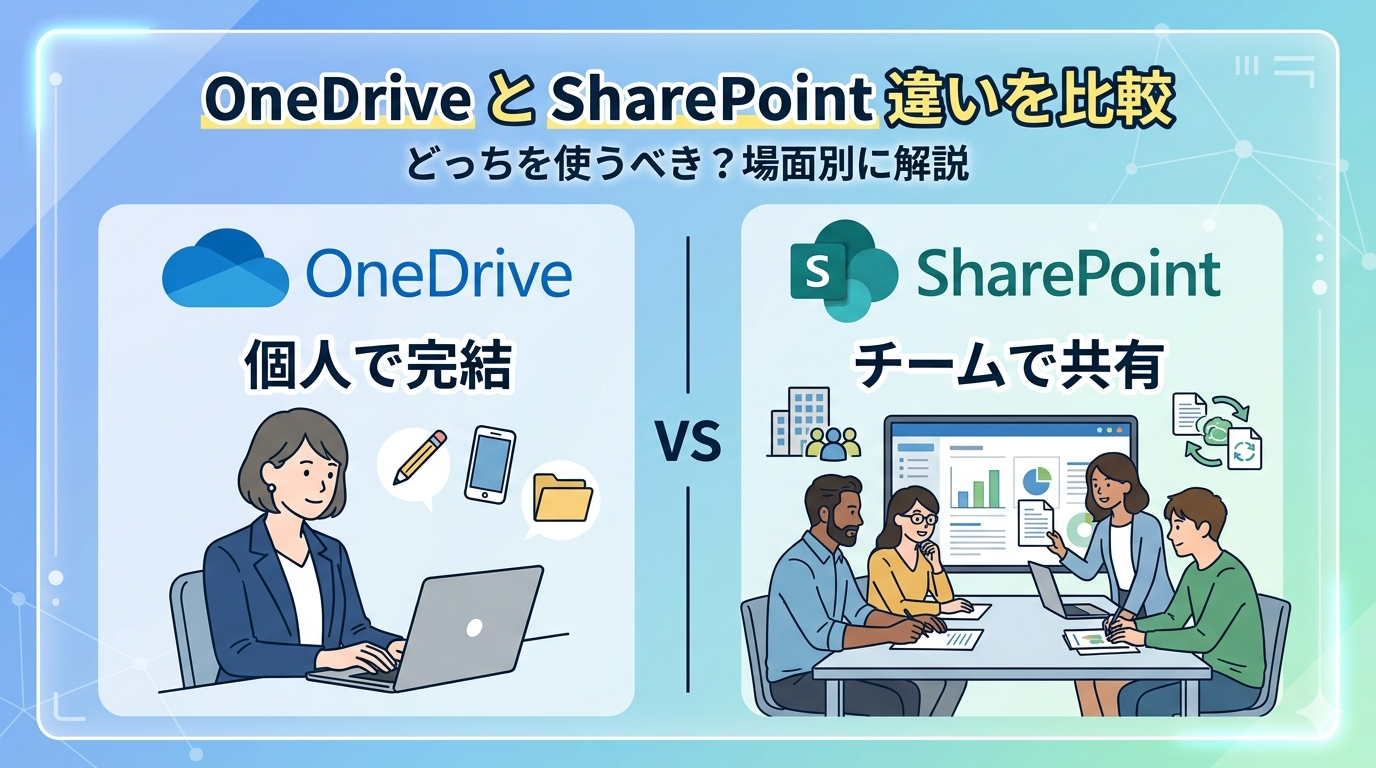
「OneDriveに保存すればいいのか、SharePointに入れるべきか、いつも迷う」
Microsoft 365を使っている職場でよく聞く声です。
私自身も社内のファイルをOneDriveとSharePointに混在させてしまい、退職者のデータが突然アクセス不能になるという経験をしました。この失敗がきっかけで、両者の違いを徹底的に整理するようになりました。
この記事では、OneDriveとSharePointの違いを「目的」「権限」「退職時のリスク」という3つの軸で整理し、場面ごとにどちらを選ぶべきかを具体的に解説します。
まず結論|OneDriveとSharePointは「守備範囲」が違う
OneDriveとSharePointは、どちらもMicrosoftのクラウドストレージですが、設計思想がまったく異なります。
一言で言うと、OneDriveは「個人の作業スペース」、SharePointは「チームの共有スペース」です。この違いを理解するだけで、ファイル管理のトラブルの大半は防げます。
| 項目 | OneDrive | SharePoint |
|---|---|---|
| 対象 | 個人ユーザー | チーム・部署・組織 |
| データの所有者 | アカウント個人(※法人プランの場合、実データは組織が所有) | 組織(会社) |
| 主な用途 | 個人ファイルの保存・編集 | チームでの共同作業・資料共有 |
| アクセス権限 | 本人が管理 | 管理者がグループ単位で管理 |
| 退職・異動時 | アカウント削除でデータ消失リスクあり | データは組織に残り続ける |
| Teams録画の保存先 | 個人会議・1対1会議 → 主催者のOneDrive | チャンネル会議 → SharePoint |
「どっちを使えばいいか」という問いへの答えは、「個人で完結するならOneDrive、チームで使うならSharePoint」です。ただし、実務ではグレーな場面も多いため、それぞれのシナリオで詳しく見ていきます。
OneDriveが向いているケース
OneDriveは、個人の作業中ファイルや、まだ共有する前の下書き段階の資料を置くのに最適な場所です。
Windowsのドキュメントフォルダとシームレスに同期されるため、ローカルPCで作業しながらクラウドに自動バックアップできるのが最大の強みです。外出先でスマホからも確認・編集できるので、個人の生産性向上ツールとして非常に優秀です。
OneDriveで注意が必要なのは、ファイルの権限が個人アカウントに紐づいている点です。退職や異動でアカウントを削除されると、そのOneDrive内のデータも消えます。
OneDriveの同期トラブルが起きている方は、OneDrive同期できない原因と直し方|止まる・エラーを症状別に解決も参考にしてください。
SharePointが向いているケース
SharePointは、部署・プロジェクトチーム・全社員など、複数人で継続的に使うファイルの置き場所として設計されています。
権限管理がグループ単位で行えるため、「営業部全員は閲覧できるが、編集できるのはマネージャーだけ」といった細かな運用が可能です。
また、ファイルの所有者が組織(会社)となるため、担当者が退職してもデータは組織のSharePointに残り続けます。
Teamsとの連携という観点でも、SharePointは重要な役割を果たします。Teams内の「ファイル」タブに表示されているデータは、実際にはSharePointに保存されています。チームで使うファイルは、最初からSharePointに置くのが合理的です。
退職時にデータが消える「OneDriveリスク」
実務で最も見落とされがちな落とし穴が、退職者のOneDriveデータの扱いです。
Microsoft 365では、ユーザーアカウントを削除すると、デフォルト設定の場合、そのユーザーのOneDriveには30日間だけアクセスできる猶予期間が設けられます。この期間を過ぎると、データは完全に削除されます。
これは「OneDriveとSharePointどっちを使う」という選択の話ではなく、業務データの置き場所を組織のルールとして決めておくという運用の問題です。
引き継ぎ時に「あの資料、退職した担当者のOneDriveにしかなかった」という事態を防ぐためにも、チームで使うファイルはSharePointに一元管理することをおすすめします。なお、SharePoint上のファイルを開く際や共同編集時にエラーが出る場合は、SharePointファイルが開けない・編集できない原因と直し方【完全ガイド】が参考になります。
また、外部共有やリンク発行でアクセス権エラーが発生した場合は、SharePoint共有リンクがアクセス拒否!権限エラーの原因と直し方もあわせて確認してみてください。
個人作業からチーム共有への移行フロー
実務では「最初は個人で作業して、完成したらチームに共有する」という流れが最も多いパターンです。OneDriveとSharePointを組み合わせて使う場合の、理想的な運用フローを図解します。
「移動」ではなく「コピー」で残してしまうと、OneDriveとSharePointに二重でファイルが存在することになり、どちらが最新版か分からなくなります。完成したらOneDrive側のファイルは削除(または移動で自動削除)する運用を徹底してください。
よくある混乱ポイントをQ&Aで解決
実際によく寄せられる疑問をまとめました。迷ったときの判断基準として活用してください。
OneDriveのサインインエラーが発生している場合は、OneDriveサインインできない原因と5つの直し方【2026】で解決手順を確認できます。
Q&A【実務上の追加疑問まとめ】
まとめ|迷ったときの判断フロー
OneDriveとSharePointの違いを理解すると、ファイル管理のミスや引き継ぎ事故をほぼ防ぐことができます。
まとめると、判断軸は3つです。
- 個人で完結するか、チームで使うか → 個人ならOneDrive、チームならSharePoint
- 担当者が変わっても引き継ぎが必要か → 引き継ぎが必要なデータは必ずSharePoint
- 現在の置き場所が正しいか → 業務の根幹に関わるファイルはSharePointに移行を
OneDriveとSharePointは競合する機能ではなく、役割を分担して連携するものです。それぞれの特性を把握した上で使い分けると、チーム全体の生産性と情報管理の安全性が大きく向上します。
ファイル添付時に自動でOneDriveリンクになって困っている方は、Outlookの添付ファイルがOneDriveリンクになる原因と直し方|新旧Outlook完全対応もぜひ参考にしてみてください。