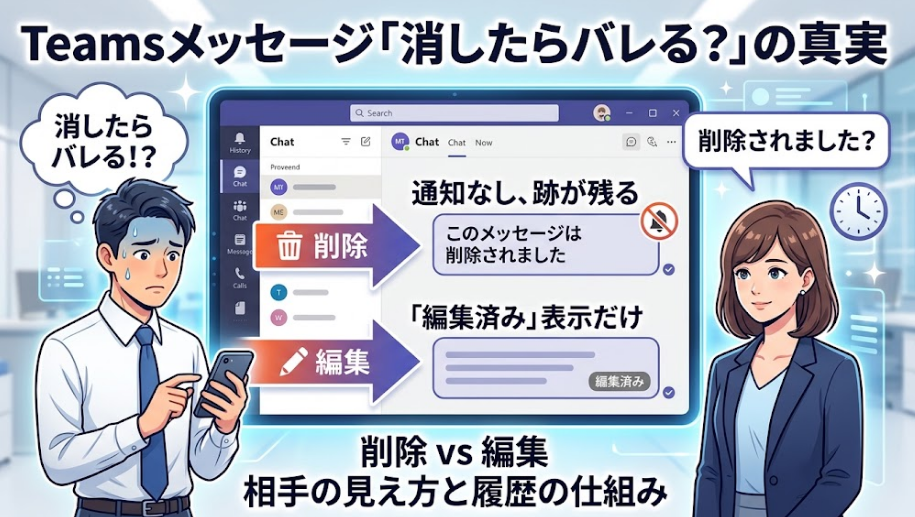
Teamsで送ったメッセージを消したら、相手にバレるのでしょうか。結論から言うと、削除しても通知は飛びませんが、チャットに「削除されました」という跡が残ります。
一方、編集を使うと跡は「編集済み」の表示だけに収まります。ただし、相手が先に読んでいた場合は、どちらの操作でも内容は伝わっています。
この記事では、削除・編集・チャット履歴の削除の違いを整理します。誤送信を目立たせず収める手順と、管理者側に履歴が残る仕組みも確認していきましょう。
Teamsでメッセージを削除すると相手にどう見える?
削除した直後に何が起きるのかを、相手の画面・通知・自分の画面の順に見ていきます。まずは相手側の見え方からです。
相手の画面には「削除されました」が残る
削除したメッセージの本文は、相手の画面から消えます。代わりに「このメッセージは削除されました」という表示が残る仕様です。
Microsoftのコミュニティ回答でも、この表示はクライアント側の操作で消せないと案内されています。つまり「何かを送って消した」という事実までは隠せません。
なお、表示される場所や文言は、アプリのバージョンや画面によって異なる場合があります。
削除したこと自体は通知されない
削除操作をしても、「削除しました」という通知が相手に届くことはないとされています。ここは安心してよい点でしょう。
気をつけたいのは、送信時に出る通知です。バナー通知やメール通知は、削除した後も相手の手元に残る場合があります。通知の仕組みはTeamsの通知が来ない原因と直し方|新Teams対応の完全ガイド!でも解説しています。
自分の画面には「元に戻す」が出る
削除した直後、自分の画面には「元に戻す」が表示されます。Microsoft公式でも、削除したメッセージは復元できると案内されています。
誤って別のメッセージを消した時は、慌てずこの表示を探してみてください。
削除・編集・チャット履歴の削除は何が違う?
Teamsには、似た名前の操作が3つあります。相手への見え方が大きく異なるため、先に全体像をつかんでおきましょう。
3つの操作を比較表で確認
相手の画面と、元の本文の扱いを一覧にまとめました。
| 操作 | 相手の画面 | 元の本文の扱い |
|---|---|---|
| メッセージを削除 | 本文が消え、「削除されました」の表示が残る | 保持ポリシーがあれば、削除前の内容が保管される |
| メッセージを編集 | 新しい本文に「編集済み」が付く | 保持ポリシーがあれば、編集前の内容が複製されて保管される |
| チャット履歴を削除 | 変化なし(履歴はそのまま残る) | 自分の一覧から消えるだけで、相手には影響しない |
チャット履歴の削除では相手の画面は変わらない
Microsoft公式によると、1対1のチャット履歴の削除は自分にだけ適用されます。相手にはチャットが引き続き表示される仕様です。
相手の画面から誤送信を消したいなら、メッセージ単位の削除か編集が必要になります。
誤送信を目立たせず収める「編集」の手順と限界
削除の跡が気になる場面では、本文を無難な内容に編集する方法があります。手順と、うまくいかないケースをあわせて見ていきます。
編集で本文を差し替える手順
Microsoft公式の手順では、メッセージにカーソルを合わせて編集(鉛筆アイコン)を選びます。本文を直したら「完了」で保存する流れです。
編集できる回数に制限はありません。スマホの場合は、メッセージを長押しして編集を選びます。アイコンの位置はバージョンで異なる場合があります。
編集が向く場面と向かない場面
編集が向くのは、宛先は合っていて、言い回しや内容だけ直したい場合です。相手が未読のうちに差し替えれば、元の本文は見られずに済むでしょう。
反対に、宛先を間違えた場合は編集だけでは足りません。別の人に内容が届いていますので、削除したうえで正しい宛先へ送り直しましょう。
先に読まれた場合はひと言フォローが確実
すでに読まれている場合、削除も編集も内容を消す効果はありません。むしろ「隠した」という印象になりかねません。
「先ほどの件、誤送信でした。失礼しました」とひと言添えるほうが、実務では無難です。メールの誤送信なら、Outlook送信取り消しできない原因|リコール失敗と取り消し方法を症状別に解説も確認してみてください。
管理者側には編集前・削除前の内容が残る場合がある
Microsoft Learnによると、保持ポリシーが適用されている場合、編集前のメッセージは複製され、削除したメッセージは移動されて保管されます。この保管内容は、管理者がeDiscoveryで検索できます。
「編集で上書きすれば元の本文は消える」という古い説明を見かけますが、保持ポリシーのある組織では当てはまりません。設定の有無は利用者側から分かりにくいため、消えたと決めつけないでください。
業務上残すべきやり取りを消す目的では使わないでください。また、編集や削除ができない場合は、IT管理者の設定が原因の可能性があります。その時は管理者へ相談しましょう。
Q&A【よくある疑問まとめ】
まとめ
Teamsでメッセージを削除しても、通知は飛びません。ただし、チャットには「削除されました」の跡が残ります。
- 削除すると、本文が消えて「削除されました」の表示が残ります。
- 編集すると、新しい本文に「編集済み」が付くだけで収まります。
- チャット履歴の削除は自分の画面だけの操作で、相手には影響しません。
- 保持ポリシーのある組織では、編集前・削除前の内容が管理者側に残ります。
先に読まれた可能性があるなら、ひと言のフォローが何より確実です。送信そのものが不安定な時は、Teamsチャット送れない・表示されない原因と直し方【2026年版】も参考にしてください。