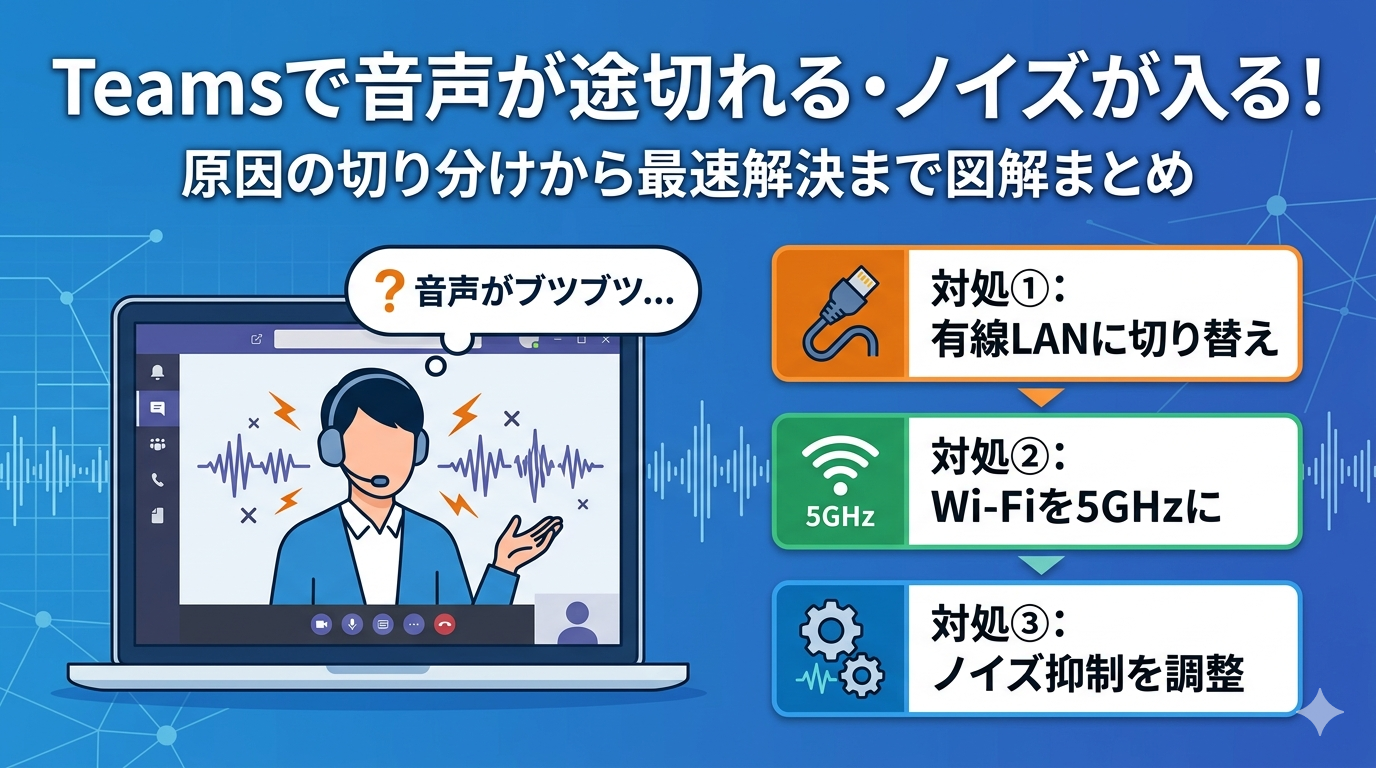
Teamsの音声トラブルは、大きく分けて「聞こえない・届かない」系と「途切れる・ノイズが入る」系の2種類があります。原因も対処法もまったく異なるため、症状に合わせて正しい順番で確認することが解決への最短ルートです。
この記事では、両方のトラブルを1本にまとめ、新しいTeamsの最新UIに基づいた直し方を症状別にご紹介します。
会議直前でも慌てない|音トラブルの「即効」チェック3点
複雑な設定を触る前に、まずは物理的な要因と単純な見落としを潰しておきましょう。多くの場合、正体は次の3つのどれかに集約されます。
| 確認する場所 | チェック内容 | 目安時間 |
|---|---|---|
| イヤホン・マイクの物理スイッチ | ケーブルや本体のハードウェアミュートが「ON」になっていないか | 5秒 |
| パソコン本体の音量・消音設定 | タスクバー右下の音量がミュート(消音)になっていないか | 10秒 |
| Teams会議内のデバイス選択 | 使いたいヘッドセット・マイクが正しく選択されているか | 20秒 |
「会議に入った直後だけ音が出ない」という場合、前回のデバイス設定がうまく引き継がれず、Teamsが目的の機器を見失っているケースがほとんどです。まずは目の前のスイッチと画面上の選択機器から確認してください。
会議中は上部マイク横の「∨」メニューでデバイスを選び直す
新しいTeamsの会議画面では、画面上部中央のコントロールバーにあるマイクアイコン横の「∨(下矢印)」をクリックすると、オーディオ機器の選択メニューが即座に開きます。
ここで使用中のイヤホン(スピーカー)やマイクの名前が選択されているか確認しましょう。もし正しいデバイスが選ばれているのに反応しない場合は、一度「システム(既定)」に切り替えてから目的のイヤホンを選び直すと、デバイス認識がリフレッシュされて復活します。
症状別①:相手の声が聞こえない・自分の声が届かないときの直し方
「聞こえない(出力側)」と「届かない(入力側)」では、チェックすべき設定項目が明確に分かれます。順番に切り分けていきましょう。
相手の声が聞こえない場合:スピーカー出力先を見直す
相手の声が聞こえない原因の多くは、Windows全体の出力デバイスが意図しない機器に取られていることです。特にBluetooth機器を複数ペアリングしていると、モニター内蔵スピーカーなどに勝手に切り替わっていることがあります。
確認手順:
画面右下のタスクバーにある「音量アイコン」をクリックし、音量バーの右横にある「出力デバイスの選択アイコン(>)」をクリックします。一覧の中から、現在装着しているイヤホン・ヘッドホンが選択されているか確認してください。
自分の声が届かない場合:Windowsのマイク許可設定を確認する
自分の声が相手に届かない場合、最も見落としやすい原因が「Windowsのプライバシー設定でマイクがブロックされていること」です。ここがオフになっていると、Teamsアプリ側でどれだけ設定をいじっても音声を拾えません。
| 項目 | Windows 11 | macOS |
|---|---|---|
| 設定の場所 | 設定 > プライバシーとセキュリティ > マイク | システム設定 > プライバシーとセキュリティ > マイク |
| 許可の確認 | 「アプリの許可」一覧および「デスクトップアプリの許可」をオン | マイク一覧の「Microsoft Teams」をオン |
| 設定後の反映 | タスクバー右下のトレイからTeamsを終了して再起動 | Command + Q でTeamsを完全終了して再起動 |
マイクの「排他モード」を解除する
Windowsのテストではマイクのインジケーターが動くのにTeamsだけ声を拾えない場合、他のアプリ(録音ソフトやブラウザ等)がマイクを独占する「排他モード」が影響しています。
- キーボードの
Windows + Rを押し、mmsys.cplと入力して [Enter] を押します(サウンド設定が開きます)。 - 「録音」タブを開き、使用中のマイクをダブルクリックしてプロパティを開きます。
- 「詳細」タブを開き、「排他モード」欄にある「アプリケーションによりこのデバイスを排他的に制御できるようにする」のチェックを外して [OK] をクリックします。
PC側のマイク自体の認識トラブルについては、「PCマイクが認識しない・音を拾わない原因と直し方【Windows11対応2026】」で詳細な復旧手順を解説しています。
症状別②:音声が途切れる・ノイズが入るときの直し方
「声がブツブツ途切れる」「ロボットのような機械音になる」という現象は、音が出ないトラブルとは異なり、通信品質や音声処理の競合が主な原因です。
| 症状 | 主な原因 | 確認・対処ポイント |
|---|---|---|
| ブツブツと途切れる | パケットロス・回線の不安定 | 通話の状態(Call health)でパケットロス確認、有線LAN化 |
| 声がこもる・削られる | ノイズ抑制機能の過剰処理 | Teamsのノイズ抑制を「自動」から「低」に変更する |
| ロボット声・二重に響く | Windows「オーディオ機能拡張」の競合 | サウンド設定でオーディオ拡張機能を「オフ」にする |
| Bluetooth使用時だけ劣化 | 2.4GHz電波干渉・プロファイル切替 | Wi-Fiを5GHz帯に接続、または専用USBレシーバーを使用 |
ネットワーク品質(パケットロス)を数値で確認する
音声途切れの原因が回線にあるかどうかは、感覚ではなくTeams内の診断データで一発で判別できます。
会議中に画面上部の「…(その他)」>「通話の状態(Call health)」をクリックしてください。「ネットワーク」項目でパケット損失(Packet Loss)が5%以上、またはラウンドトリップ時間(RTT)が100msを超えている場合、Wi-Fiの電波微弱や回線混雑が原因です。Wi-Fiルーターの近くへ移動するか、有線LANケーブルを接続してください。
Teamsの「ノイズ抑制」レベルを調整する
Teamsのノイズ抑制は非常に強力ですが、「高」に設定していると、声の出だしや低いトーンの声まで「雑音」と誤認してカットされてしまうことがあります。
調整手順:
画面右上の「…(設定など)」>「設定」>「デバイス」を開き、「ノイズ抑制」のドロップダウンを確認します。「自動(既定)」または「高」で声が途切れる場合は、「低」に変更してみてください。エアコンやファンの持続音だけを抑えつつ、自分の声が綺麗に通るようになります。
Windowsの「オーディオ機能拡張」をオフにする
「声がロボットのように歪む」「不自然なエコーがかかる」という場合、パソコンメーカーの音響ソフト(Realtek Audio ConsoleやWaves MaxxAudioなど)とTeamsのAI処理が二重にかかっているケースが疑われます。
無効化手順:
Windowsの「設定」>「システム」>「サウンド」を開き、使用中のスピーカーおよびマイクをクリックしてプロパティを開きます。下部にある「オーディオ機能拡張(Audio enhancements)」を[オフ]に変更してください。
Bluetooth機器自体の通信トラブルでお困りの方は、「Windows Bluetooth接続が切れる・繋がらない原因と直し方【2026】」もあわせてご覧ください。
新Teamsで頻発する「デバイス初期化」を防ぐ事前対策
2024年以降に標準化された「新しいTeams」は、アプリの自動更新やスリープ復帰のタイミングでオーディオデバイスの優先順位がリセットされ、勝手に内蔵マイクに戻ってしまう現象が報告されています。
会議前の「テスト通話」でデバイスを確実に呼び起こす
本番の会議に入る数分前に、Teamsアプリ内でテスト通話を一度走らせておくのが最も確実な予防策です。
- Teams画面の右上にある「…(設定など)」をクリックし、「設定」を開きます。
- 左側メニューから「デバイス」を選択します。
- オーディオ設定項目内にある[テスト通話を開始]ボタンをクリックします。
- 自動音声のガイダンスに従ってメッセージを録音すると、録音された声がそのまま再生され、マイクとスピーカーが本番で機能するか即座に確認できます。
テスト通話機能は、職場・学校アカウント(組織向けライセンス)のデスクトップアプリでのみ利用可能です。個人向け無料アカウントやWebブラウザ版をお使いの場合は、Teamsカレンダーから「今すぐ会議」を1人で立ち上げてマイクテストを行うことで同様の確認ができます。
有線イヤホンやヘッドセット自体がWindowsに認識されない場合は、「イヤホンの音が出ない原因と直し方|Windows認識しない時の対処法【2026】」も参考にしてください。
Q&A【よくある疑問まとめ】
まとめ|Teams音声トラブルは「切り分け」と「再選択」で9割解決する
Teamsの音声トラブルは、発生している症状に合わせて確認手順を固定化しておけば、慌てず数分でリカバリーできます。
| 確認順 | 対処項目 | 具体的なアクション |
|---|---|---|
| ① 物理確認 | スイッチ・OS音量 | ヘッドセットのミュートボタン解除、Windows音量の確認 |
| ② デバイス再選択 | マイク横「∨」メニュー | 一度「システム(既定)」にしてから本命機器を選び直す |
| ③ OSマイク許可 | プライバシー設定 | 「マイクへのアクセス」と「デスクトップアプリの許可」をオン |
| ④ 音質調整 | ノイズ抑制・拡張機能 | 声が途切れるならノイズ抑制を「低」に、ロボット声は拡張機能をオフ |
| ⑤ 事前テスト | テスト通話の実行 | 会議の3分前に「設定 > デバイス > テスト通話を開始」を完了 |
会議中に突然音が消えた場合でも、まずは上部の「∨」メニューからデバイスを再選択してみてください。それだけで大半の接触・同期不具合は即座に解消されます。
カメラの映像トラブルもあわせて発生している場合は、「Windowsカメラが映らない・認識しない原因と直し方【2026年保存版】」や「Teams会議に参加できない・ロビーで止まる原因と直し方【保存版】」もあわせてご確認ください。