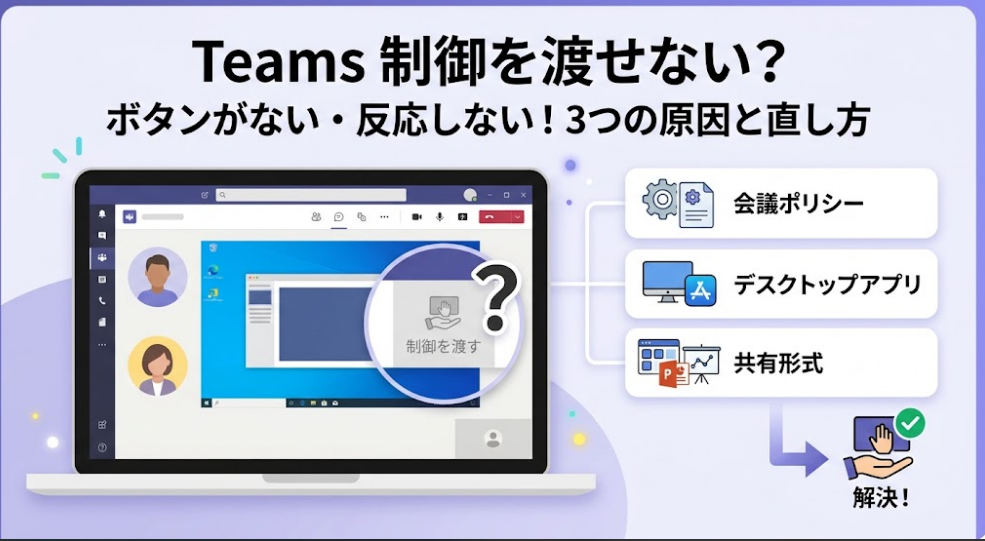
Teamsで画面共有中に「制御を渡す」を押しても反応しない。そんな経験はありませんか。
もしくは、ボタン自体がどこにも見当たらないケースもあるでしょう。
結論からお伝えします。原因は主に3つに絞り込めます。
「会議ポリシー」「使用アプリの種類」「共有中のコンテンツ」です。筆者はフリーランスとして、クライアントのPCトラブルをリモートで確認する機会が多くあります。
この症状にも、何度か遭遇してきました。今回は原因を一つずつ切り分けながら、直し方を解説していきます。
「制御を渡す」ボタンが出ない時に、まず確認したい3つのポイント
対処法を試す前に、基本を確認しておきましょう。
実は「制御を渡す」と「制御を要求する」を混同している方も少なくありません。
まずは基本操作と用語を整理します。
画面共有のツールバーは上部にカーソルを合わせないと表示されません
Teamsの画面共有では、ツールバーは自動的に隠れます。共有中の画面の上部にカーソルを合わせてみてください。
すると、ツールバーが現れる仕組みです。
ここに気づかず「ボタンがない」と感じる方も多いでしょう。まずは共有画面の最上部を確認してみましょう。
「制御を渡す」と「制御を要求する」は逆の操作です
「制御を渡す」は、画面を共有している側が使うボタンです。相手に操作権限を与える機能になります。
一方「制御を要求する」は、共有画面を見ている側が使います。操作権限をリクエストする機能です。自分がどちらの立場か、まず確認してみましょう。
| 症状 | 主な原因 | 対処法 |
|---|---|---|
| ボタン自体が表示されない | 会議ポリシーで機能がオフ | Teams管理センターで確認 |
| ボタンはあるが反応しない | GPU未搭載・アクセラレーション無効 | edge://gpu/ 等で状態確認 |
| 相手だけボタンが出ない | 相手がブラウザ版・モバイル版 | 双方でデスクトップアプリ使用 |
| PowerPoint Live中だけ出ない | 対応外の共有形式 | デスクトップ/ウィンドウ共有に切替 |
そもそも画面共有自体がうまくいかない場合は、こちらの記事もあわせてご確認ください。Teams画面共有できない原因と直し方|Mac・Windowsの許可設定を即解決
会議ポリシーが原因で「制御を渡す」が使えない場合の直し方
表の中で「会議ポリシー」に当てはまりそうな場合は、管理センターの設定を確認しましょう。
この設定は利用者ごとに割り当てられています。自分と相手、両方のチェックが大切です。
Teams管理センターで確認する設定の場所
管理者権限のあるアカウントでサインインしてください。サインイン先はadmin.teams.microsoft.comです。
左側メニューから「会議」を選びます。続けて「会議ポリシー」を開いてください。
対象のポリシーを選び、「コンテンツ共有」を確認します。「参加者がコントロールを指定または要求できる」という項目です。
ここがオフになっていないか、チェックしてみましょう。オフの場合、共有中のツールバーに「制御の付与」自体が表示されません。
似たように、会議ポリシーが原因でボタンごと表示されなくなるケースは他の機能にもあります。たとえば文字起こし機能もその一例です。Teamsの文字起こしが表示されない・ボタンがない原因と直し方【2026】で詳しく解説しています。
社外の相手(外部参加者)には別のポリシーが必要です
相手が別組織のゲストや外部アクセスユーザーの場合は、注意が必要です。もう一つ、別の設定が関係してきます。
「外部の参加者が制御を指定または要求できる」という項目です。これも合わせてオンにしておきましょう。
なお、外部アクセスユーザー同士のやり取りでは条件があります。双方の組織で、このポリシーがオンになっている必要があるのです。
外部ゲストの会議参加自体にお困りの場合は、Teams会議に参加できない・ロビーで止まる原因と直し方【保存版】も参考にしてください。
デスクトップアプリ以外を使っていると「制御を渡す」は使えません
ポリシーに問題がなくても、原因は他にもあります。
使用しているTeamsの種類によって、制御機能が使えない場合があるのです。順番に確認していきましょう。
ブラウザ版・スマホアプリでは制御機能がサポートされていません
Microsoft公式のサポート情報を確認しました。画面を共有する側とされる側、両方に条件があります。
どちらもTeamsデスクトップアプリを使う必要があるのです。どちらか一方でもブラウザ版を使っていると、制御のやり取りはできません。
スマートフォンアプリでも同様です。技術的な制限によるもの、とされています。会議前に、お互いのアプリを確認しておくと安心です。
GPU・ハードウェアアクセラレーションが原因で反応しないケース
デスクトップアプリを使っているのに、メニューが開かない場合もあります。その場合、端末の設定を疑ってみましょう。
GPUが搭載されていないケースが一つです。もう一つは、GPUのハードウェアアクセラレーションが無効になっているケースです。
Microsoft公式の情報でも、この動作は仕様によるものだと明記されています。
確認方法は簡単です。Microsoft Edgeなら、アドレスバーにedge://gpu/と入力してください。
Chromeの場合はchrome://gpu/です。「Software only」と表示されていれば、これが原因の可能性が高いでしょう。
PowerPoint LiveやWhiteboard共有中に出ないのは仕様です
「PowerPoint LiveやWhiteboardを共有中だけボタンがない」。
こうした相談も少なくありません。ここは仕組みを理解しておくと、原因の切り分けがスムーズになるはずです。
「制御を渡す」が使えるのはデスクトップとウィンドウの共有のみです
「制御を渡す」には、対応する共有形式があります。デスクトップ全体、またはアプリのウィンドウを共有している場合のみです。
PowerPoint LiveやWhiteboardを共有している場合は、事情が異なります。そもそも、このボタン自体がツールバーに表示されない仕様なのです。
操作権限を渡したい場合は、共有の種類を切り替える必要があります。「デスクトップ」または「ウィンドウ」に変更してみましょう。
PowerPoint Liveの「スライドをめくる権限」は別の機能です
PowerPoint Liveには、別の権限設定が用意されています。参加者が自分でスライドをめくれるようにする機能です。
発表者ツールバーから、この権限を許可できます。許可すると、聴衆側は自分の画面でスライドを閲覧できます。
ただし、これはあくまで閲覧側の操作です。Teams本体を遠隔操作する「制御を渡す」とは、全く別の機能になります。混同しないよう、注意してください。
PowerPoint Live自体の表示崩れにお困りの場合は、TeamsでPowerPoint共有するとスライドがずれる・発表者ビューが見える原因と直し方【症状別】もあわせてご覧ください。
それでも直らない時に試したい追加の対処法
ここまで確認しても改善しない場合もあるでしょう。
その場合は、Teamsアプリ側の一時的な不具合が疑われます。最後に試したい対処法をご紹介します。
Teamsのキャッシュクリアと再起動
Teamsデスクトップアプリを完全に終了してください。タスクマネージャーで、バックグラウンドのプロセスも確認しましょう。
残っていれば、そちらも終了させてください。その後、Teamsを再度起動してみましょう。これだけで改善するケースも珍しくありません。
改善しない場合は、キャッシュフォルダーの削除も試してみてください。削除後、Teamsを起動し直せば完了です。
会議を退出して入り直す・別の会議で試す
同じ会議内で不具合が続く場合もあります。一度退出してから、入り直してみましょう。それだけで解消することもあるのです。
特定の会議だけの症状か、切り分けてみてください。別の会議でも同様の症状が出るか、確認しましょう。
問題なく動作するのであれば、原因はその会議固有の設定かもしれません。「会議オプション」の設定を見直してみてください。
「ボタンが見当たらない」系のトラブルは、他の機能でも起こりえます。ブレイクアウトルームの場合はTeamsブレイクアウトルームができない・ボタンがない原因と5つの対処法【2026】で解説していますので、あわせてご確認ください。
Q&A【よくある疑問まとめ】
まとめ
Teamsで「制御を渡す」ボタンが出ない、または反応しない場合は、まず自分と相手の会議ポリシーを確認してみてください。
それで解決しないときは、双方がデスクトップアプリを使っているか、GPUの設定に問題がないか、順番にチェックしていきましょう。
PowerPoint LiveやWhiteboardを共有している間はボタンが表示されない仕様である点も、意外と見落としやすいポイントです。
一つずつ切り分けていけば、原因はそれほど複雑ではありません。落ち着いて対処していきましょう。