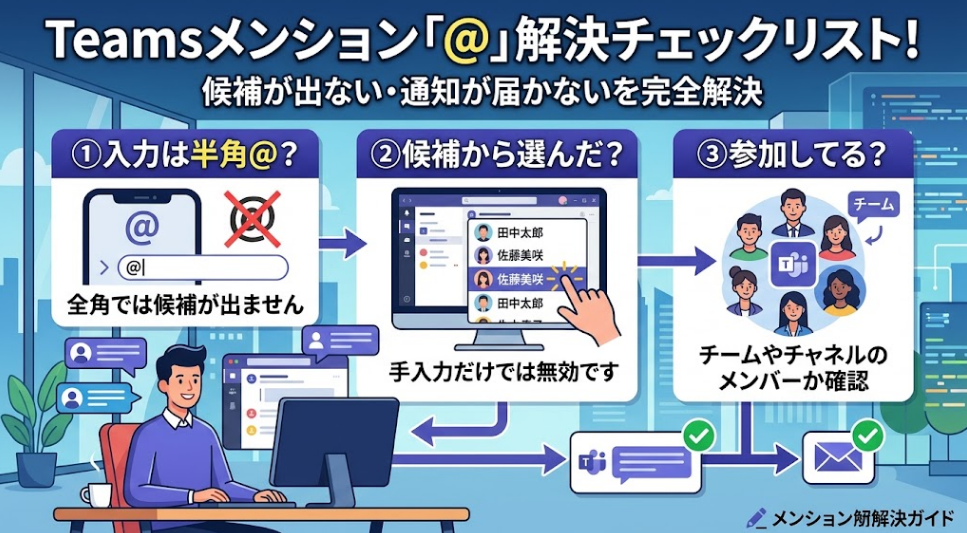
Teamsで「@」を入力しても、名前の候補が出てきません。送信したのに、相手へ通知が届いていないこともあります。
結論から言うと、最初に見るべきは「半角の@か」「候補から選んだか」「相手が参加しているか」の3点です。ここで解決しなければ、権限設定や通知側へ進みましょう。
この記事では、原因を確認しやすい順に並べた完全チェックリストとしてまとめました。上から順に試せば、原因を切り分けられます。
最初に確認したい「入力」のルール3つ
まずは入力の基本を見直します。ここで原因が見つかるケースもあります。
全角の「@」では候補が出ません
日本語入力がオンのままだと、「@」が全角で入ってしまうことがあります。
見た目は似ていますが、候補リストが表示されるのは半角の「@」です。全角の「@」では候補が出ないとされています。入力モードを半角英数に切り替えてから、打ち直してみてください。
日本語入力の切り替え自体がうまくいかない時は、日本語入力できない原因と直し方|Windows10・11で今すぐ試す解決手順が参考になります。Teamsの中だけ変換がおかしい場合は、Teamsで漢字変換できない・変換がおかしい原因と直し方【IME干渉の対処法】もご覧ください。
名前を打ち切っても、メンションにはなりません
名前を最後まで手入力しても、ただの文字として扱われます。「@」の後に表示される候補から、相手を選ぶ必要があります。
選択すると、名前が強調表示されます。送信前に強調表示になっているか、確認しておきましょう。同姓同名の方がいる場合も、候補の中で見分けられます。
候補が出ない時の応急処置
Microsoftの案内では、氏名やメールアドレスでも指定できます。漢字で出なければ、ローマ字やメールアドレスの先頭を試してみましょう。
「@」の直後に半角スペースを入れると、候補が出る場合があるとも紹介されています。こちらは公式の手順として確認できていません。あくまで応急処置として、試す程度にとどめてください。
候補に相手が出ない時は「参加範囲」と「権限」を確認しましょう
入力が正しいのに相手が出てこない場合は、環境側の条件が原因かもしれません。自分だけでは直せないケースもあるため、確認する人もあわせて整理しました。
相手が参加しているかを最初に確認します
Microsoftの解説でも、対象が出ない場合はチームやチャネルに参加していない可能性が挙げられています。
プライベートチャネルは、別管理のチャネルです。チームに入っていても、チャネルに招待されていなければ候補に出ません。
共有チャネル・ゲスト・外部ユーザーの場合
共有チャネルにアクセスできるのは、直接メンバーとチャネル所有者だけです。親チームに所属していても、自動では対象になりません。
外部組織のユーザーとは、Microsoft Entra B2B direct connectとcross-tenant access settingsの構成が、双方の組織で必要になります。これはIT管理者の作業です。
ゲストについては、テナントの管理設定で挙動が変わる可能性があります。細かな制限は確認できていないため、断定は避けます。候補に出ない場合は、チームに追加済みかをオーナーか管理者へ確認してください。
| 状況 | 確認すること | 確認する人 |
|---|---|---|
| 標準チャネル | 相手がチームのメンバーか | 自分(メンバー一覧) |
| プライベートチャネル | 相手が招待されているか | チャネル所有者 |
| 共有チャネル | 相手が直接メンバーか | チャネル所有者 |
| 外部組織との共有チャネル | B2B direct connectの構成 | IT管理者 |
| ゲスト | チームに追加済みか | オーナー・IT管理者 |
@チーム名や@チャネル名が出ないのはオーナーの設定です
チーム全体やチャネル全体へのメンションが出ない時は、権限の問題が考えられます。2026年9月に確認したMicrosoft公式の権限一覧では、この許可はオーナーの権限として整理されています。メンバー側の操作では直せません。
許可されていない場合、メンバー側には選択肢が表示されないと説明されています。なお、グループチャットでは@チーム名の代わりに@everyoneを使います。
| 項目 | 設定できる人 | 備考 |
|---|---|---|
| @チーム名の許可 | チームオーナー | メンバーは変更できません |
| @チャネル名の許可 | チームオーナー | メンバーは変更できません |
| カスタムタグの作成 | オーナー(許可時はメンバーも) | 組織で機能が無効の場合もあります |
| 共有チャネルのタグ | 直接メンバーのみ追加可 | 親チーム全員は対象外です |
項目名や配置は、Teamsのバージョンで異なる場合があります。実際の画面と合わない時は、Microsoft公式のサポートページも合わせてご確認ください。
タグメンションが使えない時の確認点
タグは、対象者がそのタグに追加されていて初めて届きます。また、組織側でタグ機能が無効になっている場合もあります。タグの作成権限が必要なら、オーナーへ相談しましょう。
メンションは飛んだのに相手に届かない時は「通知側」を疑いましょう
候補が出て送信もできたのに届かない場合は、受信側の事情かもしれません。ここは相手の環境も関わってきます。
受信者の通知設定とOSの集中モード
バナーやメールの通知は、受信者本人の設定と組織のポリシーで変わります。OS側の通知許可や、集中モード・おやすみモードの状態も見ておきたい点です。
通知に気づけなかった場合は、Activity feedのQuick viewsにある@Mentionsから、後で確認できます。詳しい手順は、Teamsの通知が来ない原因と直し方|新Teams対応の完全ガイド!とWindows通知が来ない・表示されない原因と直し方【2026年版】をご覧ください。
アプリの一時的な不具合を切り分けます
再起動と再サインインは、手軽に試せる方法です。それでも直らなければ、Web版のTeamsで同じ症状が出るか試してみてください。Web版で正常なら、デスクトップアプリ側の問題に絞り込めます。
Microsoft側の障害が起きている可能性もあります。障害情報も見ておくと安心です。そもそもメッセージが送れない時は、Teamsチャット送れない・表示されない原因と直し方【2026年版】をご確認ください。
Q&A【よくある疑問まとめ】
まとめ
Teamsでメンションが飛ばない時は、入力、参加範囲、権限、通知の順に確認するのが近道です。最初の3点だけで解決することもあります。
- 「@」は半角か(全角の「@」では候補が出ません)
- 名前を打ち切らず、候補から相手を選んだか
- 相手がチーム・チャネル・チャットに参加しているか
- 共有チャネルやゲストは、直接メンバーか・追加済みか
- @チーム名・@チャネル名・タグは、オーナーが許可しているか
- 届かない時は、相手の通知設定とOSの集中モードを確認したか
権限に関わる項目は、オーナーやIT管理者にしか直せません。原因の見当をつけたうえで、早めに相談してみてください。通知まわりの悩みが続く場合は、Teamsの通知が来ない原因と直し方|新Teams対応の完全ガイド!もあわせてどうぞ。