「PowerPointを開いたのに、文字も図形もクリックできない…」そんな経験はありませんか。
実は原因はある程度限られていて、画面上部に表示されるメッセージを見れば、ほとんどの場合は見分けがつきます。
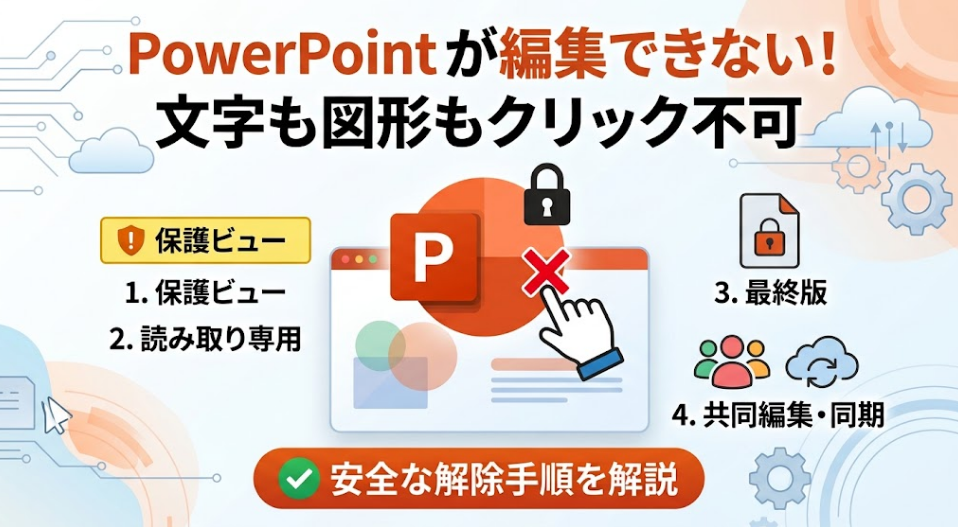
結論からお伝えすると、主な原因は「保護ビュー」「読み取り専用属性」「最終版設定」「共同編集中またはクラウド同期の不具合」の4つに集約されます。
筆者もクライアントから急ぎで届いたPPTXファイルが編集できず、締め切り直前に慌てた経験があります。
この記事では、それぞれの見分け方と、安全に解除するための具体的な手順を解説していきます。
PowerPointが編集できない時にまず確認したい3つのサイン
原因を特定するには、画面に表示されているメッセージを確認するのが近道です。
同じ「編集できない」という症状でも、表示される場所や文言によって対処法が大きく変わってきます。
黄色いバーに「編集を有効にする」と表示される場合
画面上部に黄色いバーが出て、「編集を有効にする」というボタンが見えているなら、保護ビューが原因です。
インターネットからダウンロードしたファイルや、メールの添付ファイルを開いた時によく発生します。
タイトルバーに「読み取り専用」「最終版」と出る場合
ウィンドウのタイトルに「[読み取り専用]」と表示されていたり、「最終版としてマークされています」というメッセージが出ていたりする場合は、ファイル自体の属性かPowerPoint側の設定が影響していると考えられます。
「ロックされています」「使用中です」と表示される場合
「〇〇さんが編集中のため読み取り専用で開いています」といった通知が出ることもあります。
これは共同編集や、OneDrive・SharePointの同期に関係する症状です。
保護ビューが原因の場合の解除手順と注意点
保護ビューはOfficeに搭載されたセキュリティ機能で、身に覚えのない不正なファイルを開いてしまうリスクを減らす役割を持っています。
とはいえ、自分で作ったファイルにまで表示されると、正直なところ煩わしく感じますよね。
保護ビューが表示される主なきっかけ
保護ビューは、インターネットからダウンロードしたファイル・Outlookで受信した添付ファイル・ネットワーク上の共有フォルダなど、「安全性が確認できない場所」から開いた時に自動で有効になります。
「編集を有効にする」で今すぐ解除する方法
発行元が信頼できると判断できるなら、黄色いバーの「編集を有効にする」ボタンをクリックするだけで解除できます。
入手元に少しでも不安がある場合は、クリックする前に一度立ち止まることをおすすめします。
毎回表示されないようにする設定と、そのリスク
同じ操作を繰り返すのが面倒な場合は、「ファイル」→「オプション」→「トラストセンター」→「トラストセンターの設定」→「保護ビュー」の順に進み、該当のチェックを外せば無効化できます。
ただしこの設定はすべてのファイルに影響するため、セキュリティレベルが下がる点は理解しておきましょう。
特定のフォルダだけ安全とみなしたい場合は、同じ画面の「信頼できる場所」にそのフォルダを登録する方法がおすすめです。
ファイル1つだけ解除したいなら、そのファイルを右クリックして「プロパティ」を開き、下部の「許可する」にチェックを入れる方法もあります。
設定全体を変えずに済むため、比較的安全な選択肢といえるでしょう。
読み取り専用・最終版が原因の場合の解除方法
保護ビューのメッセージが出ていない、あるいは既に解除したのにまだ編集できない場合は、ファイルの「読み取り専用属性」か「最終版」設定が影響している可能性があります。
似ているようで解除方法が異なるため、順番に確認していきましょう。
ファイルの読み取り専用属性を外す手順
PowerPointを閉じた状態で対象ファイルを右クリックし、「プロパティ」を選択します。
「全般」タブの「属性」欄にある「読み取り専用」のチェックを外して「OK」を押せば完了です。
「最終版にする」設定を解除する手順
画面上部に「最終版としてマークされています」というバーが出ている場合は、そこにある「編集する」ボタンを押すだけで解除できます。
ボタンが見当たらない時は、「ファイル」→「情報」→「プレゼンテーションの保護」から「最終版にする」をもう一度クリックすれば設定が外れます。
保存時の「読み取り専用を推奨する」設定を外す手順
ファイルを開く際に「〇〇さんは、変更を加える必要がなければ、読み取り専用で開くことを推奨しています。」というメッセージが出る場合、作成者が保存時に「読み取り専用を推奨する」設定を有効にしています。
一時的に編集したいだけなら、メッセージで「いいえ」を選ぶだけで編集可能です。
今後このメッセージを出さないようにするには、ファイルを開いて「名前を付けて保存」画面へ進み、「ツール」→「全般オプション」にある「読み取り専用を推奨する」のチェックを外して上書き保存してください。
| 状態 | 表示される場所 | 解除方法の目安 |
|---|---|---|
| 保護ビュー | 画面上部の黄色いバー | 「編集を有効にする」をクリック |
| 読み取り専用(属性) | ウィンドウタイトルの表示 | ファイルのプロパティで属性を解除 |
| 最終版 | 情報バーの「最終版」通知 | 情報バーの「編集する」をクリック |
| 読み取り専用を推奨 | ファイルを開く際のメッセージ | 「いいえ」で開き、全般オプションで解除して保存 |
共同編集中・クラウド同期が原因で編集できない時の対処法
OneDriveやSharePoint上のファイルを複数人で扱っている職場では、共同編集やクラウド同期に関する原因も見逃せません。
焦って上書き保存をすると、他の人の作業内容が消えてしまう可能性もあるため、順序立てて確認することが大切です。
他のユーザーが編集中の場合の見分け方
「〇〇さんが編集中です」という通知が出ている時は、実際にその人が保存を終えるまで待つのが最も安全な方法です。
急ぎの場合は、チャットなどで直接連絡を取り、保存のタイミングを合わせてもらいましょう。
OneDrive・SharePointの同期不良を確認する
通知が出ていないのに読み取り専用のままなら、OneDriveの同期が正常に完了していない可能性があります。
タスクバーのOneDriveアイコンを確認し、エラーが出ていれば同期の一時停止と再開を試してみてください。
上書きなど二次トラブルを防ぐ安全な手順
原因がはっきりしないまま無理に解除しようとすると、他の人の変更を上書きしてしまうリスクがあります。
まずは「名前を付けて保存」で別名のコピーを作成し、内容を確認してから本来のファイルに反映する順序をおすすめします。
それでも直らない時に確認したい2つの見落としがちな原因
保護ビュー・読み取り専用・共同編集のどれにも当てはまらないのに編集できない場合は、意外な場所に原因が隠れていることがあります。
セキュリティソフトによる一時的なロック
セキュリティソフトがファイルをスキャン中の場合、一時的に読み取り専用として扱われることがあります。
少し時間を置いてから開き直すか、ソフトの設定でOfficeファイルを除外リストに追加すると改善するケースがあります。
エクスプローラーのプレビューウィンドウが影響しているケース
ファイルを選択した状態でエクスプローラーの「プレビューウィンドウ」を表示していると、ファイルへのアクセスが一部制限され、開いた時に読み取り専用になることがあります。
プレビューウィンドウを閉じてから開き直すと解消する場合があるので、試してみる価値はあるでしょう。
Q&A【よくある疑問まとめ】
まとめ
PowerPointが編集できない時は、まず画面に表示されるメッセージを確認し、保護ビュー・読み取り専用・最終版・共同編集のどれに当てはまるかを見極めることが解決への近道です。焦って設定を無効化したり上書き保存したりすると、セキュリティリスクやデータ消失につながる可能性があるため、原因に応じた手順を一つずつ試してみてください。あわせて以下の記事も参考にしてみてはいかがでしょうか。