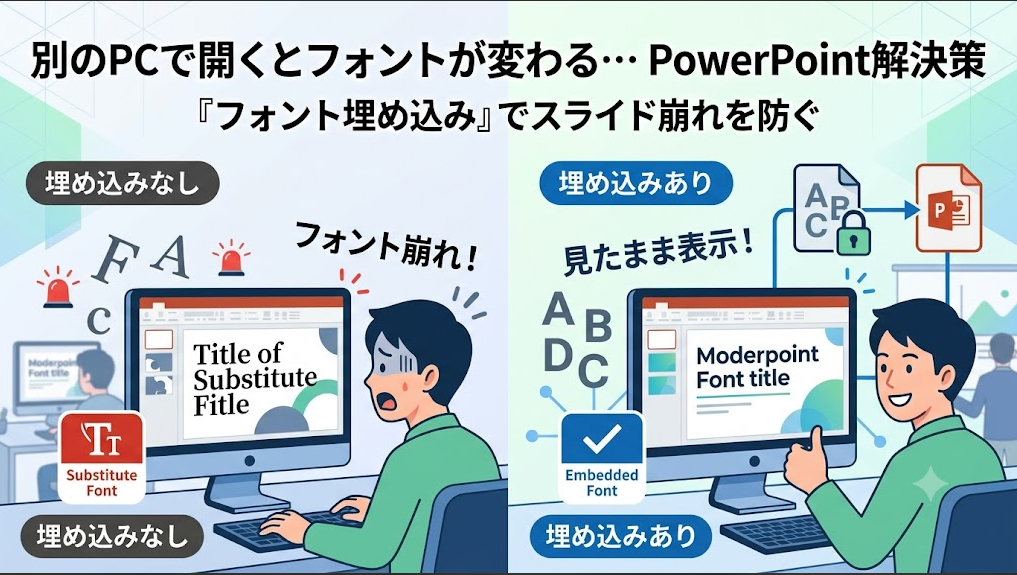
作成したPowerPointを別のPCで開いたら、フォントがガラリと変わっていた……という経験はありませんか?
デザインにこだわったスライドほど、この崩れ方はショックが大きいものです。
実はこの現象、PowerPointの保存の仕組みを知っていれば防げます。
この記事では、フォントが置き換わる原因と、埋め込み設定による直し方を、実務目線で解説していきます。
PowerPointのフォントが他のPCで変わってしまう原因
結論から言うと、原因はPowerPointの保存方式そのものにあります。
ファイルには「フォント名」の情報だけが記録されていて、文字のデザインデータ自体は保存されていません。
この仕組みを理解すると、対処法も自然と見えてきます。
ファイルにはフォント名しか保存されていない
PowerPointのファイルには、通常「このテキストはメイリオを使う」といった名前の情報だけが記録されています。
表示に使う実際の文字デザインは、開いたPC側にインストールされているフォントを読み込んで再現する仕組みです。
そのため、作成者のPCにあるフォントが相手のPCに入っていないと、名前は一致しても中身が呼び出せない状態になってしまいます。
代替フォントに置き換わってレイアウトが崩れる理由
指定のフォントが見つからないと、PowerPointは自動的に別の標準フォントで代用します。
これが「フォントが変わる」正体です。文字の幅や高さがフォントによって異なるため、行の折り返し位置がずれたり、テキストボックスから文字がはみ出したりする現象も同時に起こります。
フリーフォントや有料フォントを多用したスライドほど、この症状が出やすい傾向にあります。
フォントを埋め込んで保存する設定手順
原因がわかったところで、実際の設定手順を見ていきましょう。
Windows版PowerPointであれば、オプション画面から数クリックで完了します。
ファイル→オプション→保存から設定する
まず「ファイル」タブをクリックし、左下にある「オプション」を開いてください。
表示された画面の左側メニューから「保存」タブを選び、下部の「このプレゼンテーションを共有するときに忠実性を維持する」という項目を探します。
この中にある「ファイルにフォントを埋め込む」にチェックを入れれば、次回以降の保存時に自動でフォントが埋め込まれる仕組みです。
「使用されている文字だけ」と「すべての文字」の違い
チェックを入れると、埋め込み方法を選ぶサブオプションが現れます。
ここで選択を間違えると、あとで編集ができずに困るケースもあるため注意が必要です。
「使用されている文字だけを埋め込む」を選ぶと、実際にスライド内で使っている文字分のデータしか埋め込まれません。
ファイルサイズは小さく抑えられますが、相手が編集して新しい文字を打ち込むと、その部分だけ表示が崩れる可能性があります。
閲覧専用の資料であればこちらで十分でしょう。共同編集や修正依頼がある資料には、「すべての文字を埋め込む(他のユーザーが編集する場合)」を選んでおくのが安全です。
| オプション | ファイルサイズ | 向いている場面 |
|---|---|---|
| 埋め込みなし | 最小(元のサイズ) | 同じフォント環境同士でのみ使う場合 |
| 使用されている文字だけ | 中程度に増加 | 閲覧・印刷用に配布する資料 |
| すべての文字 | 大きく増加する場合あり | 相手が編集・追記する共同作業用資料 |
フォント埋め込みで解決しないケースと注意点
設定さえすれば必ず解決するわけではない点も、押さえておく必要があります。
ここでは実務でつまずきやすい3つの注意点を紹介します。
すべてのフォントが埋め込めるわけではない
フォントには、制作者があらかじめ設定した「埋め込み可能性」というライセンス上の制限があります。
この設定が「制限付き」になっているフォントは、チェックを入れても埋め込みができません。
保存時に「プレゼンテーション内に保存できないフォントがあります」という警告が出た場合は、このライセンス制限が原因である可能性が高いでしょう。
Windowsのコントロールパネルから「フォント」を開き、該当フォントの詳細表示を確認すると、埋め込み可能性の項目で判別できます。
ファイルサイズが大きく増加する点に注意
フォントデータそのものをファイルに格納するため、容量は確実に増えます。目安として、フォントを1つ埋め込むだけで数百KBから数MB増加することも珍しくありません。
メール添付の容量制限に引っかかる場合は、クラウドストレージ経由での共有に切り替えるのがおすすめです。
Officeクラウドフォントは埋め込み不要
Microsoft 365で提供されている「Officeクラウドフォント」は、ファイルを開いた際にインストールされていなければ自動でダウンロードされる仕組みです。
そのため、これらのフォントに関しては埋め込み設定をしなくても、基本的に同じ見た目を保てます。
埋め込み以外の対処法・予防策
設定変更が難しい状況や、より確実に見た目を固定したい場合は、別のアプローチも検討してみてください。
PDFに変換して共有する
編集の必要がなく、見た目をそのまま届けたいだけなら、PDF形式での共有がもっとも確実です。
「ファイル」→「エクスポート」→「PDF/XPSドキュメントの作成」から変換すると、フォントが自動的に埋め込まれるため、環境依存のトラブルを根本から避けられます。
Mac版PowerPointでの埋め込み対応状況
結論としては、Microsoft 365版や比較的新しいPowerPoint(2021・2024)のMac版であれば、埋め込み機能自体は用意されています。
「環境設定」→「保存」から「ファイルにフォントを埋め込む」にチェックを入れる操作で対応可能です。
ただし、Mac特有のシステムフォントを使っていると埋め込みに失敗する事例も報告されています。WindowsとMacを行き来する資料では、標準搭載フォントを使うか、PDF化での共有を優先するほうが安全でしょう。
フォントの置き換えそのものについては、アクセスが拒否されました!Windowsファイルが開けない症状別の直し方でも実例を交えて触れているので、あわせて確認してみてください。
資料の画質や保存まわりのトラブルが気になる方は、PowerPointの画像が圧縮されて画質が悪い原因と直し方【保存版】も参考になるはずです。
Q&A【よくある疑問まとめ】
まとめ
PowerPointでフォントが変わってしまう原因は、フォント名の情報しか保存されないという仕様にありました。対処法自体はシンプルで、「ファイル」→「オプション」→「保存」から「ファイルにフォントを埋め込む」にチェックを入れるだけです。
編集の可能性があるなら「すべての文字を埋め込む」、閲覧のみなら「使用されている文字だけ」を選び分けてみてください。
ライセンスの都合で埋め込めないフォントもあるため、うまくいかないときはPDFへの変換も選択肢に入れておくと安心です。
次に資料を共有するときは、ぜひこの設定を試してみてください。