「せっかく書いた発表原稿が、印刷したらどこにも見当たらない――」
「本番中にノートの画面が真っ白のまま切り替わらない――」
そんな経験、ありませんか?
筆者自身、資料を作り込んだ直後にノートだけが印刷されず、慌てて設定を見直したことがあります。
この記事では、デスクトップ版PowerPoint(Windows)を対象に、パワポのノートが「編集画面」「印刷時」「発表者ツール」のどこでつまずいているのかを切り分けながら、すぐ試せる直し方を図解つきでまとめました。あわせて、ノートの症状とよく混同されがちな「余白が大きい」「端が切れる」といった別トラブルの見分け方もご紹介します。
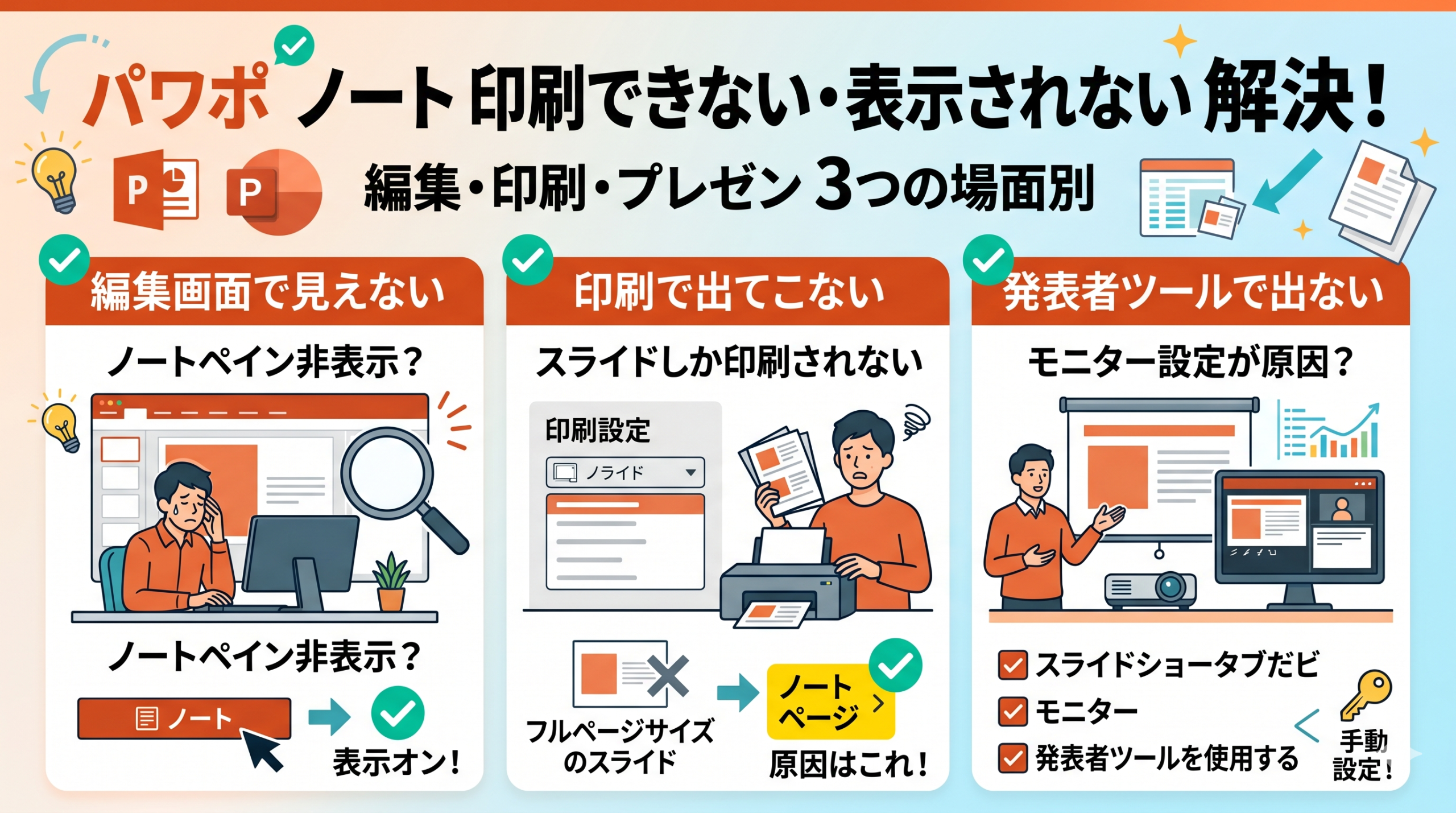
パワポのノート表示・印刷トラブルは4つの場面に分けて考える
ひとくちに「ノートが出ない」といっても、つまずくタイミングは一つではありません。
編集画面・印刷設定・発表者ツール・ノート表示内部の設定と、原因のありかによって直し方がまったく変わってきます。
まずは以下の対応表で、自分の症状がどのパターンに近いか確認してみましょう。
| 症状 | 主な原因 | 対処 |
|---|---|---|
| 編集画面でノートの入力欄が見えない | ノートペインが非表示になっている | ステータスバーの「ノート」ボタンをクリック |
| 印刷してもノートが出てこない | 印刷レイアウトが「フルページサイズのスライド」のまま | 印刷設定のレイアウトを「ノート」に変更 |
| ノートは出るのにスライド画像だけ消える | ノートのレイアウト設定で「スライドイメージ」のチェックが外れている | 用紙余白を右クリック→「ノートのレイアウト」でチェックを入れ直す |
| 発表者ツールにノートが映らない | ディスプレイ設定が「複製」になっている、または設定漏れ | 「拡張」表示に変更し発表者ツールを有効化 |
まず確認したい|編集画面でノートが表示されていない場合
印刷や発表の前に、そもそも編集画面でノートの内容を確認できているかを見ておきましょう。
ノートペインが閉じたままだと、入力済みの内容に気づかないまま次の作業に進んでしまいがちです。
ノートペインを表示・非表示にする方法
PowerPointの画面下部、ステータスバーにある「ノート」ボタンをクリックするだけで切り替えられます(リボンの「表示」タブにある「ノート」ボタンでも同様に切り替え可能です)。
表示した記憶がないのに文字が見えない場合、このボタンがオフになっている可能性が高いでしょう。
文字を入力しているのに見えないときのチェックポイント
ノートペインが開いているのに文字が見当たらないケースでは、文字色が白になっていて背景と同化していることがあります。
テキストを全選択(Ctrl + A)し、文字色を黒へ変更してみてください。
また、ペインの高さが極端に狭くなっているだけということも考えられます。スライドとノートペインの境界線を上にドラッグして広げると、入力済みの内容が現れるはずです。
最も多い原因|印刷してもノートが出てこないケース
実際の相談で目立つのが、この印刷時のトラブルです。
初期設定のまま印刷を実行すると、スライドだけが出力される仕様になっているため、レイアウトの選び直しが欠かせません。
印刷設定で「ノート」を選ぶ手順
「ファイル」→「印刷」を開き、「設定」欄にある「フルページサイズのスライド」をクリックしてください。
展開されたメニューの「印刷レイアウト」から「ノート」を選ぶと、右側のプレビューにスライドとノートがセットで表示されます。
なお、印刷設定のレイアウト名は「ノート」です。編集画面の「表示」タブにある「ノート」(旧バージョンでは「ノート ページ」)と同じ内容がプレビューに反映されます。
ノートは表示されるのにスライド画像だけ消えるケース
「ノート」レイアウトで印刷しているのに、上部のスライド画像だけが特定のページで表示されない――そんな相談も見かけます。
これは、ノート表示モードの中にある「ノートのレイアウト」設定で、スライドイメージの表示チェックが外れてしまっていることが原因です。
直し方は、「表示」タブの「ノート」(環境によっては「ノート ページ」)に切り替えた状態で、スライド枠やテキスト枠以外の「用紙の余白(白地部分)」を右クリックし、「ノートのレイアウト」を選択します。
開いたダイアログで「スライド イメージ」にチェックを入れ直す(または「マスタと同じ」にチェックを入れる)と、消えていたスライド画像が復元され、印刷プレビューにも反映されます。
※スライド画像や文字枠の上で右クリックすると「図形の書式設定」メニューが表示されてしまうため、必ず周囲の余白部分を右クリックしてください。なお、もし全スライドで一括してスライド画像が消えている場合は、「表示」タブ >「ノート マスター」を開き、「プレースホルダー」グループの「スライド イメージ」にチェックが入っているか確認しましょう。
PDFに書き出してノート付きで共有する方法
紙ではなくPDFで配布したい場合は、「ファイル」→「エクスポート」→「PDF/XPSドキュメントの作成」から進めます。
「PDF/XPSの作成」ボタンを押し、表示された保存ウィンドウの右下にある「オプション」ボタンをクリックします。「発行対象」を「ノート」(旧バージョンでは「ノート ページ」)に変更してOKを押し、発行すれば、印刷と同じレイアウトのPDFが作成できます。
プレゼン中に発表者ツールのノートが見えない場合
印刷とは別に、本番中に発表者ツールのノートが映らないという相談も少なくありません。
この場合は、ディスプレイの表示モードが関係しているケースがほとんどです。
モニターの表示設定が「複製」になっていないか確認する
外部モニターやプロジェクターにつないでいるのに発表者ツールが映らないときは、Windowsの表示モードが「複製」のままになっている可能性があります。
「複製」だと両方の画面に同じ内容がそのまま映るため、発表者ツール専用の画面が作られません。
Windowsキー+Pを押し、「拡張」を選び直してから、あらためてスライドショーを開始してみてください。
モニター1台でも発表者ツールを表示する方法
外部モニターがない環境では、スライドショー開始時に「Alt + F5」を押すと、その場で発表者ツールに切り替わります。
すでにスライドショー中の場合は、画面上で右クリックし、「発表者ツールを表示」を選ぶ方法も使えます。
この操作はファイル本体に影響しないため、本番前のリハーサルとしても気軽に試せます。
外部モニターやプロジェクター自体の接続トラブルや認識しない問題が起きている場合は、デュアルモニター認識しない・映らない原因!USB-C・ドック対応【Win11】もあわせて確認してみてください。
余白・ズレの見分け方|ノートとは別の原因を疑うケース
「ノートの設定を直したのに、資料そのものの余白や配置がおかしい」と感じることもあるかもしれません。
実は、この症状はノート機能とは無関係の、まったく別の原因で起きています。混同したまま設定をあちこち触ると、かえって解決が遠回りになってしまいます。
ここでは、ノートとは切り離して確認すべき症状を整理しておきましょう。
スライドがA4の中央に小さく印刷される場合
パワポを新規作成すると、スライドサイズは初期設定で「ワイド画面(16:9)」になっています。
これはプロジェクターやモニターへの投影を想定した比率で、A4用紙(縦横比 約1.41:1)とは大きく異なります。そのままA4に印刷すると、縦横比を合わせるために上下に余白ができてしまう仕組みです。
さらに見落とされやすいのが、「デザイン」タブの「スライドのサイズ」からプリセットの「A4 210×297mm」を選んだ場合です。実際に設定されるサイズは幅27.517cm×高さ19.05cmとなり、本物のA4(29.7cm×21.0cm)より一回り小さくなってしまいます。
正しくA4サイズに合わせたい場合は、「ユーザー設定のスライドのサイズ」を選び、幅と高さの数値を手動で入力してください(横向きなら幅29.7cm×高さ21.0cm)。
すでに作り終えたスライドのサイズを後から変更すると、「最大化」または「サイズに合わせて調整」の選択を求められ、配置済みの図形や画像、テキストの縦横比が崩れたり配置がズレたりする重大なリスクがあります。サイズ変更を試す際は、必ず作業前にファイルを別名保存(バックアップ)してください。完成後の資料でレイアウト崩れを防ぎたい場合は、スライドサイズを変更せず、次項で解説する印刷設定の「用紙に合わせて拡大/縮小」で対処するのが安全です。
スライドの端の文字や図形が切れる場合
スライドサイズと用紙サイズが一致しているのに、端の文字や図形だけが切れることもあります。
この場合は、プリンター本体が持つ「印刷不可領域」が関係している可能性が高いでしょう。一般的なプリンターは、用紙の端から数mmを物理的に印刷できない仕様になっています。
「表示」タブの「ガイド」を有効にし、端から10〜15mm内側にコンテンツを配置し直すと、この症状を防げます。
印刷ダイアログの「用紙に合わせて拡大/縮小」で応急処置する
スライドサイズの変更が難しい場合は、「ファイル」→「印刷」の「フルページサイズのスライド」から「用紙に合わせて拡大/縮小」をオンにすると、はみ出しを防ぎながら印刷できます。
ただし縦横比が異なる場合、この設定だけでは余白がゼロになるわけではない点に注意してください。あくまで応急処置と考えましょう。
プリンター自体が反応しない・印刷ジョブが詰まって出力されない場合は、プリンターが認識しない・印刷できない原因と直し方|Windows11完全対応も参考にしてみてください。
印刷前にプレビューで両方まとめて確認する
ノートの表示・スライドの余白、どちらのトラブルも印刷プレビューを確認する習慣で早期に気づけます。
「ファイル」→「印刷」の右側のプレビューで、レイアウトと余白の両方をチェックしてから印刷ボタンを押しましょう。
よく作る資料は、ノート欄のフォントサイズや印刷レイアウトを整えた空白ファイルを「PowerPoint テンプレート(.potx)」として保存しておくと、次回から迷わずに済みます。
Q&A【よくある疑問まとめ】
まとめ
パワポのノートが印刷できない・表示されないトラブルは、原因のありかを場面ごとに切り分けると整理しやすくなります。
- 編集画面:ノートペインが非表示のため、ステータスバーの「ノート」ボタンで表示を切り替える
- 印刷時:印刷レイアウトが「フルページサイズのスライド」のままのため、「ノート」に変更する
- ノート内部の設定:余白右クリックの「ノートのレイアウト」でスライドイメージのチェックが外れていないか確認する
- 発表者ツール:ディスプレイ設定が「複製」になっていないか、「拡張」に切り替えて確認する
- 余白・ズレ:ノートとは別原因(用紙サイズの不一致やプリンターの印刷不可領域)のため、切り分けて対処する
いずれも設定の見直しだけで解決できるケースがほとんどです。
本番直前に慌てないよう、印刷前のプレビュー確認を習慣にしておくことをおすすめします。