取引先からの返信がまったく届かず、Webメールで確認したら受信済みだった…
Outlookでメールが届かない・受信できないトラブルは、原因を絞らずに再起動や再インストールを繰り返しても解決しません。
2026年はとくに
「Outlook new(新しいOutlook)への強制切り替え後の受信不具合」「Exchange Onlineのセキュリティ誤判定による隔離(Quarantine)」
など、従来の対処法が通じない新しいパターンが急増しています。
この記事では、Outlookメールが届かない・受信できない原因を症状ごとに逆引きで整理し、今すぐ試せる解決手順をまとめました。
※ メールが「送れない」トラブルをお探しの方は、対になる記事 Outlookメールが送れないエラーの直し方|2026年SMTP認証廃止と解決策 もあわせてご確認ください。
まず確認|「届かない」の場所で原因を絞る
「受信できない」と一口に言っても、症状の場所によって原因はまったく異なります。
最初にどのパターンかを確認するだけで、解決までの時間が大幅に縮まります。
▼ 【症状別】受信トラブル原因特定の早見表
| 症状 | 疑うべき原因 | 対処の目安 |
|---|---|---|
| 受信トレイに何も来ない | 同期停止・オフラインモード | 原因① |
| Webメールには届いているのにOutlookに来ない | Outlook new切り替え後のPOP不具合 | 原因② |
| 特定の相手からだけ届かない | 迷惑メールフィルター・隔離 | 原因③ |
| 2026年2月以降から突然届かなくなった | Exchange Online誤判定問題 | 原因④ |
| メールボックスが一杯と表示される | 容量超過による受信拒否 | 原因⑤ |
| 上記に当てはまらない | プロファイル破損・サーバー障害 | 原因⑥ |
症状を確認したら、以下の該当する原因に直接ジャンプしてください。
Outlookメール届かない・受信できない原因|症状別の逆引き一覧
ここからは、先ほどの早見表で特定した症状に基づき、Outlookメールが受信できない主要な6つの原因と、それぞれの具体的な直し方を詳しく解説します。
ご自身の症状に当てはまる項目から順番に確認し、設定の修正や対処を試してみてください。
原因①:同期停止・オフライン作業モードになっている
Outlookには「オフライン作業モード」という機能があります。
このモードがオンになっていると、インターネットには繋がっているのにメールが一切届きません。
出先でノートPCを使った後や、省電力モードからの復帰後に起きやすいパターンです。
確認・解決手順
- Outlookのリボンから「送受信」タブを開く
- 「オフライン作業」ボタンが押し込まれた状態(ハイライト)であればクリックして解除
- 解除後、「すべてのフォルダを送受信」を手動で実行する
- 画面下部のステータスバーに「接続済み」と表示されることを確認する
同期が頻繁に止まる場合は、省電力設定でOutlookのバックグラウンド動作が制限されている可能性があります。
「設定」→「電源とバッテリー」→「バッテリー節約機能」の除外リストにOutlookを追加しておくと改善することがあります。
原因②:Outlook new(新しいOutlook)への切り替え後のPOP接続不具合
2024年後半から、Windows 11のアップデートにより従来のOutlookが
「Outlook new(新しいOutlook for Windows)」に自動切り替えされるケースが急増しました。
この切り替えが原因で、とくにプロバイダーメールをPOP接続で使っていた方の受信が突然止まる事例が多数報告されています。
Outlook newはIMAP接続を前提に設計されており、POP接続ではサーバーにメールが届いているのにOutlookには表示されないという症状が出やすい構造になっています。
| 接続方式と相性の違い | 従来版のOutlook | 新しいOutlook (new) |
|---|---|---|
| POP接続 (端末にダウンロード) | 正常に受信可能 | 非推奨(受信が止まる原因) |
| IMAP接続 (サーバーと同期) | 利用可能 | こちらが標準仕様 |
自分がOutlook newに切り替わっているか確認する方法
- Outlookを開き、画面右上または左上に「新しいOutlook」「Outlook (new)」などの表記がないか確認する
- 従来のOutlookには「ファイル」メニューがあるが、Outlook newにはない
- 「ファイル」メニューがなければOutlook newが起動している
対処手順
- Outlook newの場合、右上のトグルスイッチ「新しいOutlookを使用する」をオフにして従来版に戻す
- 従来版でPOP接続が正常に動作するか確認する
- Outlook newに戻す場合は、アカウント設定でPOP→IMAP接続に変更してから再設定する
IMAP接続(インターネット・メッセージ・アクセス・プロトコル)とは、メールをサーバー上に保存したままOutlookに表示する方式で、Outlook newとの相性が最もよい接続方法です。
なお、OneDriveとの連携が絡む場合は同様の同期問題が起きることがあります。OneDrive同期できないエラーの原因と直し方|逆引き解説2026 も参考にしてください。
原因③:迷惑メールフォルダへの自動振り分け・フィルタールール
Outlookのセキュリティフィルターが強化されたことで、正規のビジネスメールが迷惑メールフォルダに自動分類されるケースが増えています。
「受信トレイに届かない」の約3割はこのパターンです。
確認・解決手順
- 左側フォルダーリストの「迷惑メール」を開き、届くはずのメールがないか確認する
- あった場合は右クリック→「迷惑メールでないと報告」を選択する
- 差出人を「差出人セーフリスト」に追加して今後の誤判定を防ぐ (「ホーム」タブ→「迷惑メール」→「差出人をセーフリストに追加」)
- 「仕分けルール」が意図せず作成されていないか確認する (「ホーム」→「ルール」→「仕分けルールと通知の管理」)
会社のIT管理者がExchange側で集中フィルターをかけている場合は、個人では設定変更できないため、IT部門への確認が必要です。
原因④:2026年2月のExchange Online誤判定問題(隔離)
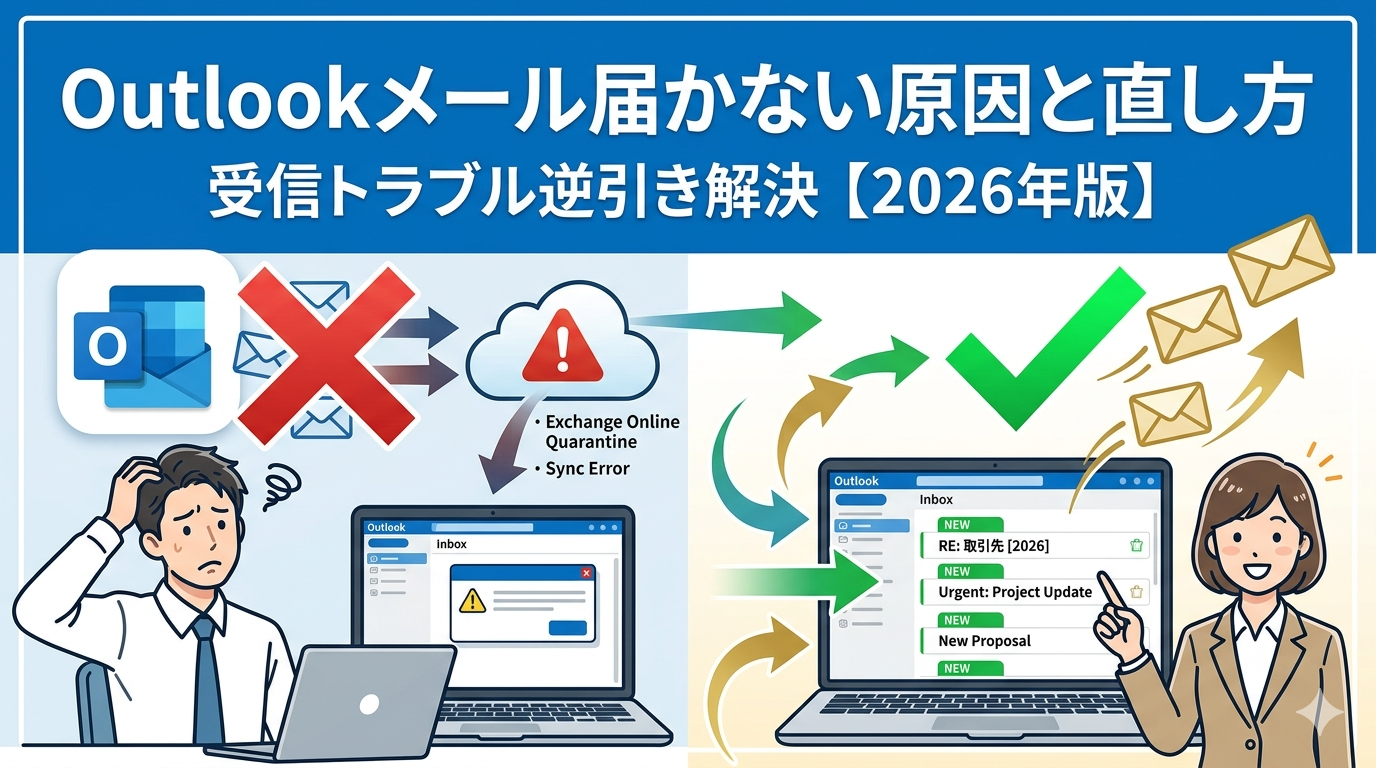
2026年2月、Exchange Online(エクスチェンジ・オンライン)のセキュリティフィルターが過剰反応し、正規のビジネスメールをフィッシングメールと誤認して自動隔離(Quarantine)する問題が複数の法人環境で報告されました。
この問題が厄介なのは、送信者側・受信者側のPC環境に何も問題がなく、Microsoft側のサーバーで止まっているという点です。
個人では気づけず、IT管理者でないと対処できないケースがほとんどです。
▼ 相手に気づかれない「隔離(Quarantine)」の構造
主な症状のパターンは次のとおりです。
- 以前は届いていた特定の取引先からのメールが突然届かなくなった
- 送信者は「送信済み」になっているのに、受信者に届いていない
- URLリンクや添付ファイルを含むメールだけ届かない
確認・対処手順(Microsoft 365管理者向け)
- Exchange管理センター(admin.exchange.microsoft.com)にサインインする
- 「メールフロー」→「メッセージのトレース」で該当メールの配送状況を確認する
- ステータスが「Quarantined(隔離済み)」の場合は「リリース」を実行して受信トレイに送る
- 同じ差出人から繰り返し隔離される場合は「テナントの許可/ブロックリスト」に送信元ドメインを追加する
一般ユーザーが個人でできることは限られるため、「メールが届かない」状況が1営業日以上続く場合はIT部門にすみやかに連絡することが最短ルートです。
Microsoft 365の認証まわりで他のトラブルも出ている場合は、Authenticator通知が来ない時の直し方も合わせて確認しておくと、環境全体が安定しやすくなります。
原因⑤:メールボックスの容量超過による受信拒否
メールボックスの容量が上限に達すると、新しいメールを受け取れなくなります。
Exchange OnlineはMicrosoft 365のプランごとに容量上限が異なり、共有メールボックスや古いアカウントは気づかないうちに満杯になっていることがあります。
容量確認・解決手順
- Outlookで「ファイル」→「メールボックスのクリーンアップ」を開く
- 現在の使用容量を確認する(上限の90%以上なら要対処)
- 「古いアイテムのアーカイブ」で古いメールを整理するか、大きな添付ファイルを削除する
- 「削除済みアイテム」フォルダも容量を消費するため、完全削除(Shift+Delete)しておく
Outlook newでは容量確認のUIが従来版と異なります。
設定の歯車アイコン→「全般」→「ストレージ」から現在の使用量を確認してください。
原因⑥:Outlookプロファイルの破損・サーバー障害
プロファイルとは、Outlookのアカウント設定やキャッシュデータをまとめた「設定の入れ物」です。
これが破損すると受信だけでなく起動・送信などあらゆる動作に不具合が生じます。原因①〜⑤を試しても改善しない場合はここを疑います。
プロファイル再作成の手順
- Outlookを閉じ、「コントロールパネル」→「Mail(Microsoft Outlook)」を開く
- 「プロファイルの表示」→「追加」で新しいプロファイル名を入力する
- アカウント情報を入力してプロファイルを完成させる
- 「常にこのプロファイルを使用する」で新プロファイルを選択してOutlookを起動する
メールデータ(PSTファイル)はそのまま引き継げるため、データが消える心配はありません。
また、Microsoftのサービス自体に障害が発生している場合は個人での対処は不可能です。
Microsoft 365サービス正常性のページで現在の障害情報を確認してください。
「Outlook newに切り替わったら受信が止まった」場合の特別チェック
ここでは、Outlook new特有のトラブルをまとめて整理します。
従来のOutlookとの挙動の違いを知っておくだけで、多くのトラブルを未然に防げます。
| 確認ポイント | Outlook new での変化 | 対処法 |
|---|---|---|
| 接続方式 | POP接続が非推奨・不安定になった | IMAP接続に変更する |
| オフライン表示 | 従来の「送受信」タブがない | 設定→同期を手動実行 |
| パスワード認証 | 自動切り替え時にパスワードが空欄になる場合がある | アカウント設定から再入力 |
| プロバイダーメール | 一部プロバイダーとの相性問題が継続中 | 従来版に戻すか設定を再確認 |
Outlook new切り替え後に他のWindowsツールも不安定になっている場合は、OS側のトラブルも確認してみてください。
コピー&ペーストできないWindows10/11の原因と直し方【逆引き解決】のようなWindows全般のトラブルシューティング記事も参考になります。
それでも直らない場合|2026年版チェックリスト
上記の手順を試しても改善しない場合は、以下を順番に確認してください。
| 確認項目 | 確認方法・対処 |
|---|---|
| Windows・Officeは最新か | 設定→Windows Update→更新プログラムの確認 |
| セキュリティソフトが受信をブロックしていないか | 一時的に無効にして受信を再試行 |
| Microsoftサービス障害が起きていないか | Microsoft 365サービス状態ページを確認 |
| アドイン(拡張機能)が干渉していないか | Outlookをセーフモードで起動して確認(Win+R→「outlook /safe」) |
| OSTキャッシュファイルが壊れていないか | アカウント設定→データファイル→OSTファイルを削除して再同期 |
| 受信サーバー(IMAP/POP)のポート番号は正しいか | プロバイダーの公式サポートページで現在の推奨値を再確認 |
まとめ|Outlookメール届かないトラブルは「場所」で判断する
Outlookのメール受信トラブルは、症状の場所を特定してから対処を始めると解決が格段に速くなります。最短で試す順番は以下のとおりです。
- オフライン作業モードの解除と手動送受信を実行する
- Webメール(Outlook on the web)で届いているか確認し、原因の切り分けをする
- Outlook newへの切り替え後であれば接続方式をIMAPに変更する
- 迷惑メールフォルダと仕分けルールを確認する
- 2026年2月以降に突然止まった場合はIT管理者にExchange隔離を確認してもらう
- それでも直らなければプロファイルの再作成・OSTファイルの削除へ進む
Outlookや社内ツールのトラブルが続く場合は、Microsoft 365環境全体を整えておくことでトラブルが再発しにくくなります。
Outlookメールが送れないエラーの直し方|2026年SMTP認証廃止と解決策やOneDrive同期できないエラーの原因と直し方も合わせて確認しておくと安心です。