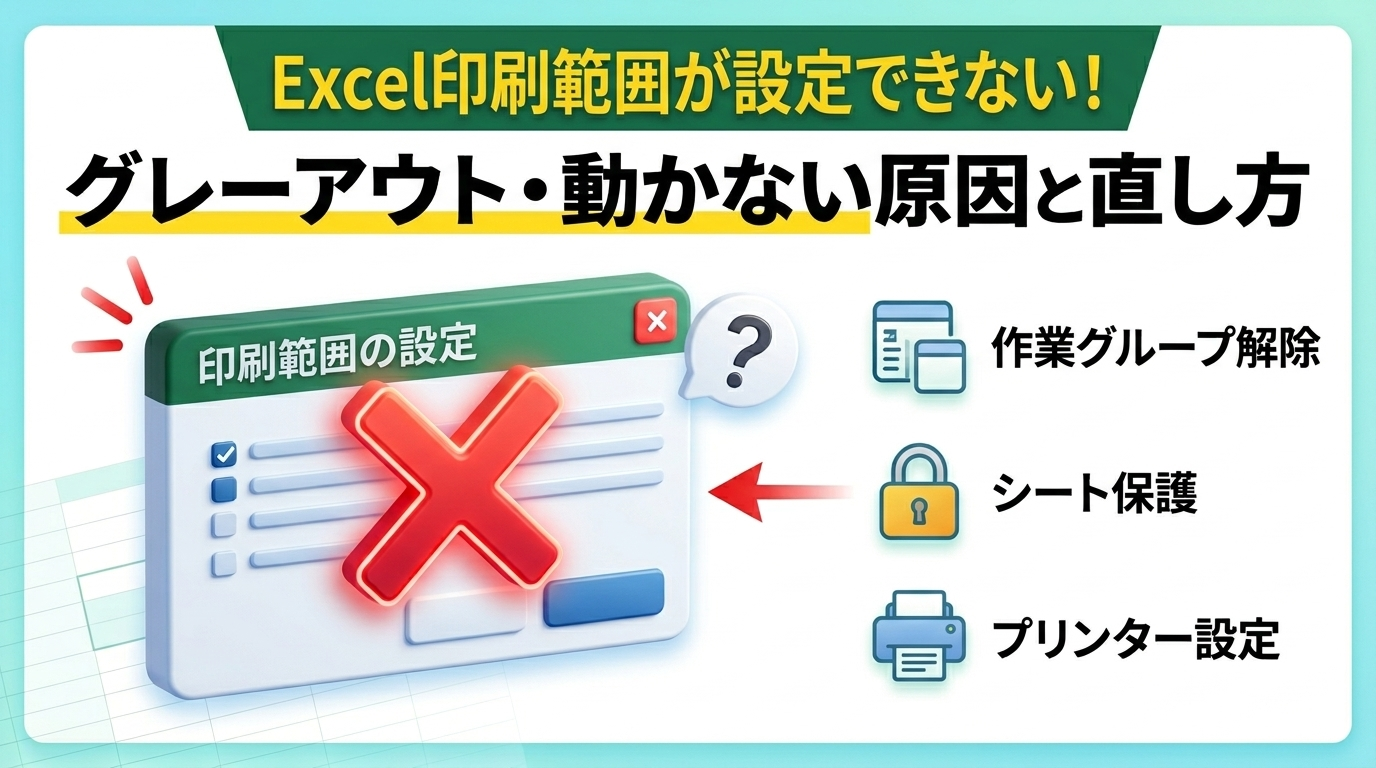
Excelで印刷範囲を設定しようとしたのに、青い線がまったく動かない――
そんな状況で困っていませんか?
実は私も以前、月次レポートの締め切り直前にこの症状に見舞われ、焦った経験があります。
原因を知らないと延々と同じ操作を繰り返してしまいますが、ほとんどのケースは「シートの保護」か「ドラッグ設定の無効化」、あるいは「セル編集モードの干渉」が根本原因です。
この記事では、Excelで印刷範囲(青い線)が動かない!ドラッグできない原因と解決策を症状別に逆引きして、最短で解決できる手順を図解つきで解説します。
Excelの印刷範囲が動かない・設定できない原因を症状別に確認する
まず「どんな症状が出ているか」を確認するのが解決への近道です。
見た目は似ていても、原因がまったく異なるケースが多いので、下の表で自分の症状を照合してみてください。
| 症状 | 主な原因 | 対処セクション |
|---|---|---|
| 青い線をドラッグしようとしてもカーソルが変わらない・動かない | Excelオプションのドラッグ設定が無効・シート保護 | 原因①へ |
| 「印刷範囲の設定」ボタンがグレーアウトして押せない | シート複数選択中・セル編集モード・シート保護 | 原因②へ |
| 青い破線(改ページ線)が見えない・出ない | 改ページ プレビューになっていない | 原因③へ |
| 設定したはずの印刷範囲が次回開くと消えている | ファイル形式(.csv等)による保存仕様 | 原因④へ |
| どれを試しても設定がおかしい・バグる | 名前の管理に古いデータが残っている | 原因⑤へ |
「青い線」には2種類あります。実線(印刷範囲の境界/手動挿入)と破線(自動改ページ)です。
どちらが動かないのかによって対処法が変わるため、まずここを確認しておきましょう。
原因①:青い線が掴めない・動かない場合の直し方(ドラッグ設定・保護)
改ページ プレビュー画面で青い線の上にマウスを持っていっても、両矢印(⇔)にならずドラッグできない場合、最も疑わしいのは「ドラッグアンドドロップ設定の無効化」です。
ドラッグアンドドロップ設定を有効にする手順
Excel全体の設定でドラッグ機能がオフになっていると、印刷範囲の線も動かせなくなります。
シートの保護を解除する手順
上記の設定がオンなのに動かない場合や、すべてのメニューが押せない場合はシートに保護がかかっている状態です。
「校閲」タブを開き、「シート保護の解除」をクリックしてください。(パスワードが設定されている場合は入力が必要です)。
保護を解除すれば青い線が動くようになります。
原因②:「印刷範囲の設定」がグレーアウトして押せない場合
「ページレイアウト」タブの「印刷範囲の設定」ボタンが灰色(グレーアウト)になっていて押せない場合、以下の3つの原因が考えられます。順番に確認してください。
| 確認ポイント | 判断方法と原因 | 対処法 |
|---|---|---|
| 複数シートを選択している | タイトルバーに「グループ」と表示されている。 ※Excelの仕様上、複数シート同時には印刷範囲を設定できません。 |
シート見出しを右クリックし、「シートのグループ解除」を選ぶ |
| セル編集モードになっている | セル内で文字入力のカーソルが点滅している。 | 「Enter」または「Esc」キーを押して入力を確定させる |
| シートの保護 | 校閲タブに「シート保護の解除」と表示されている。 | シート保護を解除する |
【⚠️注意】ネット上の古い記事で「複数シートをグループ化すれば一括で印刷範囲を設定できる」と書かれていることがありますが、これは完全な誤りです。
グループ化すると印刷範囲設定ボタンは仕様上グレーアウトします。印刷範囲は必ず1シートずつ個別に設定してください。
原因③:青い破線(改ページ線)が見えない・表示されない
「青い破線をドラッグしたい」という場合は、表示モードが「改ページ プレビュー」になっていないと操作できません。
2026年現在、ブラウザ版(Web版)Excelではこのドラッグ操作自体が非対応である点にも注意が必要です。
改ページ プレビューに切り替える手順
意図せず実線が増えてしまいレイアウトがおかしくなったときは、「ページレイアウト」タブ→「改ページ」→「すべての改ページを解除」をクリックすれば、初期状態にリセットできます。
原因④:印刷範囲が保存後に消えてしまう原因
設定したはずの印刷範囲が保存後に消えてしまう場合は、ファイル形式が原因です。
ファイルを .csv や .txt 形式で保存している場合、印刷範囲などの表示設定は保持されません。
これらの形式は純粋なテキストデータしか保存できない仕様のためです。必ず「.xlsx(Excelブック)」形式で保存し直してください。
原因⑤:それでも解決しない場合:印刷範囲の完全リセットと応急処置
上記の対処をすべて試しても青い線がバグる、設定がどうしても保存されないというときは、裏側に壊れたデータが残っている可能性があります。
印刷範囲の設定自体を裏側からリセットして最初からやり直すのが最短解決策です。
名前の管理から印刷範囲を完全リセットする手順
よくある質問(Q&A)
まとめ:Excelの印刷範囲が設定できない時の逆引きチェックリスト
Excelの印刷範囲トラブルは、原因さえ特定できれば解決は早いです。最後に、この記事のポイントを整理しておきます。
| 症状 | まず試すこと |
|---|---|
| 青い線が掴めない・動かない | Excelオプションの「フィルハンドルおよびセルのドラッグ…」をオンにする |
| メニューがグレーアウトして押せない | シートのグループ化解除 / セル編集の確定(Enter) / シート保護の解除 |
| 破線が動かせない | 「表示」タブから「改ページ プレビュー」に切り替える |
| 設定が保存されない・消える | ファイルを .xlsx 形式で保存し直す |
| 全部試しても解決しない | 数式タブの「名前の管理」で Print_Area を削除し、再設定する |
印刷範囲の設定問題は、焦ると同じ操作を繰り返しがちですが、まず「症状」を正確に見極めることが解決への最短ルートです。この記事のチェックリストを上から順に試していけば、ほぼ確実に解消できるはずです。最後までお読みいただき、ありがとうございました。