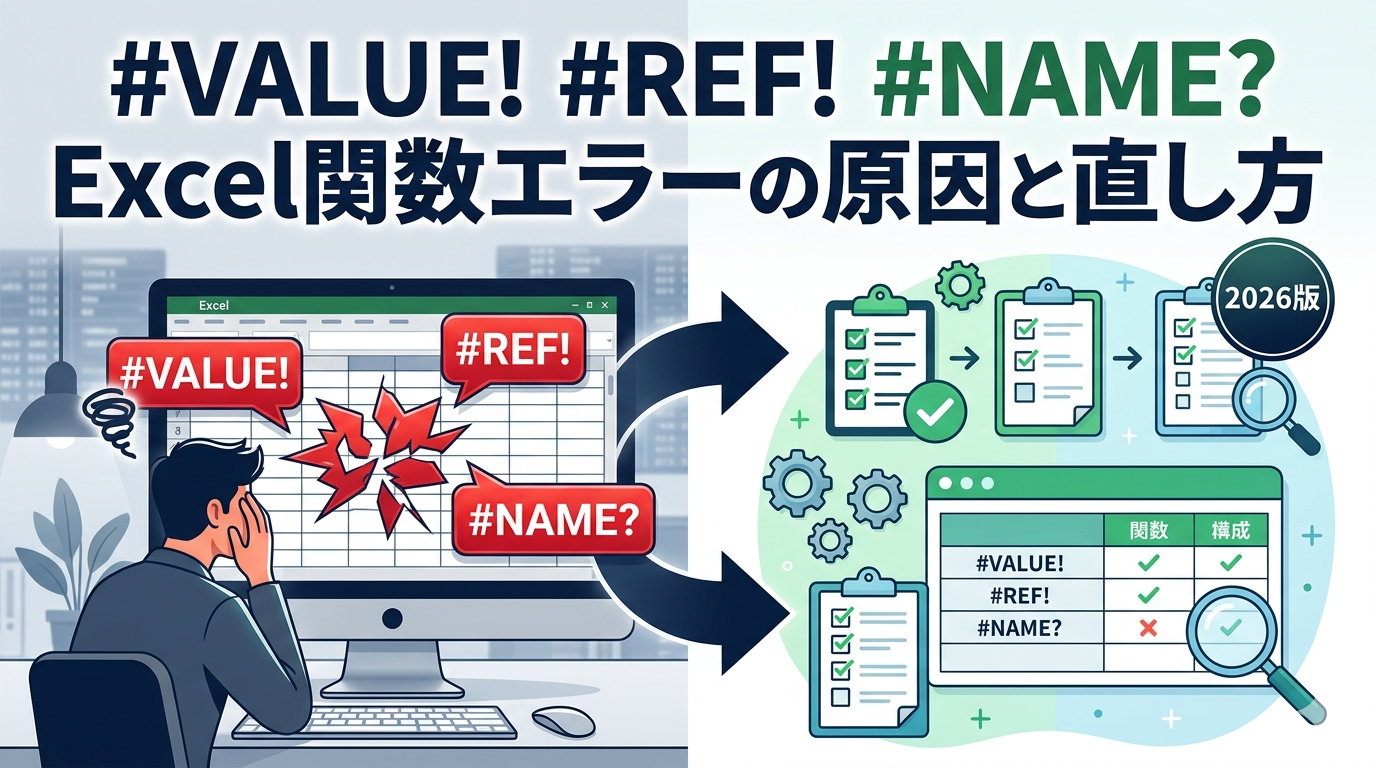
Excelで突然「#VALUE!」や「#REF!」と表示されると、何が起きているのか分からず焦りますよね。
フリーランスとして日々Excelを使う私も、数式のエラーに何度も時間をロスしてきました。でも、原因さえ分かれば対処は驚くほど簡単です。
この記事では、Excelの関数エラーを症状別に逆引きして、そのまま使える解決手順をまとめています。「エラーは出ているけど原因が分からない」という方は、自分の症状に合った見出しから読み始めてください。
まず確認|Excelの主要エラー一覧と意味
Excelのエラーは、表示される記号によって原因のカテゴリが異なります。先に一覧で把握しておくと、症状から原因に直結できて時間の節約になります。
| エラー表示 | 主な意味 | よくある原因 |
|---|---|---|
| #VALUE! | 値の型が合わない | 計算できない文字列(空文字など)を足そうとしている |
| #REF! | 参照先が存在しない | 参照していたセルや行・列が削除された |
| #NAME? | 関数名・名前が認識できない | 関数名のタイポ、または未対応の関数 |
| #DIV/0! | ゼロ除算 | 割り算の分母が0またはブランク |
| #N/A | 検索結果が見つからない | VLOOKUPなどで対象値が存在しない |
| #NUM! | 数値が無効 | 計算結果が大きすぎる・引数が不正 |
| #NULL! | 範囲の交差が存在しない | スペースで区切った範囲指定が誤っている |
エラーの種類が分かったら、以下の症状別セクションで解決策を確認してください。
#VALUE! エラーの原因と直し方
#VALUE!(バリューエラー)は、Excelで最も頻繁に見かけるエラーです。「値の型が期待と違う」ことを意味し、数値ではない文字列に対して足し算や引き算をしようとすると発生します。
原因①:計算できない文字列(空文字や単位)が混入している
数値のつもりが、単位(「円」や「個」)が含まれていたり、IF関数などの結果として「空文字(””)」が返っているセルを + 記号で足し算しているケースがよくあります。
解決手順は次のとおりです。
- 四則演算子(+、-など)を使わず、SUM関数を使って計算する(文字列や空文字を無視してくれます)。
- データに単位(円や個)が入っている場合は、置換機能(Ctrl+H)で「円」を「空白」に置換し、純粋な数値にする。
※VALUE関数は、空文字(””)に対して使うと結局#VALUE!エラーになるため、根本解決にはSUM関数を使うのが最も安全です。
原因②:日付・時刻の計算で型が合わない
日付どうしを引き算する際に、片方が無効な文字列として入力されている場合も#VALUE!が出ます。日付セルの表示が「2026/4/1」でも、実態は文字列のことがあるので注意してください。
確認方法はシンプルで、対象セルを選んで=ISNUMBER(A1) と入力し、FALSEが返れば文字列と判定できます。
💡 関連記事:Excelでエラーを消す!IFERROR関数の使い方と具体例【保存版】
エラー表示をそのまま消したい場合はIFERRORでまとめて対処できます。
#REF! エラーの原因と直し方
#REF!(レフエラー)は、数式が参照しているセルや行・列が削除されたり移動されたときに発生します。「参照先が消えた」状態です。
原因①:行・列を削除したら数式が壊れた
たとえば、B列を参照していた数式がある状態でB列ごと削除すると、その数式は一瞬で#REF!になります。これはExcelの仕様です。
原因②:OFFSET関数・INDIRECT関数で参照がズレた
OFFSET関数(指定したセルから相対的に参照する関数)のように、動的に参照先を生成する関数は、元になるセルが変わると#REF!になりやすいです。
この場合は、参照の起点になっているセルが正しいか数式バーで再確認してください。
💡 関連記事:VLOOKUPエラーの原因と直し方|症状別逆引きチェックリスト【2026】
VLOOKUPで#REF!が出るケースの詳細はこちらで解説しています。
#NAME? エラーの原因と直し方
#NAME?(ネームエラー)は、Excelが関数名や名前を認識できないときに出ます。スペルミスか、使おうとしている関数がそのExcelバージョンで対応していないかのどちらかです。
原因①:関数名のスペルミス・全角入力
英語の関数名を全角で入力すると、Excelは関数と認識しません。また「SUMF」のような軽微なタイポでも即座に#NAME?になります。
| 間違い入力の例 | 正しい入力 | NG理由 |
|---|---|---|
=SUM(A1:A10) |
=SUM(A1:A10) |
全角英字を使っている |
=SUMF(A1:A10,"条件") |
=SUMIF(A1:A10,"条件",B1:B10) |
スペルが抜けている |
=XLOOKUP(…) |
Excel 2019以前では使えない | バージョン非対応 |
原因②:名前付き範囲が削除されている
「売上合計」のような名前付き範囲(セルに別名をつける機能)を数式内で使っていた場合、その名前が削除されると#NAME?になります。「数式」タブ →「名前の管理」を開いて、参照している名前が存在するか確認してください。
💡 関連記事:XLOOKUPとVLOOKUPの違いを徹底比較|どっちを使えばいい?【2026】
#NAME?が出やすいXLOOKUPの使い方・バージョン対応もこちらで確認できます。
#DIV/0! と #N/A の直し方(まとめて対処)
#DIV/0!(ゼロで割り算している)と#N/Aは、どちらもIFERRORでまとめて非表示にできます。ただし「エラーを隠す」だけでは根本解決になりません。まず原因を確認したうえで使うことが大切です。
| エラー | 根本原因の確認 | IFERROR での回避例 |
|---|---|---|
| #DIV/0! | 分母セルが0またはブランクになっていないか確認 | =IFERROR(A1/B1,0) |
| #N/A | 検索値が一覧に存在するか、スペル・スペースを確認 | =IFERROR(VLOOKUP(…),"未登録") |
#N/Aの場合、検索値の末尾に半角スペースが混入していることが原因の大半です。=TRIM(検索値) で余分なスペースを除去してから検索すると解決できます。
エラーを素早く見つける「数式の検証」機能の使い方
どのステップで計算がおかしくなっているか分からないとき、Excelの「数式の検証」機能が役立ちます。これは数式を1ステップずつ実行しながら追いかけられる機能で、複雑な関数のどこでエラーが起きたか一目で分かります。
「検証」ボタンを押すたびに1ステップずつ計算が進み、どこで値がおかしくなったか画面上で追えます。ネストした関数(IF の中にVLOOKUPが入っているなど)のデバッグに特に威力を発揮します。
エラーが出ていないのに計算結果がおかしい場合
エラー記号は表示されていないのに、合計がゼロになる・数式が古い値のままというケースは、計算方法が「手動」になっていることが原因です。
「数式」タブ →「計算方法の設定」が「手動」になっていたら「自動」に変更してください。これだけで即解決します。
💡 関連記事:Excelの数式が反映されない原因と直し方7選【即解決チェックリスト】
計算方法の設定やF9キーでの強制再計算など、詳細手順を解説しています。
💡 関連記事:Excel数式が表示されるだけの原因と直し方!計算されない時の解決策
数式がそのままテキスト表示されてしまう場合の対処法はこちらです。
エラーを未然に防ぐ3つの習慣
エラーが起きてから直すより、起きにくい設計をするほうが結果的に速いです。日頃から意識できる3つの習慣を紹介します。
- 外部データは貼り付け直後に「数値に変換」する
CSVやWebからコピーしたデータは、まず「データ」タブ →「区切り位置」を使って型を確定させると文字列混入が防げます。 - 削除する前に参照元を確認する(Ctrl + `)
Ctrl + ` キーで「数式表示モード」にすると、どのセルがどこを参照しているか一覧表示できます。削除前の確認に便利です。 - 重要な数式はIFERRORで保護する
予期しないエラーが出ても表示を制御できるよう、=IFERROR(本来の数式, エラー時の値)でラップしておくと安心です。
Q&A【よくある疑問まとめ】
まとめ
Excelの関数エラーは、記号の意味を知っておくだけでほとんどの場合すぐに原因が絞れます。
#VALUE!は型の不一致、#REF!は参照先の消失、#NAME?は関数名の誤りです。それぞれの原因に合った対処をすれば、パニックにならずスムーズに解決できます。
それでも解決しない場合は「数式の検証」ツールを使って1ステップずつ追っていくのが確実です。今回紹介した方法を参考に、ぜひ試してみてください。