Excelで矢印キーを押したのに、セルが移動せず画面だけが動いてしまう。そんな経験はありませんか?
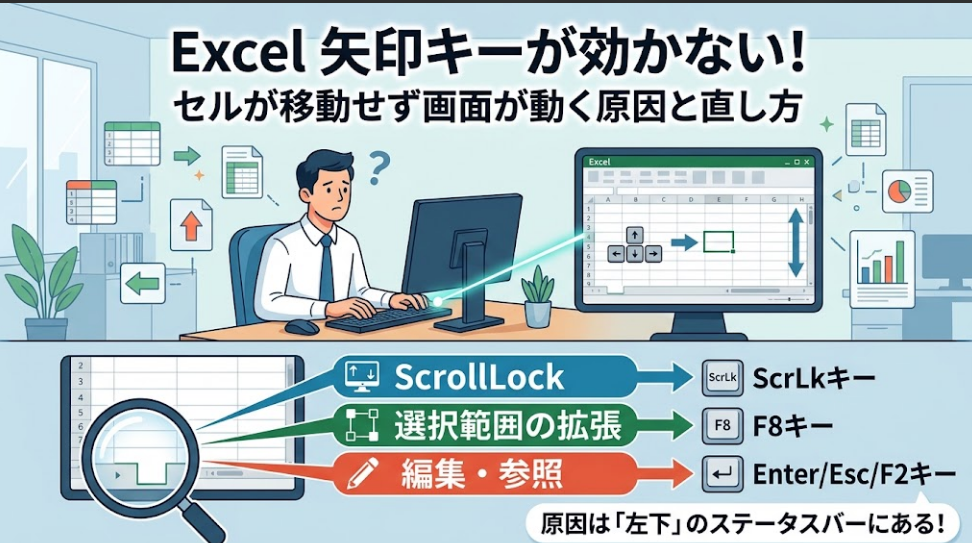
結論から言うと、原因はScroll Lockだけではありません。画面左下のステータスバーを見ると、原因の見当がつきます。
この記事では、Excelの矢印キーが効かない・動かない時の原因を、表示別に整理しました。Scroll Lockのキーがないノートパソコンの解除方法も紹介します。
Windows 11のExcel(デスクトップ版)が前提です。
まず確認!Excel左下のステータスバーで原因を見分ける
矢印キーが動かない時は、先にExcel画面の左下を見てください。
現在のモードがここに表示されます。表示ごとに直し方が決まるので、闇雲に試す必要はありません。
ステータスバーの表示と原因の早見表
| 表示 | 症状 | 直し方 |
|---|---|---|
| ScrollLock | 画面ごと動く | ScrLkキーで解除 |
| 選択範囲の拡張 | 選択範囲が広がる | F8キーを押す |
| 編集 | セル内のカーソルだけ動く | 修正してEnterで確定 |
| 参照 | 数式にセル番号が入る | Escで取消、またはF2で編集 |
| 準備完了 | 隣のセルへ進めない | 図形・保護・アドインを確認 |
ScrollLockの表示が出ない時はステータスバーの設定を確認
Scroll Lockをオンにしても表示が出ない場合は、ステータスバーが非表示設定になっている可能性があります。
ステータスバーを右クリックして、[ScrollLock]の左のチェックを確認してください。チェックを入れると、状態が表示されるようになります。
矢印キーで画面が動く時の直し方|ScrollLockを解除する
「ScrollLock」と表示されているなら、原因はこれです。
オンの間は、矢印キーがセル移動ではなく画面スクロールに使われます。解除はたった数秒の作業です。
キーボードのScrLkキーを押す
フルサイズのキーボードなら、ScrLkまたはScroll Lockと書かれたキーを1回押します。
ステータスバーの「ScrollLock」が消えれば完了です。矢印キーでセルが動くか、試してみましょう。
ScrLkキーがないノートPCはスクリーンキーボードで解除
ScrLkキーのないPCでは、Windowsのスクリーンキーボードを使います。
Windows 11では、[スタート]→[設定]→[アクセシビリティ]→[キーボード]の順に開きます。
スクリーンキーボードをオンにして、画面上の[ScrLk]をクリックしてください。Windowsロゴキー+Ctrl+Oでも開けます。
機種によっては、Fnキーとの組み合わせ(Fn+Sなど)でも切り替え可能です。ただし組み合わせは機種ごとに違い、別の機能が働く恐れもあります。
Microsoftが案内しているスクリーンキーボードを優先しましょう。
解除後に見失ったセルへ戻る|Ctrl+Backspace
画面が動いた後は、選択中のセルが画面外に出ているかもしれません。
Ctrl+Backspaceを押すと、アクティブセルの位置まで画面が戻ります。
セルが移動しない時の直し方|ScrollLock以外の原因
ScrollLockの表示がないのに矢印キーが効かない時は、別のモードに入っています。順番に確認していきましょう。
選択範囲の拡張(F8)がオンになっている
矢印キーを押すたびに選択範囲が広がるなら、ステータスバーに「選択範囲の拡張」と出ているはずです。F8キーで拡張選択モードに入った状態なので、もう一度F8を押せば解除できます。
Shiftキーが押されたままでも、同じ症状になります。Shift+矢印キーが、選択範囲を広げる操作だからです。
Shiftキーを5回続けて押すと起動する固定キー機能の影響も考えられます。[設定]→[アクセシビリティ]→[キーボード]で確認してみてください。
セル編集中・数式入力中は矢印キーの役割が変わる
Excelには「入力」「編集」「参照」の3つのモードがあり、ステータスバーの左端に表示されます。モードによって、矢印キーの役割が変わるというわけです。
「編集」では、矢印キーがセル内のカーソル移動になります。「参照」では、数式にセル番号が入ります。数式の途中で←キーを押したら、意図しないセル番号が勝手に入ってしまったのが典型例です。
この時、意図しないセル番号が入ったままEnterを押すと、誤った計算式が保存されてしまうため注意してください。直し方は次の通りです。
- 入力をやり直す(安全策):Escキーを押して数式入力を一度取り消します。
- 入力を続ける:勝手に入ったセル番号をBackspaceキーで消してから、F2キーを押して「編集」モードに切り替えます。欄内で矢印キーを使ってカーソルを移動できるようになります。
- 正しい数式が完成した:Enterキーで確定します。
条件付き書式や入力規則、名前の管理などのダイアログでも、参照範囲の入力欄で矢印キーを押すとセル番号が入ることがあります。
この場合も、F2で編集に切り替えましょう。欄内でカーソルを動かせるようになります。
図形やグラフ、リボンが選択状態になっている
図形や画像を選択した状態で矢印キーを押すと、セルではなく図形が動きます。セルを1つクリックして、選択を戻してください。
図形が選択しづらい時は、Excelの図形・テキストボックスが編集できない原因と直し方【症状別】も参考になります。
AltキーやF10キーを押した直後も要注意です。リボンが選択状態になり、矢印キーがリボン内の移動に使われます。Escキーを押すか、セルをクリックして戻しましょう。
それでも直らない時の確認ポイント|保護・アドイン・キーボード本体
ステータスバーが「準備完了」のままで、ここまでの対処でも直らない場合は、ブックの設定やキーボード側を疑います。
症状の出る範囲から切り分けましょう。
特定のシートだけ動かないならシート保護を確認
特定のシートだけで進めないなら、シート保護が原因かもしれません。保護の際に[ロックされたセル範囲の選択]をオフにすると、ロックされたセルへポインターを移動できなくなります。
入力欄を辿りやすくするために、あえて設定されたシートも珍しくありません。
入力できるセル同士は、Tabキーで移動できます。保護の解除が必要な時は、[校閲]タブの[シート保護の解除]を使いましょう。
他の人が作ったシートは、作成者に確認してから操作してください。解除の詳しい手順は、【解決】Excelシートの保護解除ができない!グレーアウト・パス忘れ別の直し方で詳しく解説しました。
マクロ・アドインの影響はセーフモードで切り分ける
特定のPCだけで起きるなら、アドインやマクロの影響を疑いましょう。
Ctrlキーを押しながらExcelを起動し、確認画面で[はい]を選ぶとセーフモードで開きます。
ここで矢印キーが正常に動けば、アドインなどが原因と考えられます。
[ファイル]→[オプション]→[アドイン]で、1つずつ無効にして絞り込みましょう。
Excel以外でも効かない時はキーボード本体を確認
メモ帳など別のアプリでも矢印キーが動かないなら、Excelの設定ではありません。
外付けキーボードなら、接続し直して別のキーボードでも試してみましょう。
テンキーの矢印(8・4・6・2)は、NumLockがオンだと数字が入力されます。キーボード全般の不調は、キーボードが反応しない・一部だけ打てない原因と対処法【2026】で確認できます。
Q&A【よくある疑問まとめ】
まとめ
矢印キーが効かない時は、まずステータスバーを見ましょう。「ScrollLock」ならScrLkキーかスクリーンキーボードで解除します。「選択範囲の拡張」ならF8、「編集」「参照」ならEnter・Esc・F2の出番です。
「準備完了」のまま動かない場合は、図形やリボンの選択、シート保護、アドイン、キーボード本体の順に確認してください。原因を見分けてから動けば、遠回りせずに済みます。