共有フォルダには入れるのに、ファイルが開けない。保存しようとすると「読み取り専用です」と弾かれる。
アクセス自体はできているのに、なぜ編集できないのか——この”一段深い”症状に、ずっと頭を抱えていました。
この記事では、共有フォルダのファイルが開けない・編集できない原因を症状別に逆引きし、今すぐ試せる直し方を体系的に解説します。
結論:「読み取り専用」と「開けない」は原因が別
いきなり結論を言うと、「ファイルが開けない」と「編集できない(読み取り専用)」は、まったく別の原因で起きます。
混同したまま対処すると、的外れな操作を繰り返すことになります。まず症状を正確に切り分けるのが最短ルートです。
| 症状 | 主な原因 |
|---|---|
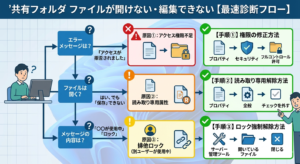
| ファイルをクリックしてもエラーで開けない | アクセス権限の不足 |
| 開けるが保存できない・グレーアウトしている | 読み取り専用属性・権限の書き込み禁止 |
| 「他のユーザーが使用中」と表示される | 排他ロック(ファイルの占有) |
この3パターンを頭に入れた上で、次の章から原因を掘り下げていきます。
症状別|ファイルが開けない・編集できない3つの原因
① ファイル・フォルダのアクセス権限が不足している
最も多い原因が、Windowsのアクセス権限(ACL/アクセス制御リスト)の設定不足です。
共有フォルダには「フォルダを見る権限」と「ファイルを編集する権限」が別々に管理されています。フォルダを開けても、内部ファイルの書き込み権限が付与されていなければ保存は弾かれます。
この状態が起きやすいのは、次のタイミングです。
- フォルダを新規作成したとき(作成者のみ権限がある状態)
- NASやサーバーを別の機器に移行したとき
- Windows の大型アップデート後にセキュリティポリシーが変わったとき
- Active Directory(社内認証システム)のグループ設定が変更されたとき
② ファイルが「読み取り専用」属性になっている
権限とは別に、ファイル自体に「読み取り専用」属性が付いているケースも頻発します。
これはエクスプローラー上では見た目で判断しにくく、「権限は正しいはずなのに保存できない」と混乱する原因になります。
発生しやすい場面として代表的なのは、以下のとおりです。
- ZIPファイルを解凍して共有フォルダに貼り付けた(解凍時に属性を引き継ぐ)
- メールの添付ファイルをそのまま保存した
- CDやDVDからコピーしたファイルを移動した
- gitなどのバージョン管理ツールが属性を変更した
③ 別ユーザーがファイルを開いたまま(排他ロック)
Excelや古いシステムのファイルでよく起きるのが、排他ロック(ファイルの占有状態)です。
誰か一人がファイルを開くと、他のユーザーは「使用中」として読み取り専用でしか開けなくなります。
帰宅した人のPCがファイルを開いたまま、という”幽霊ロック”も実際には非常に多いです。
意外な盲点:継承権限の破損が「なぜか一部だけ開けない」を引き起こす
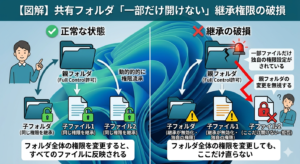
「フォルダの中の特定ファイルだけ開けない」という症状は、権限の継承が壊れているサインである可能性が高いです。
Windowsは、親フォルダの権限設定を子フォルダ・子ファイルに自動で引き継ぐ仕組み(権限の継承)を持っています。
ところが、次の操作を行うと継承が意図せず切れることがあります。
- ファイルを別ドライブからコピー&ペーストした
- サーバー管理者が権限を個別に上書きした
- バックアップソフトが権限情報を保持せずに復元した
継承が切れたファイルは、親フォルダの権限設定をあとから変更しても影響を受けません。
「フォルダ全体の権限は直したのに、なぜか一部ファイルだけ直らない」という場合は、ここを疑ってください。
この状態の確認方法と修復手順は、後述の「アクセス権限を修正する方法」で説明します。
症状別チェックフロー(早見表)
自分の症状がどれに当てはまるか、以下の表で確認してから該当の手順に進んでください。
| 確認ポイント | YESなら | NOなら |
|---|---|---|
| 「アクセスが拒否されました」と表示される | → 権限不足(手順①へ) | ↓ 次を確認 |
| ファイルは開くが「保存」がグレーアウトしている | → 読み取り専用属性(手順②へ) | ↓ 次を確認 |
| 「〇〇が使用中」「ロックされています」と出る | → 排他ロック(手順③へ) | → IT担当者へ相談 |
【手順①】アクセス権限を修正する方法
フォルダのプロパティから権限(セキュリティ設定)を直接修正します。操作には管理者権限が必要なため、IT担当者に依頼できる場合はあわせて確認してください。
- 対象のフォルダまたはファイルを右クリックし、「プロパティ」を選択します。
- 「セキュリティ」タブを開き、「グループ名またはユーザー名」の欄を確認します。
- 自分のユーザー名またはグループが一覧にあるかチェックします。
- 「編集」ボタンをクリックし、対象ユーザーを選択します。
- 「フルコントロール」または「変更」にチェックを入れ、「OK」で保存します。
継承が切れている場合の追加手順:
- 「セキュリティ」タブの「詳細設定」をクリックします。
- 画面上部に「継承の有効化」ボタンがあれば、クリックして継承を復活させます。
- 「OK」→「適用」と押して閉じ、再度ファイルへのアクセスを試みてください。
【手順②】読み取り専用属性を解除する方法
「読み取り専用」はファイルのプロパティで外せますが、フォルダに一括適用する場合はコマンド操作が確実です。
エクスプローラーで個別に解除する場合:
- 対象ファイルを右クリックし「プロパティ」を開きます。
- 「全般」タブの一番下にある「読み取り専用」チェックボックスを外します。
- 「OK」をクリックして確定します。
フォルダ内のファイルをまとめて解除する場合(コマンドプロンプト使用):
- スタートメニューで「cmd」を検索し、「管理者として実行」で起動します。
- 以下のコマンドを入力し、Enterを押します(
フォルダパスは実際のパスに変更)。
attrib -r "フォルダパス\*.*" /s
-r が「読み取り専用を解除」、/s が「サブフォルダも含めて処理」を意味します。
【手順③】排他ロックを強制解除する方法
「他のユーザーが使用中」でファイルを編集できない場合は、まずロックしているユーザーに確認してファイルを閉じてもらうのが原則です。
ただし、帰宅済みのユーザーや電源を切れないサーバーを経由しているケースでは、管理者権限での強制解除が必要になります。
NAS・Windowsファイルサーバーでの強制解除手順:
- サーバー管理者のPCで「コンピューターの管理」を開きます(Windowsキー+X → コンピューターの管理)。
- 左ペインの「共有フォルダ」→「開いているファイル」を選択します。
- ロックされているファイルを右クリックし、「開いているファイルを閉じる」をクリックします。
- 確認ダイアログで「はい」を選択すると、ロックが強制解除されます。
この操作を行うと、ロック中のユーザーが保存していない変更は失われます。事前に該当ユーザーへの周知をできる範囲で行ってから実施してください。
まとめ:症状の切り分けが最短の解決策につながる
共有フォルダのファイルが開けない・編集できないトラブルは、原因を正確に絞り込むことで対処時間を大幅に短縮できます。
- 「アクセス拒否」が出るなら → 権限(ACL)の確認と修正
- 「保存できない・グレーアウト」なら → 読み取り専用属性の解除
- 「使用中・ロック中」なら → 排他ロックの確認と強制解除
- 「一部ファイルだけ直らない」なら → 権限継承の破損を疑う
どれを試しても改善しない場合、OSのグループポリシー(ドメイン環境の一括設定)がボトルネックになっているケースがあります。その際はシステム管理者やIT部門への相談が確実です。
なお、そもそも共有フォルダに繋がらない・NASが見えないという場合は、下記の姉妹記事で資格情報エラーの直し方を解説していますので、あわせてご確認ください。