Publisherが廃止されると聞いて、代わりのソフトを探していませんか?
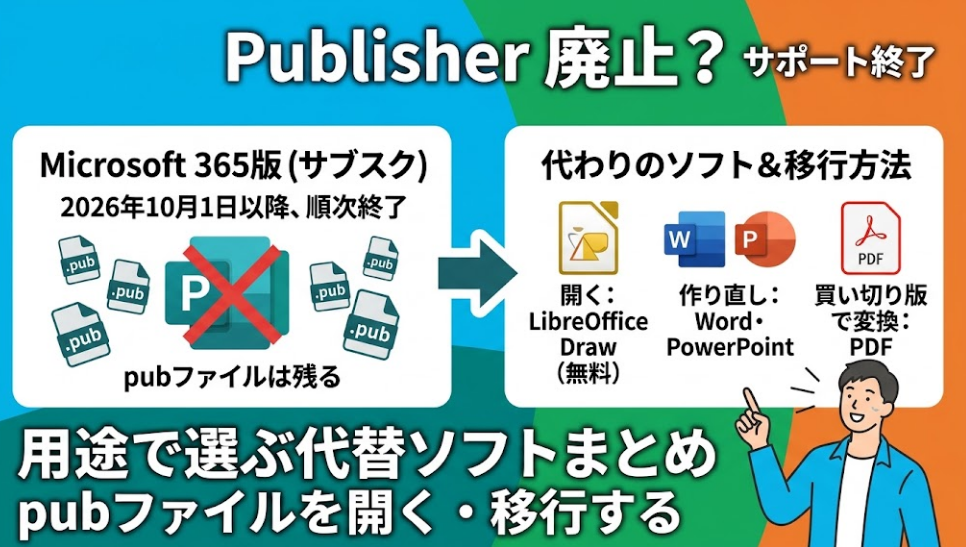
結論からお伝えします。Microsoft 365版のPublisherは、2026年10月1日以降、順次使えなくなりました。ただし、pubファイルそのものは消えていません。
代替ソフトは、用途で選び分けます。pubを開きたいならLibreOffice Drawなど、作り直すならWordやPowerPointが候補です。買い切り版が動くなら、PDFやWordへの変換もできます。
この記事では、Publisherの代替ソフトと、pubが開けない時のWord・PDF変換、PowerPointへの移行方法をまとめます。
Publisherは廃止?サポート終了後に「pubが開けるか」
サポート終了の影響は、全員が同じではありません。お使いの契約形態によって、pubファイルを開けるかどうかが分かれます。
まずは下の表で、現状を確認しましょう。
契約形態別の早見表
| 契約形態 | Publisherでpubを開けるか | サポート状況 |
|---|---|---|
| Microsoft 365(サブスク版) | 開けません(2026年10月1日以降、順次) | Microsoft 365に含まれなくなりました |
| Office 2021・Office LTSC 2021(Professional系) | 開けます | 2026年10月13日にサポート終了 |
| Office 2019・2016などの旧版 | 開けます | サポート終了済み |
| Office 2024 | Publisherが同梱されていません | - |
Microsoftの案内では、Microsoft 365版は10月1日以降、更新の展開に合わせて順次アクセスできなくなります。
買い切り版は動き続けますが、2026年10月13日でサポートが終わりました。今後、セキュリティ更新は届きません。
自分の契約形態の見分け方
毎月または毎年の支払いが続いているなら、Microsoft 365です。パッケージで買った場合や、PCに最初から入っていた場合は、買い切り版になります。
ただし、買い切り版でもPublisherが入っているのはProfessional系のエディションです。含まれない構成もあるため、購入時の内容を確認してください。
pubファイル自体は消えていません
期限が来たのはPublisherというアプリで、ファイルではありません。pubファイルは、PCやOneDrive、SharePointにそのまま残っています。
探すときは、エクスプローラーで対象フォルダーを開きます。検索欄に「*.pub」と入力すると、一覧で確認できます。
Publisher代替ソフトの選び方|開く用と作り直し用
「Publisherの後継ソフトは?」と気になる方も多いはずです。Microsoftが移行先として案内しているのは、WordとPowerPointです。
ただし、既存のpubを開く目的なら、別のソフトが必要になります。
pubを開ける代替ソフトの早見表
| ソフト | 向いている使い方 | 注意点 |
|---|---|---|
| LibreOffice Draw | 無料でpubを開き、PDFやODGで保存する | 新しい形式のpubは再現度を保証できない。pubには保存できない |
| Scribus | 無料のDTPソフトで、pubの読み込みにも対応 | 一部崩れる報告があり、操作に慣れが必要 |
| Affinity | Microsoftが「pubを取り込める可能性がある」例として案内。PDFを開いて編集した報告もある | pubの再現度は保証されず、文字の流れが変わった検証もある |
| Word・PowerPoint | 新しく作り直す定番の移行先 | pubは直接開けない(PDF経由になる) |
| Canva | デザイン重視のチラシやSNS画像を新規作成 | 無料プランと有料プランがある |
Microsoftは、Affinityなどの他社製ソフトを「pubを取り込める可能性がある」例として挙げています。
ただし、取り込みの品質は保証されず、Microsoftのサポート対象外です。PDFに変換してから開くほうが、確実に読み込めるでしょう。
Web上の無料変換サービスは、ファイルをアップロードする仕組みです。社外秘の資料には使わないほうが無難でしょう。パソコン内で完結するソフトなら、ファイルが外に出ません。
作り直しならWordかPowerPoint
新しく作り直すなら、Microsoftの案内に沿って選ぶのが近道です。
| 作りたいもの | おすすめのアプリ |
|---|---|
| チラシ・パンフレット・名刺・証明書・予定表・カード | Word または PowerPoint |
| バナー・看板・ポスター | PowerPoint |
| 請求書・フォーム・封筒・ラベル・レターヘッド・ニュースレター・プログラム | Word |
図形の位置合わせで困ったら、パワーポイント図形がずれる・揃わない原因と直し方【整列の基準を解説】が役立ちます。
pubをWord・PDF・PowerPointに変換する方法
買い切り版などでPublisherがまだ動くなら、先に変換しておくのが確実です。
Microsoftが案内している変換先は、PDFとWordの2つです。PowerPointについては、後ほど触れます。
pubをPDFに変換する手順
- Publisherでpubファイルを開きます。
- [ファイル]→[名前を付けて保存]を選びます。
- 保存場所を選びます。
- ファイルの種類で[PDF]を選び、[保存]を押します。
PDFは別ファイルとして保存されるため、元のpubはそのまま残ります。[ファイル]→[エクスポート]→[PDF/XPSドキュメントの作成]からもPDFを作れます。
pubをWordに変換する手順
pubを直接Wordに変換する機能はありません。公式の方法は、PDFにしてからWordで開く流れです。
- 上の手順で、pubをPDFに保存します。
- Wordを起動し、[ファイル]→[開く]を選びます。
- PDFファイルを探して開きます。
- 表示されたダイアログで[OK]を選びます。
Microsoftによると、変換後のWord文書はテキスト編集向けに最適化されます。画像が多い文書は、元のレイアウトとずれることがあります。
ずれた図形や枠は、Wordの図形・テキストボックスが動かせない・選択できない原因と直し方も参考になります。PDF自体が開けない時は、WindowsでPDFが開けない・表示されない原因と直し方【2026年版】を確認してください。
PowerPointに変換したい時は
公式に案内されている変換先は、PDFとWordまでです。pubからPowerPointへの直接変換は案内されていません。
PowerPointで使いたい場合は、変換よりも作り直しが現実的です。PDFを見本として横に置き、文字や画像を新しいスライドへ移していきましょう。バナーやポスターは、PowerPointが公式の移行先になっています。
大量のpubはPowerShellで一括変換
ファイルが多い場合は、Microsoftが公開しているサンプルスクリプトが役立ちます。Publisherがインストールされた状態で実行する仕組みです。
公式の例では、フォルダー内のすべてのpubを、サブフォルダーも含めて変換できます。
Convert-PubFileToPDF.ps1 -filter "C:\Documents\*.pub" -Recurse
実行には、PowerShellの実行ポリシーの設定が必要になる場合があります。
同じ名前のPDFがあると、そのファイルは書き出されずエラーになります。既存のファイルを上書きしない設計です。エラーが出たら、名前を変えてから再実行しましょう。
なお、このスクリプトは説明用のサンプルです。本番のフォルダーで使う前に、コピーしたフォルダーで試してください。
Publisherが使えない時にpubを開く方法
サブスク版だけの場合は、変換に使うPublisherがありません。
次の2つが現実的な選択肢です。ファイルの重要度と数に合わせて選びましょう。
買い切り版Publisherが入ったPCを使う
Office 2021 ProfessionalなどのPublisherは、10月以降も動作します。変換専用のPCとして使うのが確実です。
注意したいのは、あとから入れるOfficeです。Office Watchによると、Microsoft 365やOffice 2024を入れると、Office 2021のPublisherごと削除される場合があります。別のPCや仮想環境に分けておくと安全でしょう。
Publisher目当ての格安ライセンスには、詐欺への注意喚起も出ています。新しく買う前に、販売元をよく確認してください。Office 2021の終了後の扱いは、Office 2021サポート終了でどうなる?使い続けるリスクとOffice 2024・Microsoft 365の違い比較で解説しています。
LibreOffice Drawで開く(無料)
The Document Foundationが、Publisherの代わりとして案内している方法です。LibreOfficeのDrawには、pubを読み込む機能が組み込まれています。
- LibreOfficeをインストールします。
- [ファイル]→[開く]でpubファイルを選びます。
- Drawで開いたら、まずODG形式で保存します。
- 全ページを目で確認します。
- 問題がなければ、PDFでも書き出します。
Drawで編集した内容は、pubには戻せません。保存先はODGかPDFになります。リンクされたテキストボックスや表、凝った効果は、崩れやすいとされています。
海外メディアによると、LibreOfficeの公式な対応範囲は、Publisher 98〜2010世代です。最近のPublisherで作ったファイルは、開けても崩れる可能性があります。一方、Office Watchの検証では、用意したサンプルのpubを開けています。
ある変換サービス事業者の検証では、25ファイル中、複数列のニュースレターで文字が重なりました。まずは重要度の低い1ファイルで試し、全ページを確認しましょう。
元のpubとPDFは両方残す
変換に成功しても、元のpubは削除しないでください。PDFは閲覧用、pubは将来の再変換用として、別々のフォルダーに保管しましょう。
Q&A【よくある疑問まとめ】
まとめ
Publisherのサポート終了後も、pubファイルは消えていません。大切なのは、契約形態を確認して、早めに別の形式で保全することです。
- 代替ソフト:開くならLibreOffice Draw、作り直すならWordやPowerPoint
- 買い切り版が動く場合:PDFに変換し、編集したい分はWordで開く
- サブスク版だけの場合:LibreOffice Drawで開き、ODGとPDFで保存する
まずはエクスプローラーで「*.pub」を検索して、手元のファイルを数えてみましょう。