クラウドストレージのBoxを使っていて、「ファイルが同期されない」「アイコンが青いまま変わらない」というトラブルに悩んでいませんか?
私もフリーランスのブロガーとして、出先でノートPCを開いた瞬間に最新ファイルが同期されておらず、旧バージョンのまま作業を続けてしまった経験があります。
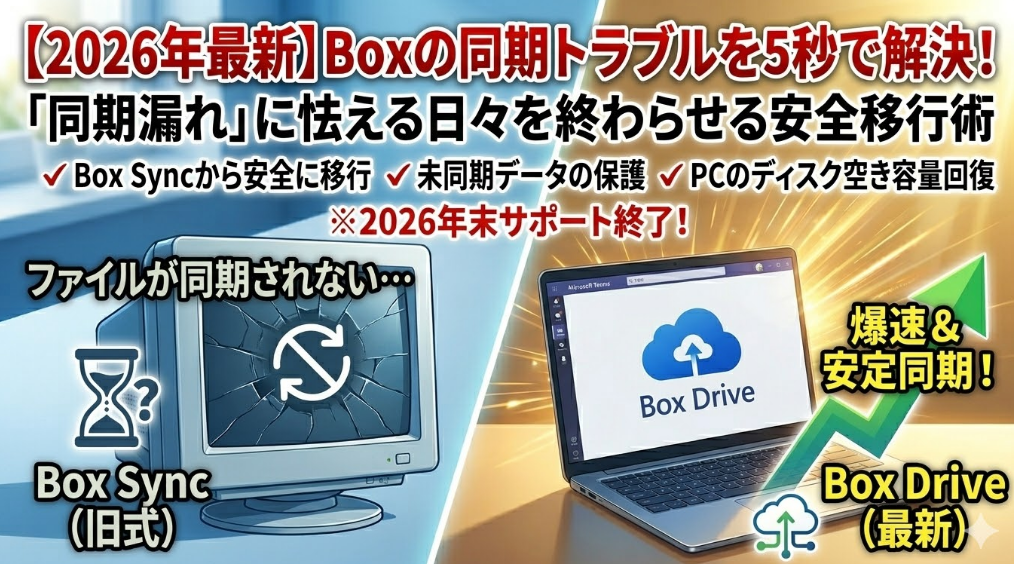
結論からお伝えすると、Box同期トラブルの大半は「Box Sync」という旧式アプリに起因しています。
このアプリは2026年12月にサポートが終了するため、早急に最新の「Box Drive」へ移行することが根本解決になります。
この記事では、まず今すぐ試せる基本チェックから解説し、それでも直らない場合の安全な移行手順まで、順を追って説明します。
読み終えれば、同期トラブルに怯えることなく仕事に集中できるようになるはずです。
Box同期できない時にまず試すべき9つのチェック
同期トラブルの原因は一つではありません。まずは下記のリストで「自分のケースがどれか」を絞り込みましょう。これだけで、トラブルの8割は自己解決できます。
| # | チェック項目 | 確認ポイント |
|---|---|---|
| 1 | エラー内容の確認 | タスクバーのBoxアイコン→「エラーの表示」 |
| 2 | ファイル名の記号 | 「/ \ : * ? ” < > |」が含まれると同期エラーになる |
| 3 | パスの長さ | フルパスが255文字を超えるとWindowsの仕様で同期不可 |
| 4 | ファイルのロック | Excel等が保存処理中の間は同期が保留される |
| 5 | PC空き容量 | 最低2GB未満になるとキャッシュが作れず同期停止 |
| 6 | ネットワーク状況 | VPNの切断や公共Wi-Fiの認証切れを確認 |
| 7 | 管理者ポリシー | 外部との共有制限がかかっていないか管理者に確認 |
| 8 | Boxのシステム障害 | 公式ステータス(status.box.com)を確認 |
| 9 | ログインセッション | パスワード変更後などに再ログインが必要な場合がある |
上記を確認しても解消しない場合は、次のセクションで説明する「アプリ自体の問題」を疑ってください。
※ OneDriveでも似たような同期トラブルが起きやすいです。併用している方はOneDrive同期できないエラーの原因と直し方もあわせて参考にしてください。
Box同期トラブルの真犯人は「Box Sync」かもしれない
基本チェックを全部クリアしても直らない場合、最大の原因として疑うべきなのが「Box Sync(ボックスシンク)」という旧式アプリです。
Box Syncとは、Boxが以前提供していたデスクトップ同期アプリのこと。今でも多くのPCにインストールされたままになっていますが、Box公式は2026年12月をもってサポートを完全に終了することを発表しています。最新のOS(Windows 11・macOS v15以降)では動作が不安定になっており、「同期が途中で止まる」「アイコンが青いまま変わらない」といった不具合が多発しています。タスクバーの通知領域に青い正方形のアイコンがあれば、それがBox Syncです。
| 比較項目 | Box Sync(旧式) | Box Drive(最新・推奨) |
|---|---|---|
| 同期の仕組み | 全データをローカルに複製 | 必要な時だけクラウドから呼び出し |
| PC容量の消費 | 非常に大きい | キャッシュ分のみ(大幅に節約) |
| 将来性 | 2026年12月で終了 | 継続サポート(標準) |
Box Driveはオンデマンド同期を採用しており、PCのディスク容量はキャッシュ分(最大25GB程度)しか消費しません。移行後にストレージの空きを一気に増えたという声も多く聞かれます。
失敗しないBox SyncからBox Driveへの安全な移行手順
「じゃあすぐアプリを消そう」と思った方、ちょっと待ってください。コントロールパネルからいきなりアンインストールすると、未同期のデータが消えるリスクがあります。
Box Syncはファイルをローカルに複製しています。同期が止まっている状態で手動削除すると、まだクラウドに上がっていない最新の編集内容が失われる可能性があるためです。現在の公式手順では、Box Driveのインストーラーに搭載されている「自動移行機能」を使うのが最も安全とされています。
この手順で移行すれば、同期の安定性が大幅に向上します。さらに、PCのディスク空き容量も一気に回復するというおまけ効果もあります。もしストレージの逼迫が気になる方は、OneDrive容量がいっぱいで同期が止まった時の直し方も参考になります。
Box Driveに移行しても同期できない時に見落としがちな原因
Box Driveへ切り替えたのに、まだ同期が不安定という場合は、ウイルス対策ソフト(ESETやノートンなど)が原因かもしれません。
高度なセキュリティソフトには「HTTPSスキャン(暗号化通信の検査)」という機能があります。これはネット通信を監視してマルウェアを検出する機能ですが、BoxのSSL通信プロトコルと干渉してしまい、同期をブロックしてしまうことがあるのです。以下の症状に心あたりがあれば、セキュリティソフトが原因の可能性が高いです。
- 特定の時間帯だけ同期が止まる
- 「Boxサーバーに接続できません」というエラーが出る
- アプリを再起動した直後だけ一時的に同期される
この設定変更はセキュリティを下げるわけではありません。Box自体がSSLで保護された通信を行っているため、スキャン対象から外しても安全性は維持されます。
それでも同期できない場合の最終確認ポイント
ここまでの対処をすべて試しても解消しない場合は、以下の2点を確認してください。
管理者ポリシーによる制限
会社のIT部門が設定したセキュリティポリシーにより、特定のフォルダや外部ユーザーとの同期が制限されていることがあります。
特に「社外ユーザーとのコラボレーション」が絡む場合は、個人では解決できません。IT管理者に問い合わせて、ポリシー設定を確認してもらいましょう。ログイン自体でトラブルが起きている場合は、Teams等でも共通するログインエラー対策も参考になるはずです。
Boxのサーバー側の障害
Boxの公式ステータスページ(status.box.com)にアクセスし、現在サービス障害が発生していないかを確認します。過去には一時的な障害で全ユーザーの同期が止まった事例もあります。障害中は待つ以外に対処法がないため、まずここを確認してから作業を進めるのが効率的です。
※ SharePointでも似た権限トラブルが発生しやすいです。SharePointファイルが開けない・編集できない時の直し方も参考にしてみてください。
Q&A【よくある疑問まとめ】
まとめ:Box同期トラブルは「アプリの世代交代」で9割解決する
Box同期できない問題の解決策を、対処の優先順位順に整理します。
| 優先度 | 対処法 | 難易度 |
|---|---|---|
| ★★★ | 9つの基本チェックを順番に確認する | 低 |
| ★★★ | Box SyncからBox Driveへ移行する(公式ツール使用) | 中 |
| ★★☆ | セキュリティソフトの除外リストにBox追加 | 中 |
| ★☆☆ | IT管理者に管理ポリシーの確認を依頼 | 低(自分ではできない) |
Box Syncのサポート終了(2026年12月)まで残り少なくなっています。まだ旧アプリを使っているなら、早めにBox Driveへ移行しておくことをおすすめします。移行後は同期が安定するだけでなく、PCのストレージ消費も大幅に改善されます。
クラウドストレージのトラブルでお困りの方は、OneDrive同期が止まったまま動かない原因と直し方やPCを爆速化する7つの解決策も参考にしてみてください。