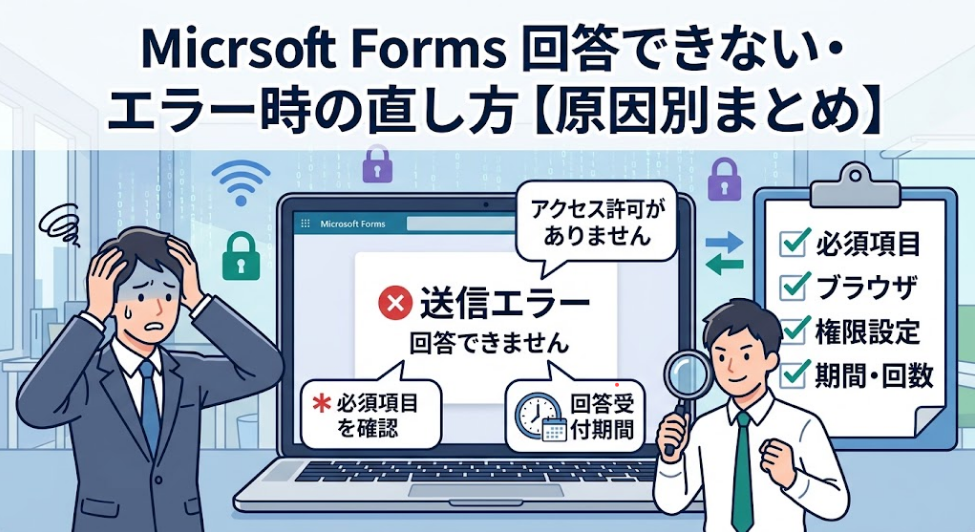
Microsoft Formsで回答を送信しようとして、エラーが出て困った経験はありませんか。担当者からすると、回答が集まらない状況は正直なところ焦りますよね。
実は原因は一つではなく、権限設定や回答受付期間、通信環境など複数のパターンに分かれます。
この記事では、症状別に原因を切り分けながら、今日から試せる直し方を紹介します。
Formsで回答できない時にまず確認したい3つのポイント
本格的な設定確認に入る前に、実は基本的な見落としが原因というケースも少なくありません。次の3点を先にチェックしてみてください。
必須項目の入力漏れがないか見直す
Formsでは、必須マークの付いた質問に回答しないと送信ボタンを押しても先に進めない仕様です。
項目数の多いフォームほど見落としやすいため、上から順に赤い必須マークを確認しましょう。
ファイルアップロード形式の質問も必須対象になるので、注意してください。
対応ブラウザとバージョンを確認する
Microsoft Formsは、Microsoft Edgeに最適化されているツールです。
最新バージョンのChrome・Firefox・Android版Chrome・iOS版Safariにも対応しています。
逆に言えば、古いブラウザや非対応のアプリ内ブラウザでは、表示崩れや送信エラーが起きやすくなります。
まずは別のブラウザで開き直してみるのがおすすめです。
キャッシュ・Cookie削除と通信環境の見直し
ブラウザに古いキャッシュやCookieが残っていると、読み込みが途中で止まったり前回の回答が表示されたりします。
シークレットウィンドウで開き直す、またはキャッシュとCookieを全期間削除する方法が効果的でしょう。
あわせて、Wi-Fiや社内ネットワークが不安定になっていないかも確認してみてください。
「アクセス許可がありません」と表示されて回答できない原因と直し方
権限に関するエラーは、Formsのトラブル相談の中でも特に多い症状です。
フォーム作成者側の設定と、回答者側のサインイン状態の両方を確認する必要があります。
誰が回答できる設定になっているか確認する
Formsの「回答を収集」設定画面では、回答できるユーザーの範囲を3種類から選べる仕組みになっています。
組織外も含め誰でも回答できる設定、組織のメンバーのみの設定、指定したユーザーだけの設定です。それぞれの特徴を、下の表にまとめました。
| 設定 | 特徴 | 向いているケース |
|---|---|---|
| 誰でも回答できます (すべてのユーザーが回答可能) |
組織外のユーザーにもリンクとアクセス権を付与。 ※ファイルアップロード質問がある場合は選択不可 |
一般公開のアンケート |
| 組織のユーザーのみが応答できます (自分の組織内のユーザーのみが回答可能) |
組織の全メンバーが回答可能。リンクが転送されても組織外は不可 | 社内向けアンケート |
| 組織の特定のユーザーが応答できる (特定のユーザーが回答可能) |
事前に指定したメンバーのみアクセス可能 | 特定部署・特定メンバー向けの調査 |
管理者の外部共有設定がオフになっていないか確認する
組織アカウントを使っている場合、Microsoft 365管理センター側の設定が優先されることがあります。
管理者はadmin.microsoft.comにサインインし、[設定]から[組織設定]を開いてみてください。[サービス]タブの[Microsoft Forms]で、外部共有の4つのオプションを確認できます。
これらが組織側でオフになっていると、フォーム側で「誰でも回答できます」を選んでもグレーアウトしてしまうでしょう。まずは管理者に確認してみましょう。
サインインしているアカウントのズレを直す
「組織のユーザーのみが応答できます」の場合、回答者は組織アカウントでのサインインが必要です。
個人用アカウントでサインインしていたり未サインインだったりすると、アクセス許可エラーが出ます。
解決策としては、一度サインアウトしてから正しい組織アカウントで再度サインインし直すのが確実です。
サインイン状態のズレはOneDriveなど他のサービスでも起こりやすいため、次の記事もあわせてご確認ください。OneDriveサインインできない原因と5つの直し方【2026】
「回答を受け付けていません」「1人につき1つの回答のみ」と出る時の対処法
フォーム自体は正常でも、受付期間や回数制限が原因で回答できないケースもあります。まずは設定画面から、次の3点を確認してみましょう。
回答受付期間(開始日・終了日)を確認する
Formsの設定には、回答の受付を開始・終了する日時を指定できる項目があります。
終了日を過ぎると「もう回答を受け付けていません」と表示されるのが特徴です。
それ以降は送信できなくなるので、期限が近いフォームは早めに回答しておきましょう。
また「期間を設定」というタイマー機能では、制限時間を過ぎると回答が自動送信されます。
「回答を受け付ける」設定がオフになっていないか確認する
作成者が意図的に、あるいは誤って「回答を受け付ける」のチェックを外している場合もあるようです。
この設定をオフにすると、回答者向けにカスタムメッセージを表示させることも可能です。
心当たりがない場合は、フォームの作成者に直接確認するのが早いでしょう。
1人につき1つの回答のみの制限で再送信できない場合
組織内限定のフォームで「回答を1つに制限」が有効だと、2回目以降は送信を拒否されます。
その際は「このフォームでは1人につき1つの回答のみが許可されています」と表示されます。
内容を修正したい時は、作成者に「回答者に回答の編集を許可する」設定へ変更してもらいましょう。
誤って複数回送信した場合も、古い回答が自動的に上書きされるとは限りません。どの回答が有効か、作成者側に確認しておくと安心です。
送信ボタンを押しても保存されない・ネットワークエラーの直し方
入力内容にも設定にも問題がないのに、送信の直前で失敗してしまうこともあります。ここではネットワークやセキュリティ関連の要因を疑ってみましょう。
「変更内容の一部が保存されませんでした」と出る場合
このメッセージは、回答者側のネットワークやセキュリティシステムが通信を妨げる時に出やすいエラーです。
社内ネットワークやVPN経由で接続している場合、セキュリティ製品が通信をブロックしていることもあります。
切り分けのために、一度スマートフォンのモバイル回線など別のネットワークで試してみましょう。
VPN接続そのものに不安定さを感じる場合は、次の記事も参考になります。VPN接続できないWindows11の原因と直し方|エラー別に即解決【2026】
ファイルアップロード質問でエラーが出る場合
Formsでアップロードされたファイルは、個人のフォームなら作成者のOneDriveに保存されます。
グループのフォームなら、SharePointのドキュメントライブラリに保存される仕組みです。作成者のOneDriveの容量不足や、共有リンクの無効化が原因でアップロードだけ失敗することがあります。
回避策として、アップロードの質問を一度削除して保存し、あらためて追加し直すと解消する場合もあるようです。
保存先のSharePointやOneDrive側に原因がありそうな時は、次の記事もあわせてご確認ください。
SharePointファイルが開けない・編集できない原因と直し方【完全ガイド】
Teamsでファイルアップロードできないエラーの原因と直し方
一時的なサービス障害の見分け方
上記を試しても改善しない場合、Forms側の一時的な不具合という可能性も残ります。
数分待ってから再度アクセスする、別のデバイスやブラウザで試すといった基本対応が有効です。
組織の管理者であれば、Microsoft 365管理センターのサービス正常性ページで障害情報を確認できます。
焦って何度も送信し直すと、かえって重複回答が増えてしまうこともあるため注意しましょう。
同じトラブルを繰り返さないためにフォーム作成者ができること
回答エラーは一度直しても、設定や環境が変わることで再発する場合があります。作成側で先回りして備えておくと、問い合わせ対応の手間を減らせるでしょう。
回答者に必要な情報を事前に伝える
推奨ブラウザや組織アカウントでのサインインが必要かどうかを、案内文に一言添えておくと親切です。
社外の相手に送る場合は、誰が回答できる設定になっているかも事前に伝えておきましょう。
公開前に自分以外のアカウントでテスト回答する
配布前に、別のアカウントやブラウザ、できれば社外のネットワークからテスト回答しておくのがおすすめです。
権限設定の見落としや表示崩れなど、公開後に発覚すると大変な問題を事前に洗い出せます。
Q&A【よくある疑問まとめ】
まとめ
Microsoft Formsで回答できない時は、まず入力漏れやブラウザなど基本的な部分を確認しましょう。
それでも解決しない場合は、権限設定、回答受付期間や回数制限、ネットワーク環境の順に切り分けると効率的です。
権限まわりのエラーは組織全体の管理者設定が関係していることも多く、必要であれば早めにIT担当者へ相談してみてください。
原因を一つずつ潰していけば、多くの場合は今日中に解決できるはずです。