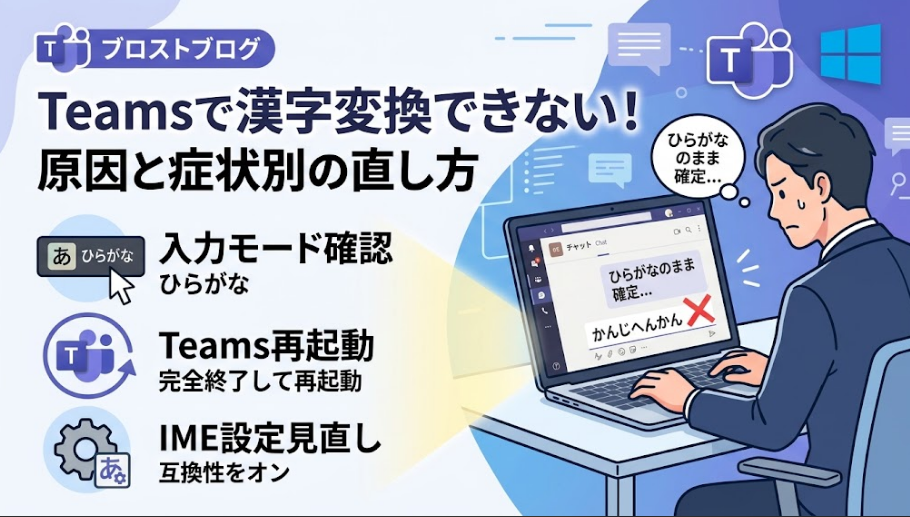
Teamsのチャットで文字を打っていたら、急に漢字へ変換できなくなった経験はありませんか。
ひらがなのまま確定されたり、変換候補が全く出てこなかったりすると、作業のリズムが崩れますよね。
筆者もフリーランスとして複数のクライアント先のPCサポートを行う中で、この症状の相談を何度も受けてきました。
結論からお伝えすると、多くの場合はIME(日本語入力システム)の設定を少し直すだけで解決します。
原因と症状別の直し方を順番に見ていきましょう。
Teamsで漢字変換ができない・おかしくなる主な原因
Teamsで日本語入力に不具合が起きる背景には、いくつか共通したパターンが存在します。まずはよくある4つの原因を整理してご紹介しましょう。
IMEの入力モードが「ひらがな」以外に切り替わっている
最も多いのが、何らかの拍子にキーボードの「無変換」キーなどを押してしまい、入力モードが意図せず切り替わってしまうケースです。
ひらがな以外のモードになると、入力した文字がそのまま確定されたり、半角英数になったりします。
他のアプリとウィンドウを頻繁に切り替えた直後にも発生しやすい傾向があります。
Teamsはブラウザベースの技術で作られたアプリのため
現在の新しいTeamsは「WebView2(Edgeの基盤技術)」、従来のクラシック版は「Electron」という技術で作られています。
どちらもブラウザに近い仕組みを持つため、フォーカス切り替えのタイミングでIMEの状態がうまく引き継がれないことがあるようです。
SlackやDiscordでも似た症状が報告されています。
新しいTeams移行後にキャッシュが影響しているケース
「新しいTeams」へ移行してから調子が悪くなったという声も少なくありません。アップデートの失敗や強制終了でキャッシュが壊れると、文字入力を含む機能に影響が及ぶことがあります。
Windows UpdateでIMEのバージョンが変わった影響
Windows UpdateのタイミングでMicrosoft IMEの仕様や動作が更新されることがあります。
その結果、Teamsとの組み合わせで不具合が出るケースも確認されています。更新した直後から急におかしくなった場合は、この可能性を疑ってみてください。
| 症状 | 主な原因 | 対処法 |
|---|---|---|
| ひらがなのまま確定される等 | 入力モードが意図せず切り替わった | 入力モードを「ひらがな」に戻す |
| 変換候補が全く出ない | Teamsとの一時的な通信不具合 | Teamsを完全終了して再起動する |
| 最初の1文字だけ変換できない | Windows全体のIMEタイミング不具合 | 他アプリでも再現するか確認する |
| アップデート後から急に発生 | 新しいIMEとの相性問題 | 以前のバージョンのMicrosoft IMEに切り替える |
【最優先で試したい】入力モードを「ひらがな」に戻す手順
原因の多くを占めるのが、入力モードが「ひらがな」以外になっている状態です。まずはこちらの手順から試してみましょう。
IMEアイコンから入力モードを確認・変更する方法
画面右下のタスクバーにある「あ」または「A」と表示されたIMEアイコンを右クリックしてください。
表示されたメニュー一覧の上部を見て、「ひらがな」以外(全角カタカナなど)が選択されていないか確認します。
メニューから「ひらがな」を選択し直すと、漢字の候補がふたたび正常に表示されるようになるはずです。
変更しても直らない場合の次のステップ
入力モードを直しても症状が続く場合は、一時的な不具合の可能性があります。
次の章で紹介する方法を、上から順番に試していただくのがおすすめです。
入力モードを直しても改善しない時に試したい4つの対処法
ここからは、入力モードの変更だけでは直らなかった場合の対処法をご紹介します。上から順に試すと、原因の切り分けもしやすくなりますよ。
Teamsを完全に終了してから再起動する
Teamsはウィンドウを閉じただけでは、バックグラウンドで起動したままになっていることがあります。
タスクバーのTeamsアイコンを右クリックし、「終了」を選んで完全に終了させてから、あらためて起動し直してみてください。
以前のバージョンのMicrosoft IMEに切り替える
新しいIMEとの相性が原因と考えられる場合は、以前のバージョンに戻すと安定するケースがあります。
IMEアイコンを右クリックして「設定」を開いてください。
「全般」内の「互換性」欄で「以前のバージョンのMicrosoft IMEを使う」をオンにします。確認メッセージが出たら「OK」を選択すれば完了です。
新しいTeamsのアプリデータをリセットする
キャッシュの破損が疑われる場合は、アプリのリセットを試す方法もあります。
Windowsの設定アプリで「インストールされているアプリ」を開いてください。
Microsoft Teamsの詳細オプションから「リセット」を選択します。
ただしサインイン情報や一部の個人設定も削除されるため、実行前に保存し忘れているファイルがないか確認しておきましょう。
他のアプリでも同じ症状が出るか切り分ける
メモ帳やWordなど、別のアプリで日本語入力を試してみるのも有効な確認方法です。
Teams以外でも変換がおかしい場合は、Windows全体のIME設定が原因である可能性が高くなります。
「最初の1文字だけ変換できない」症状への対処
入力モードの問題とは別に、入力した最初の1文字だけがひらがなのまま確定されてしまう症状も報告されています。こちらは原因がやや異なるため、分けてご説明しますね。
Teams固有ではなくWindows全体のIME不具合の可能性
この症状は、Teamsの画面の準備が整う前にIME側がデータを送ってしまう、タイミングのずれが原因と考えられています。
Microsoft IME以外のIMEでも同様の報告があるため、Teams固有の不具合とは言い切れません。
レジストリを使った回避策(上級者向け)
Microsoft公式コミュニティには、ctfmon.exeの再起動とレジストリ値の削除で改善したという報告があります。
あくまで利用者による回避策であり、公式の修正方法ではありません。編集にはリスクが伴うため、実施前には復元ポイントを作成してください。
不安がある場合は無理に試さないほうが安心です。
同じトラブルを繰り返さないためにできること
一度直っても、環境によっては症状が再発することもあります。
ここでは、再発を防ぐためのポイントをまとめました。
不具合が出た日付とタイミングを記録しておく
症状が出始めた日付や、直前の操作(Windows Update・Teamsの更新など)をメモしておきましょう。
原因の切り分けがぐっと楽になります。
サポート窓口に問い合わせる際にも、この情報があると話がスムーズに進むはずです。
IME設定を定期的に見直す習慣をつける
複数のアプリを行き来する働き方の方ほど、IMEの状態が不安定になりやすい傾向があります。入力モードが「ひらがな」になっているか、時々チェックする習慣をつけましょう。
日本語入力自体が使えない方は日本語入力できない原因と直し方|Windows10・11で今すぐ試す解決手順もご確認ください。
チャットが送信できない場合はTeamsチャット送れない・表示されない原因と直し方【2026年版】で解説しています。
キーボードの反応が悪い場合はキーボードが反応しない・一部だけ打てない原因と対処法【2026】もチェックしてみてください。
Q&A【よくある疑問まとめ】
まとめ
Teamsで漢字変換ができない・変換がおかしいと感じたときは、まずIMEの入力モードを確認してみてください。
意図せず「ひらがな」以外になっていないかがポイントです。多くの場合はここを「ひらがな」に戻すだけで解決するはずです。
それでも改善しない時は、Teamsの完全終了や以前のIMEへの切り替えを試してみましょう。
キャッシュのリセットも有効です。原因を一つずつ切り分けていけば、思っているよりも早く解決に近づけるはずです。