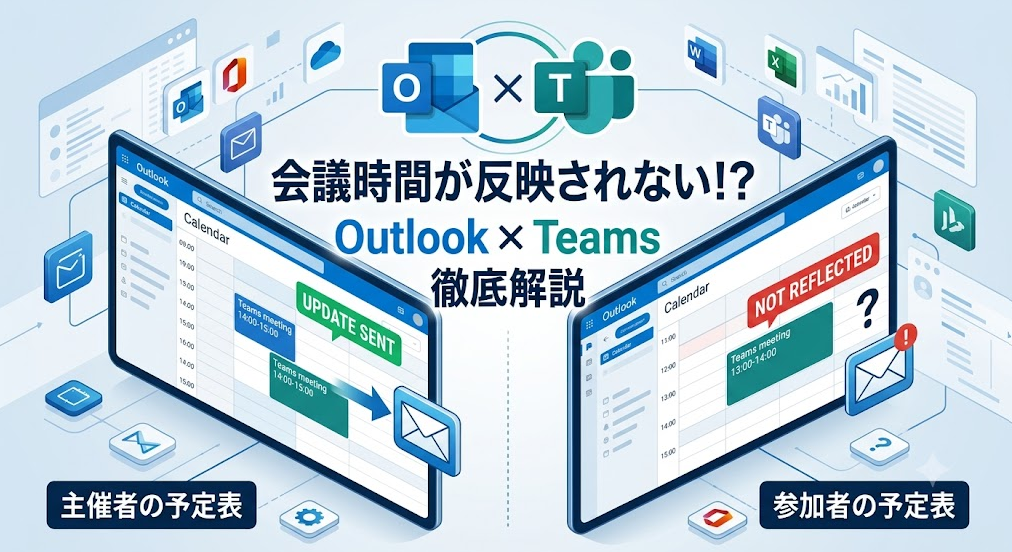
Outlookで作成したTeams会議の時間を変更したのに、参加者の予定表がそのままだった経験はありませんか?
この現象、実は原因が一つではありません。更新の送信忘れといった単純なミスから、転送・定期会議の例外設定・代理人送信まで、いくつものパターンが絡み合っています。
筆者もフリーランスとしてOutlookで会議調整を行う中で、似た症状に何度も遭遇してきました。
この記事では、症状別に原因を切り分けながら、確実に相手へ変更を届ける方法をまとめました。当てはまりそうな項目から読み進めてみてください。
会議の時間変更が反映されない、まず疑うべき基本原因
まずは基本的な原因から確認していきましょう。
実務では、意外と単純な見落としが多いです。Outlookで会議時間を変更すると、通常は自動的に更新メールが出席者へ送信される仕組みになっています。
ところが、いくつかの操作ミスによって、この更新が正しく届かないケースが起こります。
「更新の送信」を押さずに閉じてしまっている
会議の時間を変更した後、ウィンドウを閉じる際に「更新の送信」を選ばないと、変更は自分の予定表にしか反映されません。
誤って保存せずに閉じてしまうと、変更自体が取り消されることもあります。編集後は必ず送信ボタンを確認する習慣をつけてみてください。
参加者が更新メールを未開封・未承諾のまま放置している
Outlookの会議更新は、参加者側で開封して「承諾」しない限り、予定表への反映が仮の状態にとどまることがあります。
特にモバイル端末で通知だけを見た場合、この操作をうっかり忘れがちです。
相手に「メールを開いて承諾ボタンを押してほしい」と一声かけると、解決するケースが多いでしょう。
定期会議で「このイベントのみ」を選んでしまっている
定期的な会議の時間を変更する際、Outlookは「このイベントのみ」か「この予定と以降のすべて」かを尋ねてきます。
ここで意図と異なる範囲を選んでしまうと、次回以降の会議に変更が反映されません。
時間帯を根本的に変えたい場合は、必ずシリーズ全体を選択する必要があります。
見落としがちな「転送」が引き起こす反映漏れ
ここからは、比較的知られていない原因を取り上げます。
実務の相談で意外と多いのが、「転送」に関するトラブルです。
会議を転送された参加者は、更新が届かない場合がある
主催者から直接招待されたのではなく、別の参加者から会議を転送された人がいる場合は要注意です。
Outlookの会議転送機能を使った場合は出席者として自動追加されますが、通常のメール転送で共有した場合は出席者リストに載りません。
その結果、時間変更のたびに手動連絡が必要になってしまいます。出席者一覧を一度確認し、転送で参加した人がいないかチェックしてみてください。【解決】OutlookでTeams会議のボタンがない・消えた時の直し方(新旧対応)もあわせてご覧いただくと、Teams会議まわりの仕組みへの理解が深まるはずです。
参加者側が誤ってドラッグ移動してしまったケース
実は反対のケースもあります。
参加者が自分の予定表で会議を別の時間へドラッグ移動すると、主催者には一切通知されないまま、自分の画面だけ時間がずれてしまうのです。
この場合、Outlookからは「予定表の時刻が正しくない可能性がある」という警告が表示されます。
警告が出たら、一度予定を削除し、招待メールから開き直すことをおすすめします。
定期会議で一部の回だけ時間がずれる不可解な現象
定期開催の会議では、もう一つ厄介な仕組みが関係しています。
原因が分かりにくいトラブルの代表例といえるでしょう。
個別に変更した回(例外)はシリーズ更新で上書きされない
過去に特定の回だけ時間や曜日を個別に変更していると、その回は「例外」として扱われます。
この状態で後からシリーズ全体の時間を変更しても、例外として登録された回だけは古い時間のまま残ってしまうのです。
参加者からすると「一部の回だけ反映されていない」ように見えてしまいます。
直し方は、例外の回を一度削除してから再設定する
この現象を解消するには、まず例外となっている回を予定表から探し、いったん削除します。
そのうえでシリーズ全体の更新を送信し直すと、すべての回が新しい時間に統一されるはずです。
削除の際は「このイベントのみ」を選び、他の回に影響が出ないよう注意してください。
| 状況 | 参加者側の見え方 | 対処法 |
|---|---|---|
| 通常の時間変更 | 全ての回に新しい時間が反映される | 特に対応不要 |
| 例外がある回のみシリーズ更新 | その回だけ古い時間のまま残る | 例外の回を削除してから再更新 |
| 「このイベントのみ」選択ミス | 次回以降の会議に変更が届かない | シリーズ全体を選び直して再送信 |
代理人が変更した場合に起きやすいトラブル
秘書や部下が代理でスケジュールを管理している場合、また別の注意点が出てきます。
代理人の権限が「参照者」のままで送信できない
代理人アクセスには「参照者」「作成者」「編集者」という段階があり、権限が「参照者」のままだと会議の更新自体を送信できません。
この場合、代理人の画面にはエラーメッセージが表示され、変更は保存されないまま終わってしまいます。
管理者に依頼し、代理人の権限を「編集者」に引き上げてもらう必要があるでしょう。
「代理で送信しました」の表示に参加者が戸惑うケース
権限が正しく設定されていても、更新メールの差出人欄には「〇〇の代理で送信しました」と表示されます。
見慣れない表示のため、参加者が本物の更新メールと気づかず、迷惑メールと誤認してしまうこともあるようです。
代理人が変更を送る際は、あらかじめ一言メッセージを添えておくと親切です。
参加者側の受信環境が原因になっているケース
最後に、参加者側の設定が原因になっている場合の確認ポイントをまとめます。
仕分けルールで更新メールが別フォルダに移動している
参加者のOutlookに古い仕分けルールが設定されていると、会議更新メールが受信トレイ以外へ自動的に振り分けられ、気づかれないことがあります。
心当たりがない場合は、Outlookの仕分けルールが適用されない原因と直し方【2026年完全ガイド】を参考に、ルールの一覧を確認してみてください。
キャッシュモードの同期が遅れている
Outlookをキャッシュ Exchange モードで使っている場合、サーバー側の更新がローカルに反映されるまで数分ほどかかることがあります。
急ぎの変更であれば、参加者に「送受信」ボタンを押してもらうと早く反映されるでしょう。
定期的に同期トラブルが起きる方は、Outlookカレンダーが同期されない原因と直し方|スマホ・PC別の完全手順もあわせてご確認ください。
Q&A【よくある疑問まとめ】
まとめ
ここまで見てきたように、Teams会議の時間変更が反映されない原因は一つに絞れません。
更新の送信忘れといった基本的なミスから、転送・定期会議の例外・代理人送信まで、様々な要因が絡み合っています。
まずは今回ご紹介した順番で確認していけば、原因の切り分けがしやすくなるはずです。
会議調整の小さなつまずきが減れば、日々の業務もぐっとスムーズになるでしょう。