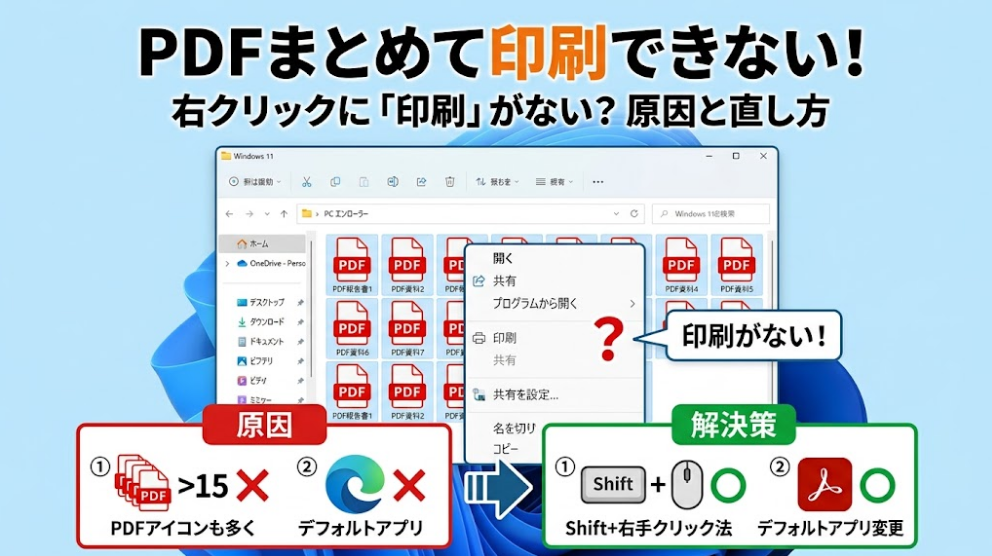
複数のPDFファイルをまとめて印刷しようと右クリックしても、「印刷」の項目が見当たらないことはありませんか。
以前のパソコンでは当たり前にできていた操作なので、急に消えると困ってしまいますよね。
実はこの症状、原因はひとつではなく、Windows11特有の仕様がいくつも重なっているケースがほとんどです。
この記事では、印刷メニューが消える具体的な原因から、今すぐ試せる復活手順、16個以上のPDFをまとめて印刷したい場合の対処法まで、まとめてご紹介します。
筆者も実際に複数のPDFを選択して検証したところ、同じ症状を確認できました。
右クリックで印刷が表示されない・消えた3つの原因
PDFの右クリック印刷ができなくなる背景には、Windows11ならではの仕様変更が関係しています。
まずは代表的な3つの原因から押さえていきましょう。
1. Windows11の新しい右クリックメニューには「印刷」が表示されない
Windows11の新しい右クリックメニュー(モダンコンテキストメニュー)では、項目の簡略化に伴い、PDFの「印刷」コマンドが標準では含まれていません。
そのため、メニュー最下部の「その他のオプションを表示」をクリックするか、Shiftキーを押しながら右クリックしてWindows10形式の従来メニューを開かないと、「印刷」が表示されない仕様になっています。
2. 選択したファイルが15個を超えるとメニューが消えるWindows標準仕様
Windowsには、大量のファイルを誤って一括処理してPCがフリーズするのを防ぐため、複数ファイル選択時に「開く」「印刷」「編集」などのコマンドを自動で非表示にする保護機能が備わっています。
この上限は既定で**「15個まで」**となっており、16個以上を選択した瞬間に右クリックメニューから「印刷」が消えてしまいます。これはWindows10・11共通のMicrosoft公式仕様です。
3. PDFの既定アプリがMicrosoft Edgeになっている
Windows11の初期状態では、PDFを開く既定アプリが「Microsoft Edge」に設定されています。
Microsoft Edgeはエクスプローラーの右クリック印刷機能に対応していないため、既定アプリがEdgeのままだと、ファイルを1個だけ選んだ状態であっても右クリックメニューに「印刷」は表示されません。
「Adobe Acrobat Reader」などの対応ビューアーに変更することで、右クリックメニューに「印刷」が表示されるようになります。
| 既定アプリ | 右クリック印刷メニュー | 補足 |
|---|---|---|
| Microsoft Edge | 表示されない(非対応) | Windows11の初期設定 |
| Adobe Acrobat Reader | 表示される | 無料版で完全対応 |
| その他のPDF専用ソフト | 表示される場合が多い | アプリの機能仕様により異なります |
【超重要】右クリック印刷を実行する前の注意点
右クリックメニューから「印刷」を実行する場合、**プリンターの印刷設定ダイアログ(部数やカラー・両面の設定画面)は表示されません。**
Windowsで設定されている**「通常使うプリンター(既定のプリンター)」**に対して、前回の設定(または初期設定)のまま直接データが送信されます。
意図しないプリンターから大量に出てしまったり、カラー印刷で無駄なコストが発生したりするのを防ぐため、事前に「設定」>「Bluetoothとデバイス」>「プリンターとスキャナー」を開き、目的のプリンターが既定になっているか確認しておきましょう。
今すぐ試せる!PDFの右クリック印刷を復活させる手順
原因が分かったところで、実際に印刷メニューを復活させる手順を見ていきましょう。
手順1:既定のPDFアプリをAdobe Acrobat Readerに変更する
もっとも根本的な解決策は、PDFの既定アプリを対応ビューアーへ切り替えることです。
- 「Windowsキー + I」で「設定」を開き、左メニューの「アプリ」>「既定のアプリ」を選択します。
- 上部の検索欄に「
.pdf」と入力します。 - 検索結果に表示された現在のアプリ(Microsoft Edgeなど)をクリックします。
- 一覧から「Adobe Acrobat」を選び、「既定値を設定する」をクリックします。
パソコンにAcrobat Readerが入っていない場合は、公式サイトから無料版をインストールしておきましょう。なお、Windows Updateの後に設定がEdgeに戻ってしまうトラブルでお困りの方は、Windows11の既定のアプリがEdgeに戻る原因と固定する方法【変更できない時の対処法】もあわせてご覧ください。
手順2:Shiftキーを押しながら右クリックする
Windows11標準のメニューをスキップして一発で「印刷」を出すには、ファイルを選択した状態で**Shiftキーを押しながら右クリック**します。
Windows10時代と同じフルメニューが直接開き、「印刷」が表示されます。右クリックメニュー自体を常に旧仕様に戻したい方は、Windows11右クリックが使いにくい!旧メニューに戻す最速手順【コピペ1行】の手順を試してみてください。
手順3:印刷したいファイルを15個以下に分けて選択する
急ぎで数十件を印刷したい場合は、ファイルを15個ずつに分けて選択するのが最も確実です。ファイル名順に並べ替えてから選択すると、重複や漏れを防ぎやすくなります。
16個以上のPDFをまとめて印刷する2つの裏技
15個ずつ分けるのが面倒で、数十件〜100件以上のPDFを一度に印刷したい場合は、以下の2つの方法が有効です。
方法A:プリンターキューにドラッグ&ドロップする(レジストリ変更不要・おすすめ)
レジストリを変更できない会社のPCでも使える最も実用的な裏技が、プリンターのキュー画面への直接ドラッグ&ドロップです。
- 「設定」>「Bluetoothとデバイス」>「プリンターとスキャナー」を開きます。
- 使用するプリンターをクリックし、「プリンター キューを開く」を選択します。
- エクスプローラーから、印刷したい大量のPDFファイル(20個でも50個でも可)を選択します。
- 開いたプリンターキューのウィンドウ内へ、そのままドラッグ&ドロップします。
- 「複数のファイルを一度に印刷しようとしています。続行しますか?」という確認が出たら「はい」をクリックします。
右クリックの制限を完全に迂回して、選んだすべてのファイルを一括印刷キューに投入できます。
方法B:レジストリで15個制限の上限を引き上げる
レジストリを変更して、右クリックメニュー自体の15個制限を解除する手順です。
- Win+Rキーを押し、「
regedit」と入力してEnterを押します。 HKEY_CURRENT_USER\Software\Microsoft\Windows\CurrentVersion\Explorerに移動します。- 右側の余白を右クリックし、「新規」>「DWORD (32ビット) 値」を作成します。
- 名前に「
MultipleInvokePromptMinimum」と入力します。 - 作成した値をダブルクリックし、表記を「10進数」にして、値にまとめたい上限数(例:
100)を入力して「OK」をクリックします。 - PCを再起動(またはエクスプローラーを再起動)すると反映されます。
※注意:件数を極端に大きくしすぎると、PCのメモリ消費が急増して動作が重くなるため、実用的な範囲(50〜100程度)にとどめることをおすすめします。
直らない時に確認したい印刷トラブルの切り分け方
ここまでの方法を試しても改善しない場合は、PDF固有の問題ではなく、Windows全体の印刷機能に原因がある可能性も考えられます。
印刷キューやスプーラーの詰まりを確認する
印刷したはずのジョブがキューに残ったままになっていると、新しい印刷が始まりません。
詳しいキューの削除手順は、印刷ジョブが削除できない・印刷キューが詰まった時の直し方【Windows 11】で解説しています。
プリンター自体の認識トラブルを切り分ける
プリンターがオフラインになっていたり、ドライバーが破損していると印刷が受け付けられません。プリンターが認識しない・印刷できない原因と直し方|Windows11完全対応も合わせて確認しておきましょう。
PDF自体が開けないトラブルが併発している場合
PDFファイル自体が破損している、またはセキュリティソフト等でブロックされているケースもあります。WindowsでPDFが開けない・表示されない原因と直し方【2026年版】も確認してみてください。
Q&A【よくある疑問まとめ】
まとめ
Windows11でPDFの一括印刷ができない原因は、「既定アプリがEdge(非対応)になっている」「15個制限に引っかかっている」「Windows11の簡易メニューに隠れている」の3点です。
既定アプリをAdobe Acrobat Readerに変更し、Shift+右クリックを活用することで、以前と同様にスムーズな一括印刷が可能になります。
16個以上のファイルを頻繁に印刷する場合は、プリンターキューへのドラッグ&ドロップやレジストリ設定(MultipleInvokePromptMinimum)を活用して、業務効率を大幅にアップさせてみてください。