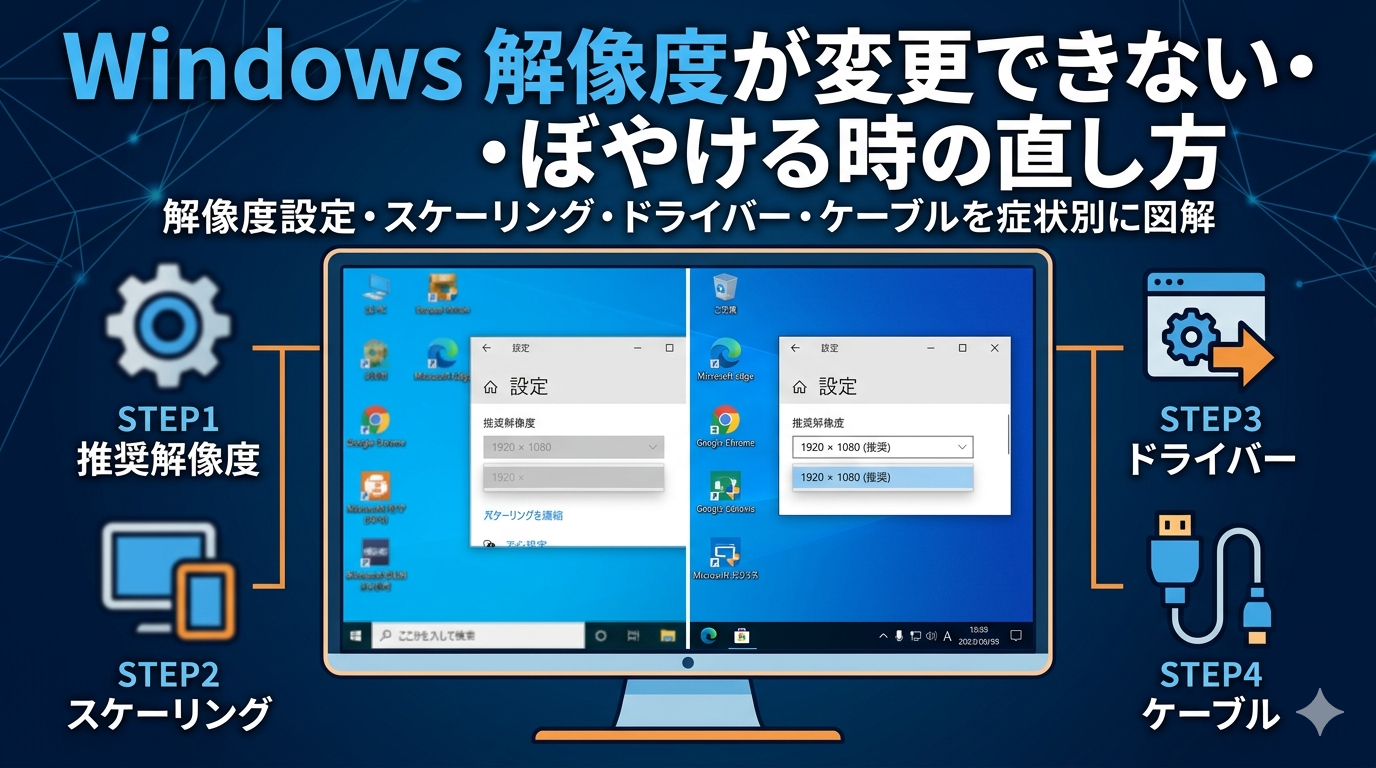
「モニターを繋いだら画面がぼやけた」
「解像度を変えようとしたらグレーアウトしていて選べない」
テレワークや席替えのタイミングで、こういった画面トラブルに遭遇した経験はないでしょうか。
フリーランスブロガーとして外出先のモニターに繋ぐ機会が多い私も、同じ症状で一瞬焦ったことがあります。でも原因さえわかれば、ほとんどは5分以内に解決できます。
この記事では、Windowsのディスプレイ解像度が変更できない・ぼやける症状を原因別に整理し、初心者でもすぐ試せる手順を図解つきで解説します。
まず確認|「ぼやける」と「解像度が変えられない」は原因が違う
トラブルを効率よく解決するために、最初に症状を切り分けておきましょう。同じ「画面がおかしい」でも、原因のレイヤーが異なります。
| 症状 | 主な原因 | 最初に試すこと |
|---|---|---|
| 画面全体がぼやける・滲む | スケーリング設定のズレ、推奨解像度になっていない | STEP1・STEP2を確認 |
| 特定のアプリだけぼやける | アプリのDPI設定が古い(高DPI非対応) | STEP3を確認 |
| 解像度の選択肢がグレーアウト・少ない | ドライバー未適用、ケーブルの帯域不足 | STEP4・STEP5を確認 |
| モニター繋ぎ直しで突然ぼやけた | スケーリングの自動変更、ケーブル接触不良 | STEP1→STEP5の順に確認 |
それでは症状に合った手順を、順番に見ていきましょう。
STEP1|まず「推奨解像度」になっているか確認する
画面のぼやけで最も多い原因が、解像度が「推奨」以外に設定されていることです。モニターには最もきれいに表示できるネイティブ解像度(推奨解像度)があり、それ以外を選ぶと自動拡大・縮小されてぼやけます。
確認の手順は以下のとおりです。
- デスクトップの何もない場所で右クリックし、「ディスプレイの設定」を選びます。
- 「拡大縮小とレイアウト」内にある「ディスプレイの解像度」の項目を見て、「推奨」と書かれた解像度が選ばれているか確認します。
- 「推奨」以外になっている場合はクリックして変更し、表示される確認ダイアログで「変更の維持」を押して完了です。
これだけで解決するケースが最も多いので、まっさきに確認してください。
STEP2|スケーリング(拡大縮小)の設定を見直す
解像度が「推奨」になっているのに画面がぼやける場合、次に疑うべきがスケーリング(拡大縮小レイアウト)の設定です。
スケーリングとは、文字やアイコンを拡大表示する機能のこと。4Kモニターなどの高解像度ディスプレイでは200%など大きな値が自動設定されますが、FullHD(1920×1080)のモニターに対して125%や150%に設定されていると、意図しないドットの補間が入り、文字やアイコンのにじみ・ぼやけが起こることがあります。
設定の場所は、「ディスプレイの設定」画面にある「解像度」のすぐ上、「拡大/縮小(拡大縮小とレイアウト)」です。まず「推奨」と表示されている値に変更し、それでも改善しない場合は100%を試してみましょう。
なお、デュアルモニター環境でサブモニターだけぼやける場合は、画面上部のモニター配置図で対象のモニターをクリックしてから、個別のスケーリングを設定してください。詳しくはこちらの記事も参考にしてください。
👉 デュアルモニター認識しない・映らない!USB-C・ドック対応【Win11】
STEP3|特定のアプリだけぼやける時はDPI設定を変える
「ブラウザはくっきりなのに、特定の業務ソフトやExcelだけぼやける」という場合、そのアプリが高DPI(高精細ディスプレイ)に未対応の可能性があります。
Windows 10/11には、古いアプリのぼやけを個別に補正する機能があります。以下の手順で設定してみましょう。
- ぼやけているアプリのショートカットまたは実行ファイル(.exe)を右クリックし、「プロパティ」を開きます。
- 「互換性」タブを選び、「高DPI設定の変更」をクリックします。
- 「高いDPIスケールの動作を上書きする」にチェックを入れ、拡大縮小の実行元を「アプリケーション」に変更して「OK」を押します。
アプリを一度終了して再起動すると、ぼやけが解消されることがほとんどです。
STEP4|解像度の選択肢が少ない・グレーアウト時はドライバーを確認
本来選べるはずの解像度(例:1920×1080)が一覧にない、または設定欄がグレーアウトして変更できない場合は、グラフィックドライバーが正しく認識されていない可能性が高いです。
デバイスマネージャーからグラフィックドライバーを一度アンインストールし、再読み込みさせる手順を確認しましょう。
これにチェックを入れてしまうと、PC内からドライバー本体が完全に消去され、再起動しても標準VGAドライバーのまま復旧できなくなる重大な不具合を引き起こします。必ずチェックボックスは空欄(オフ)のまま「アンインストール」を実行してください。
※アンインストール実行時に画面が一瞬暗転・点滅することがありますが、グラフィック機能が一時停止したことによる正常な動作です。そのままPCを再起動してください。
「ディスプレイ アダプター」の中にある自分のグラフィックカード(Intel UHD Graphics や NVIDIA GeForce など)を右クリックし、「デバイスのアンインストール」を選択します。その後PCを再起動すると、Windowsが自動的にドライバーを再読み込みします。
それでも直らない場合は、PCメーカーまたは公式サイト(Intel・NVIDIA・AMD)から最新ドライバーを手動でダウンロードして適用してください。
STEP5|ケーブル・接続ポートを変えると解決するケースがある
ここで一つ、多くの解説記事が見落としているポイントをお伝えします。
解像度が選べない・ぼやけるトラブルの一因として、ケーブルの種類や接続ポートの帯域幅の不足があります。特にHDMIケーブルには規格があり、古い規格では4Kの解像度やリフレッシュレートを十分に伝送できません。
| 接続規格 | 最大解像度(代表例) | 注意点 |
|---|---|---|
| HDMI 1.4 | 4K / 30Hz | 古いケーブルは4K 60Hzに対応しない |
| HDMI 2.0 | 4K / 60Hz | 現在主流。テレワーク用途なら十分 |
| DisplayPort 1.4 | 8K / 60Hz | 高解像度・高リフレッシュレートに強い |
| USB-C(映像対応) | 機器依存 | 映像出力(DisplayPort Alt Mode)非対応ポートもある |
「新しいモニターなのにフルHDしか選べない」という場合、まず手元のHDMIケーブルの規格を確認しましょう。規格が古ければ、HDMI 2.0以上のケーブルに買い替えるだけで解決します。
また、デスクトップPCで背面に複数のHDMIポートがある場合、マザーボード側(上部)ではなくグラフィックボード側(背面下部にある横並びポート)に接続しているかも確認してください。
HDMI接続後にそもそもモニターが映らない場合は、以下の記事も参考にしてください。
👉 HDMI接続後にモニターが映らない原因と直し方【2026年版】
それでも解決しない時の追加チェックリスト
STEP1〜5を試しても改善しない場合、以下の項目を順番に確認してみましょう。
| 確認項目 | 手順の概要 |
|---|---|
| Windows Updateを適用する | 設定→Windows Update→「更新プログラムの確認」を実行。ドライバー更新が含まれる場合がある |
| 別のケーブル・ポートで試す | 手元に別のHDMIやDisplayPortケーブルがあれば差し替えてみる |
| モニター本体の設定をリセット | モニター側のメニューボタン(OSD)から「工場出荷時設定に戻す」を実行 |
| 別のPCで同じモニターを試す | 別PCで正常表示 → PC側の問題。ぼやけるなら→モニター本体の不良 |
| Windowsの「テキストのクリア表示」設定 | スタートメニューで「ClearType」と検索し、画面の指示に従ってフォントの滑らかさを調整 |
PCの画面トラブルはドライバーが絡んでいると思われがちですが、実際にはケーブルやスケーリング設定という「身近な原因」で解決するケースが圧倒的に多いです。
まず設定から確認し、それでも改善しなければドライバー・ハードウェアの順で調べると、無駄な遠回りを避けられます。
PCのパフォーマンス全般が気になる方は、こちらもあわせてどうぞ。
👉 PCが重い・動作が遅い時の原因と高速化8手順【2026】
Q&A【よくある疑問まとめ】
まとめ|解像度トラブルは「設定→ケーブル→ドライバー」の順に確認
Windowsのディスプレイ解像度が変えられない・ぼやけるトラブルの原因と対処法をまとめます。
| 手順 | 対処内容 | 想定される症状 |
|---|---|---|
| STEP1 | 推奨解像度に変更する | 全体的にぼやける |
| STEP2 | スケーリングを推奨値に戻す | 文字やアイコンがにじむ |
| STEP3 | アプリのDPI設定を変更 | 特定のアプリだけぼやける |
| STEP4 | グラフィックドライバーを再インストール | 解像度の選択肢がない・グレーアウト |
| STEP5 | ケーブルの規格・ポートを確認 | 高解像度が選べない・繋ぎ直しで悪化 |
「ケーブルを変えるだけで解決した」というのは、実は意外と多いパターンです。設定を何度変えても直らない時は、一度ケーブルを疑ってみると新しい突破口になることがあります。
画面の不具合がある時は、こちらの記事も参考にしてみてください。