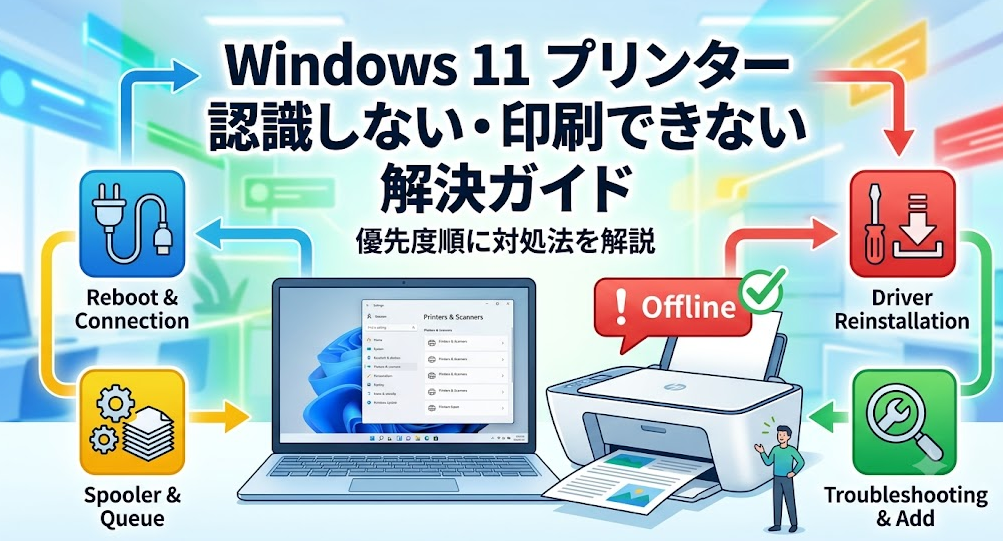
プリンターが突然認識されなくなったり、印刷ボタンを押しても何も反応しなかったり。
筆者もリモートワーク中に「オフライン」表示のまま印刷できず、納品直前に焦った経験があります。
この記事では、Windows11でプリンターが認識しない・印刷できない原因を整理し、優先度の高い順に直し方を解説していきます。
まずは再起動やケーブル確認など簡単な対処から試して、それでもダメなら順番に進めてみてください。
プリンターが認識しない・印刷できない主な原因
「印刷できない」と一口に言っても、原因はさまざまでしょう。
まずはどのパターンに当てはまるかを切り分けることが解決の近道になります。
| 症状 | よくある原因 | 対処の方向性 |
|---|---|---|
| プリンター自体が表示されない | ケーブル抜け/Wi-Fi未接続 | 物理接続の確認 |
| 「オフライン」と表示される | 印刷スプーラーの停止/通信エラー | スプーラー再起動 |
| 印刷ボタンを押しても反応なし | 印刷キューの詰まり | キューの削除 |
| エラーが出て印刷が止まる | ドライバーの破損・古いバージョン | ドライバー再インストール |
| 特定のアプリだけ印刷できない | アプリ側の設定・既定プリンターのずれ | 既定プリンターの固定 |
原因がわからない場合でも、次のセクションの対処法を上から順に試していけば、ほとんどのケースで解決できるはずです。
【最初に試す】再起動と接続の確認
プリンタートラブルの約半数は、再起動と接続の見直しだけで解消できます。
面倒に感じるかもしれませんが、まずはここを確実に押さえましょう。
PC・プリンター・ルーターの再起動
一時的なシステムエラーやサービスの停止が原因であれば、再起動で復旧する可能性が高いでしょう。以下の順番で進めてみてください。
- プリンターの電源を切る
- PCをシャットダウンする(スリープではなく完全シャットダウン)
- Wi-Fi接続の場合はルーターも再起動する
- 1〜2分待ってから、ルーター → プリンター → PC の順に電源を入れる
ポイントは「同時に電源を入れない」ことです。ネットワーク機器から順に起動することで、接続が安定しやすくなります。
USBケーブル・Wi-Fi接続の確認
USB接続の場合、ケーブルが緩んでいないか確認してください。別のUSBポートに差し替えるだけで認識されることも珍しくありません。
Wi-Fi接続の場合は、PCとプリンターが同じネットワーク(SSID)に接続されているかが重要でしょう。
たとえば「Buffalo-A-xxxx(5GHz帯)」と「Buffalo-G-xxxx(2.4GHz帯)」のように、同じルーターでもSSIDが異なると通信できないケースがあります。
印刷スプーラーの再起動と印刷キューの削除
再起動しても改善しない場合、Windowsの印刷サービス(スプーラー)に問題が起きている可能性があります。
ここでは印刷スプーラーのリセット手順を解説しましょう。
印刷スプーラーを再起動する手順
印刷スプーラー(Print Spooler)は、印刷データをプリンターへ送る役割を持つサービスです。
このサービスが停止・フリーズしていると、印刷が一切動かなくなります。
サービスが「停止」状態になっている場合は、右クリックメニューに「開始」と表示されるので、そちらをクリックしてください。
印刷キュー(溜まったデータ)を手動で削除する
スプーラーを再起動しても直らない場合、古い印刷データがキューに詰まって処理をブロックしているかもしれません。以下の手順でキューを完全にクリアしましょう。
- services.msc を開き、「Print Spooler」を右クリック →「停止」を選択
- エクスプローラーのアドレスバーに
C:\Windows\System32\spool\PRINTERSと入力 - フォルダ内のファイルをすべて削除する(※フォルダ自体は消さないこと)
- services.msc に戻り、「Print Spooler」を右クリック →「開始」を選択
この手順で削除されるのは「処理待ちの印刷データ」だけなので、プリンターの設定や他のデータに影響はありません。
ドライバーの再インストールと既定プリンターの確認
スプーラーのリセットでも改善しなければ、ドライバーの破損や設定のずれを疑いましょう。
プリンタードライバーを再インストールする
ドライバーが破損していたり、Windows Updateで意図せず上書きされた場合に有効な手順です。
- 「設定」→「Bluetoothとデバイス」→「プリンターとスキャナー」を開く
- 対象のプリンターを選択し、「削除」をクリック
- プリンターメーカーの公式サイトから、お使いの機種に対応した最新ドライバーをダウンロード
- ダウンロードしたインストーラーを実行し、画面の指示に従ってインストール
デバイスマネージャーからも再インストールは可能ですが、メーカー公式サイトから直接取得するほうが確実でしょう。
Windows Updateで自動配布されるドライバーは汎用版の場合があり、特定の機能が使えないことがあるためです。
2026年以降のドライバー注意点(V3/V4ドライバーについて)
2026年1月15日以降、MicrosoftはWindows Updateへの新規V3/V4ドライバーの提出を制限しています。ただし、これは現在使えているプリンターが急に動かなくなるという意味ではありません。
既にインストール済みのドライバーはそのまま動作しますし、メーカー公式サイトからのダウンロードも継続されています。
ただし、新しいPCに買い替えた際やOSを再インストールした場合に備えて、メーカーサイトから最新ドライバーのインストーラーを手元に保存しておくことをおすすめします。
既定のプリンターを手動で固定する
Windows11は初期設定で「最後に使ったプリンターを自動で既定にする」機能が有効になっています。これが原因で、意図しないプリンターに出力されてしまうケースがあるでしょう。
- 「設定」→「Bluetoothとデバイス」→「プリンターとスキャナー」を開く
- 画面下部の「プリンターの環境設定」にある「Windowsで通常使うプリンターを管理する」をオフにする
- 一覧から常に使いたいプリンターを選択し、「既定として設定する」をクリック
それでも直らない場合の追加対処法
ここまでの手順で解決しなかった場合は、以下の方法も試してみてください。
Windowsのトラブルシューティング(ヘルプの取得)を実行する
Windows11には自動診断・修復機能が内蔵されています。手動で原因を特定しにくい場合に役立つでしょう。
- 「設定」→「システム」→「トラブルシューティング」を開く
- 「その他のトラブルシューティングツール」をクリック(※23H2以降は「ヘルプの取得」アプリが起動します)
- 「プリンター」の項目にある「実行」ボタンを押す、またはチャット画面の案内に従って診断を進める
自動診断で問題が見つかれば修正案が提示されるので、画面の指示に従って対応してください。
IPアドレスを指定してプリンターを手動追加する
ネットワークプリンターが自動検出されない場合、IPアドレスを直接指定して追加する方法が有効なこともあります。
- 「設定」→「Bluetoothとデバイス」→「プリンターとスキャナー」を開き、「デバイスの追加」をクリック
- 検索が終わるまで待ち、「プリンターが一覧にない場合」の横に表示される「手動で追加」をクリック
- 「TCP/IPアドレスまたはホスト名を使ってプリンターを追加する」を選択
- プリンター本体の操作パネルやネットワーク設定画面で確認したIPアドレスを入力する
プリンターのIPアドレスは、プリンター本体の設定メニュー(「ネットワーク情報」や「ネットワーク設定レポート」など)から確認できることが多いでしょう。
機種によって確認方法が異なるため、わからない場合はメーカーの取扱説明書を参照してみてください。
Q&A【よくある疑問まとめ】
まとめ
プリンターが認識しない・印刷できない場合の対処法を、優先度順に整理すると次のとおりです。
- PC・プリンター・ルーターの再起動と接続確認(ケーブル・Wi-Fi SSID)
- 印刷スプーラーの再起動と詰まった印刷キューの削除
- ドライバーの再インストール(メーカー公式サイトから最新版を取得)
- 既定プリンターの手動固定とWindowsトラブルシューティングツールの実行
この順番で上から試していけば、大半のプリンタートラブルは自力で解決できるでしょう。
それでも解決しない場合は、プリンターの故障やネットワーク機器側の問題も考えられるため、メーカーのサポート窓口への問い合わせを検討してみてください。
関連記事: