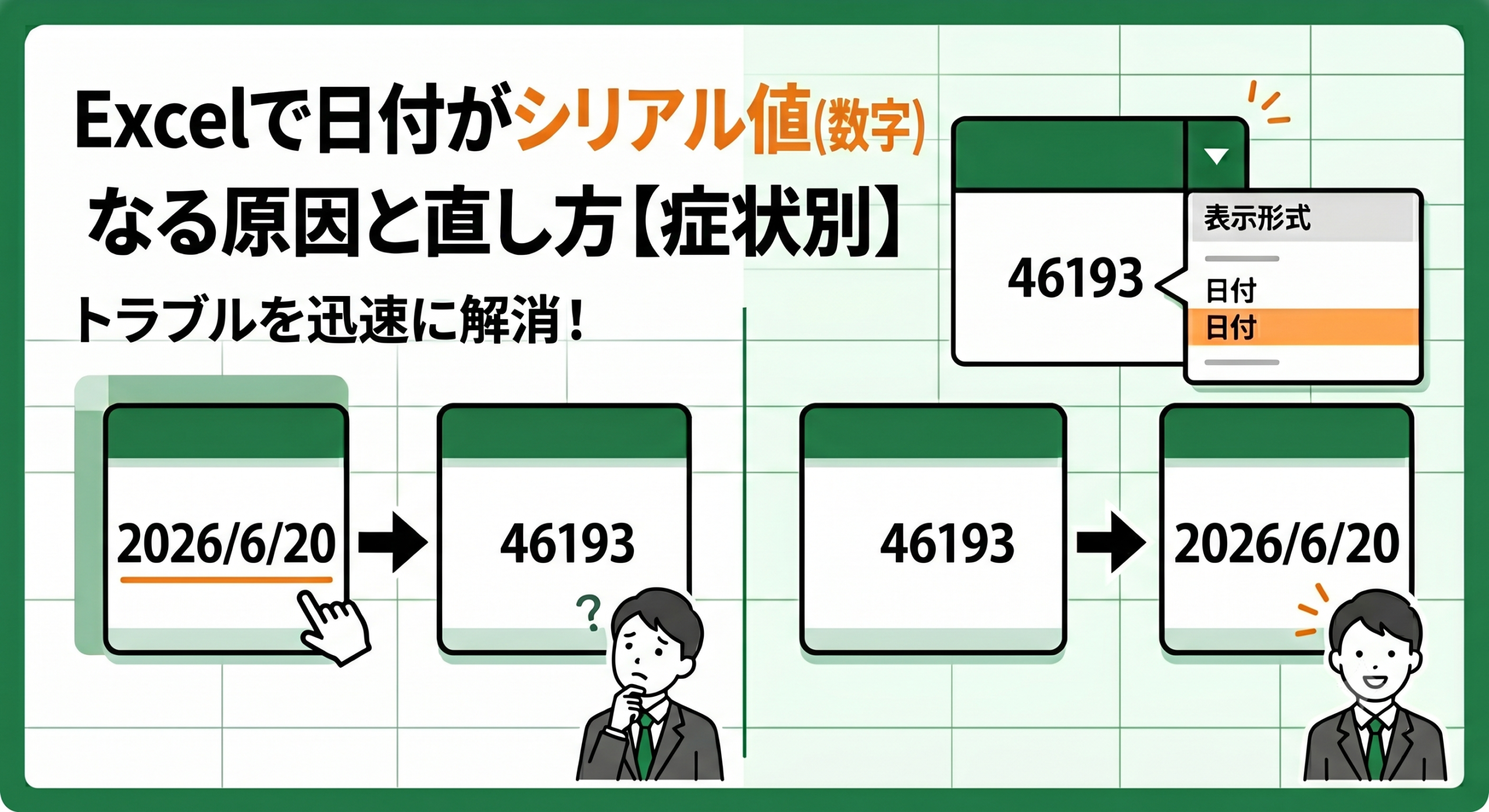
「2026/6/20」と入力したはずのセルに「46193」という5桁の数字が表示されてしまう——。
あるいは、取引先から受け取ったExcelを開いたら日付の列がすべてシリアル値になっていて、どこを直せばいいかわからない経験はありませんか?
この記事では、Excelで日付が数字になる原因をシリアル値の仕組みから整理したうえで、入力時・コピー貼り付け時・CSVインポート時など場面ごとの直し方を図解つきで解説します。
Excelが日付を「数字」で管理する仕組みと症状別の早見表
Excelの内部では、日付は「シリアル値」という整数で保存されています。
シリアル値とは、1900年1月1日を「1」として、そこから経過した日数を積み上げた数値のことです。
「46193」なら「1900年1月1日を1日目として数えた46193日目」という意味で、これが「2026年6月20日」に相当します。
つまり日付もExcelにとっては「ただの数値」なのです。
セルに「2026/6/20」と表示されているのは、シリアル値「46193」に「日付」という表示形式を被せているにすぎません。
症状ごとに原因が異なるため、まず下の表で自分のケースを絞り込んでから対処すると最短で解決できます。
| 症状 | 主な原因 | 対処 |
|---|---|---|
| 入力直後に5桁の数字になった | セルの書式が「標準」または「数値」になっている | → 次のH2 |
| 書式を「日付」に変えたのに直らない | 文字列として確定された値が残っている | → 次のH2・H3② |
| 貼り付けたら数字になった | 貼り付け先の書式が「数値」や「標準」になっている | → 3つ目のH2 |
| CSVを開いたら日付が数字になっていた | インポート時に日付型が指定されていない | → 4つ目のH2 |
日付を入力したら5桁の数字になった
最も多いのが「セルの書式設定が原因」のパターンです。Excelでは、セルの書式が「標準」または「数値」になっている状態で日付を入力すると、シリアル値がそのまま画面に出てしまいます。
さらに見落とされやすいポイントとして「書式を日付に変えたのに表示が変わらない」というケースがあります。
これは書式の変更と入力値の再確定が別の操作だという仕様を知らないと気づけないため、順番を間違えないよう手順を確認しておきましょう。
セル書式を「日付」に変更する
まず書式変更から試してみてください。
対象のセルを選択してCtrl+1を押すと「セルの書式設定」ダイアログが開きます。
「表示形式」タブの左側にある「分類」リストで「日付」を選択し、右の「種類」から表示したいフォーマット(例:2026/3/14)を選んでOKをクリックしてください。
ホームタブのリボンにある「表示形式」プルダウンから「短い日付形式」を選ぶ方法でも同じ結果が得られます。
書式を変えても直らないとき——F2+Enterが必要な理由
書式を「日付」に変更したのにセルの表示が変わらない場合、入力値が「文字列」として確定されている可能性があります。
これはよく誤解されるポイントです。書式の変更と入力値の再確定は別の操作で、書式だけ変えても内部データは変わりません。
具体的には、セルの書式が「文字列」の状態で何かを入力すると、Excelはその値を「テキスト」として内部に記録します。
後から書式を「日付」に変えても、内部データが「テキストの46193」のままなので表示は変わりません。
F2キーで編集状態にして、Enterで確定し直すことで「テキスト」から「シリアル値」として再登録される、というわけです。
大量のセルを一括で直す——区切り位置を使う
対象が数十行以上ある場合、1セルずつF2→Enterを繰り返すのは現実的ではありませんよね。
「区切り位置」機能を使うと選択範囲をまとめて再確定できます。
先にCtrl+1で書式を「日付」に変えてから以下を実行してください。
「区切り位置→完了」のテクニックは、文字列として入力されてしまった数値の一括修正にも使える万能な手順です。
書式トラブル全般はExcel数式が表示されるだけで計算されない原因と直し方もあわせて参考にしてください。
コピー・貼り付けで日付が数字になった・TEXT関数で固定する
別のシートや外部アプリから日付をコピーして貼り付けた際に、貼り付け先でシリアル値が表示されるケースも頻繁に起こります。
原因は貼り付け先のセル書式が「数値」や「標準」のままになっていることです。
また、日付を他のテキストと連結したり、書式を絶対に崩したくない場合にはTEXT関数を使う方法が便利なのであわせて紹介します。
貼り付け後のセル書式をすぐ直す
別のシートから貼り付けた際に数字になるのは、貼り付け先のセルの書式が「数値」や「標準」のままになっている、あるいはコピー元の「標準」書式ごと貼り付けられてしまったことが原因です。
すでに貼り付けてある場合は、対象のセルを選択してCtrl+1で書式を「日付」に変更してください。
シリアル値が「数値」として貼り付けられているなら、この書式変更だけで正しく「2026/6/20」と表示されます(データ自体は数値として貼り付けられているため、F2キーでの再確定は不要です)。
あらかじめ貼り付け先の書式を「日付」にしておき、右クリックから「値の貼り付け」を行うのが再発防止の近道です。
TEXT関数で日付を文字列として固定する
日付を他のテキストと連結したい場合や、「〇月〇日(〇)」という形式で固定表示したい場合はTEXT関数が便利です。
シリアル値ではなく文字列として日付を出力するため、書式が崩れる心配がありません。
「提出日:」という文字列の後ろに日付を付けたい場合は ="提出日:"&TEXT(A1,"yyyy/mm/dd") という形で連結できます。
書式を固定したままCSVに出力したいときにも重宝する方法です。
ただし結果が文字列になるため、後でDATEDIFや引き算などで日付計算に使おうとするとエラーになる場合がある点は覚えておいてください。
CSVを開いたら日付がシリアル値になっていた
CSVファイルをExcelでダブルクリックして開くと、日付の列がシリアル値になるケースが多くあります。
CSVはただのテキストデータなので、Excelが「この列は日付型か数値型か」を自動判定できないことが原因です。
根本的な解決策は、ダブルクリックをやめてPower Queryで取り込む方法です。
一度設定しておけば次回以降も同じ設定で読み込めるため、定期的にCSVを扱う業務では特に有用です。
Power Queryで日付型を指定してインポートする
「データ」タブの「テキストまたはCSVから」でファイルを選択すると、プレビュー画面が表示されます。
そこで「データの変換」をクリックするとPower Queryエディターが起動します。
日付が数字になっている列のヘッダーをクリックして選択し、「ホーム」タブの「データ型」ドロップダウン(または列名左のアイコン)から「日付」を選択してください。確認ダイアログが出たら「現在のものを置換する」を選びます。
Power Queryでのデータ型変換は日付だけでなく、電話番号の先頭ゼロ欠落などの問題もあわせて防ぐことができます。
WordやPower Automateに出力するときの日付に注意
Excelの日付を差し込み印刷でWordに取り込んだ場合、Excelのセル書式は引き継がれません。「46193」というシリアル値がそのまま表示されてしまうのはこの仕様が原因です。
WordのフィールドスイッチでAlt+F9を使って { MERGEFIELD 日付 \@ "yyyy/MM/dd" } のように日付書式を直接指定するか、Excel側のセルを文字列で保存しておく方法で対処します。
Q&A【よくある疑問まとめ】
まとめ
Excelで日付が5桁の数字(シリアル値)になるトラブルは、原因を把握すれば短時間で対処できます。症状別の対処法を整理するとこうなります。
- 入力直後に数字になった → Ctrl+1で書式を「日付」に変更。直らなければF2+Enterで再確定
- 書式変更後も直らない → 書式変更を先に済ませてから「データ」タブ→「区切り位置」→「完了」で一括再確定
- 貼り付けで数字になった → 対象セルを選択してCtrl+1で書式を「日付」に変更する。あらかじめ貼り付け先を「日付」にして「値の貼り付け」を行うのがベスト
- CSVで数字になった → ダブルクリックをやめて「データ」タブ→「テキストまたはCSVから」でPower Queryを経由し、日付型を指定して読み込む
「書式変更だけでは直らない」というパターンを知っておくことで、同じ症状が出ても慌てずに対処できます。