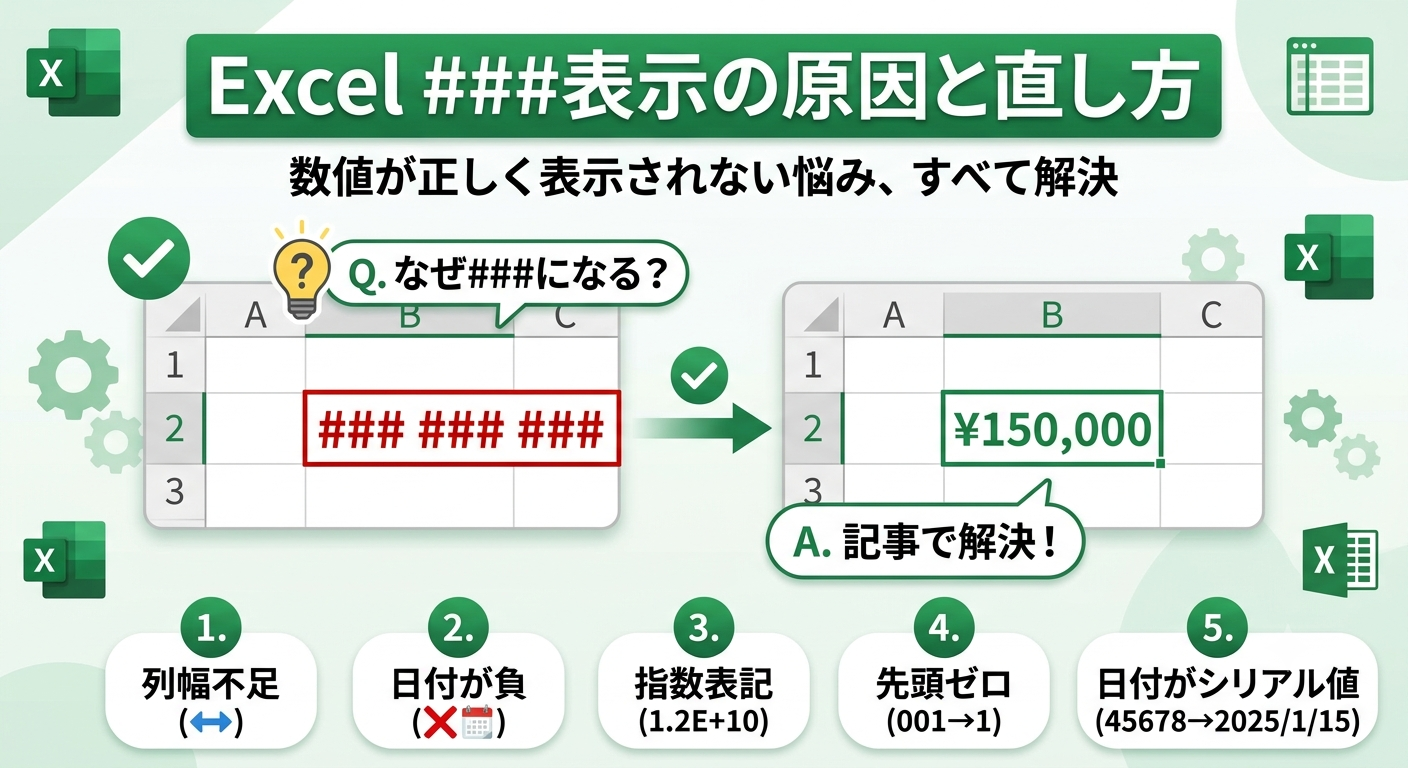
「Excelを開いたらセルが###だらけ……」
フリーランスになってまもない頃、得意先に送る前の請求書でこの状況に遭遇したことがあります。
実は###が出る原因は1つではありません。
列幅不足・日付の負の値・指数表記(E+)・先頭ゼロが消える……など、症状ごとに対処法がまったく異なります。
この記事では、Excelで数値が正しく表示されないケースをすべてまとめて解説します。
Excelの###表示とは?まず原因を特定しよう
###はExcelが「このセルの内容を正しく表示できない」と判断したときに出るサインです。エラーではなく表示の問題なので、データ自体は壊れていません。
ただし、同じ###でも原因が異なると対処法も変わります。まず下の表でご自身の症状を確認してみてください。
| 症状 | 主な原因 | 直し方の見出し |
|---|---|---|
| 列幅を広げると数値が出る | 列幅不足 | 原因① |
| 日付セルが###・幅を広げても直らない | 負の日付値 | 原因② |
| 数値が「1.2E+10」のように表示される | 指数表記(自動切り替え) | 原因③ |
| 「00123」が「123」になる | 先頭ゼロの消失 | 原因④ |
| 日付が「45678」などの数字になる | 表示形式の不一致 | 原因⑤ |
原因①:列幅が足りない(最もよくある###の原因)
もっとも多いのが列幅不足です。
セルに入力された数値や日付が、列の幅に収まりきらないときに###が表示されます。
列幅を手動で広げる方法
列の境界線をドラッグするだけでOKです。Excelの列番号(A・B・C…)の区切り部分にカーソルを合わせると、左右矢印アイコンに変わります。
そのままドラッグして広げてみてください。
列幅を「最適な幅」に自動調整する方法
「何列もあって一つひとつ直すのが大変……」という場合は、自動調整が便利です。
列番号を選択した状態で、列の境界線をダブルクリックするだけで、その列の最長のセルに合わせて幅が自動で設定されます。
複数列まとめて直したいときは、全列を選択(Ctrl+A)してからダブルクリックするとすべて一括調整できます。
また、リボンの「ホーム」タブ →「書式」→「列の幅の自動調整」からも同じ操作が可能です。
原因②:日付が負の値になっている(列幅を広げても直らない###)
列幅を広げても###のままの場合、日付セルの値がマイナス(負の数)になっている可能性があります。
Excelは日付を「1900年1月1日を1」とする通し番号(シリアル値)で管理しています。このシリアル値が0以下になると、どれだけ列幅を広げても###のまま直りません。
負の日付値が起きる原因と確認方法
よくある原因は、日付の引き算の結果が負になるケースです。たとえば「終了日 − 開始日」で、うっかり開始日と終了日を逆に入力してしまうと発生します。
確認するには、該当セルを選択した状態で「ホーム」タブの「数値の書式」を「標準」に変えてみてください。マイナス数値が表示されれば、負の日付値が原因と確定します。
負の日付値の直し方
解決策は元の数式や入力値を修正することです。引き算の結果が負にならないよう、開始日と終了日の順序を確認して入れ替えてください。
もし「マイナスの日数も表示したい」という場合は、ABS関数(絶対値)を使って=ABS(終了日-開始日)と書き換えると、負にならずに日数を取得できます。
なお、Excelの「1904年日付システム」が有効になっているファイルを別PCで開くと、日付がずれてマイナスになることがあります。
「ファイル」→「オプション」→「詳細設定」→「1904年から計算する」のチェック状態を確認してみてください。
⚠️ 注意:この設定のチェックを無闇に切り替えると、ファイル内のすべての日付が約4年(1462日)ずれるという重大なリスクがあります。あくまで「原因の特定」のための確認に留めてください。
原因③:数値が「E+」の指数表記になる
桁数の多い数を入力したとき、Excelが自動的に指数表記(例:1.23E+11)に切り替えることがあります。
「E+」は「×10の〇乗」を意味する科学的表記で、データが壊れているわけではありません。
なぜ指数表記になるのか
表示形式が「標準」のセルに12桁以上の数値を入力すると、列幅に関わらず自動的に指数表記に切り替わります。
これはExcelの仕様によるもので、電話番号・商品コード・口座番号など桁数の多い数字を入力した直後によく起こります。また、列幅が狭い場合は12桁未満でも指数表記になることがあります。
指数表記を通常の数値に戻す方法
セルを右クリック →「セルの書式設定」→「数値」タブを開き、「分類」から「数値」または「文字列」を選んでください。
ただし、マイナンバー(12桁)のように指数表記を避けたい番号や、クレジットカード番号(16桁)など15桁を超える数値は最初から「文字列」として入力することをおすすめします。
Excelは整数の有効桁数が15桁までのため、16桁以上を数値として入力すると16桁目以降が自動的に0に丸められてしまい、データが欠損します。
原因④:先頭ゼロが消えて「00123」が「123」になる
社員番号・郵便番号・商品コードなど、先頭に0が付く数字を入力すると、Excelが自動的に数値と判断して0を削除してしまいます。
これは###とは少し違う症状ですが、「数値が正しく表示されない」という点で同じ悩みとしてよく挙がります。
文字列として入力する(最もシンプルな方法)
入力する前にセルの書式を「文字列」に変えておくと、先頭のゼロが消えなくなります。セルを選択 →「ホーム」→「数値」グループのドロップダウンから「文字列」を選択してから入力してください。
また、数値の前にシングルクォーテーション( ‘ )を付けて入力する方法もあります。
‘00123 と入力すれば、そのまま「00123」と表示されます。ただし数式での計算には使えなくなるため、計算不要な番号コード系のデータに向いています。
表示形式でゼロ埋めする方法
「計算もしたいが表示は5桁にそろえたい」という場合は、カスタム書式が有効です。セルの書式設定 →「ユーザー定義」に 00000 と入力すると、数値が自動的に5桁ゼロ埋め表示になります。
| 方法 | 計算に使えるか | 適した用途 |
|---|---|---|
| 書式を「文字列」に変更 | ❌ 不可 | 社員番号・郵便番号など計算不要なコード |
| 先頭に ‘ を付けて入力 | ❌ 不可 | 1件だけ素早く入力したい場合 |
| ユーザー定義書式(00000) | ✅ 可能 | 桁数を統一しつつ計算もしたい場合 |
原因⑤:日付が数字(シリアル値)で表示される
日付を入力したつもりが「45678」のような数値になってしまうのは、セルの表示形式が「数値」や「標準」のままになっているのが原因です。
Excelは日付を内部的にシリアル値(1900年1月1日=1の連番)で管理しています。表示形式が日付になっていないと、その数値がそのまま表示されてしまうわけです。
表示形式を日付に変更する手順
セルを選択して「ホーム」タブ →「数値」グループのドロップダウンから「短い日付形式」または「長い日付形式」を選ぶだけでOKです。
すぐに「2025/01/15」のような形式に変わります。
より細かく「令和〇年〇月〇日」などと表示したい場合は、セルの書式設定 →「ユーザー定義」に [$-ja-JP-x-gannen]ggge"年"m"月"d"日" と入力すると和暦表示になります。
なお、CSVファイルをExcelで開いたときに日付がシリアル値になりやすいことが知られています。
CSVの読み込み時の文字化けや表示崩れについては、ExcelでCSVが文字化けする直し方|UTF-8を正しく開く手順【2026】も参考にしてみてください。
それでも直らない時のチェックポイント
ここまでの方法を試してもまだ解決しない場合は、以下の点を順番に確認してみましょう。
数式バーの値を確認する
セルを選択したとき、画面上部の数式バーに表示されている値を確認してください。
数式バーに正しい値が表示されていれば、「表示の問題」なので書式の変更で対処できます。
数式バー自体も空白や変な値であれば、入力値そのものに問題があります。
数式の計算結果がおかしい場合
###ではなく数式の計算結果が想定と違う場合は、別の原因が考えられます。計算式が更新されない・手動計算モードになっているといった問題についてはExcelの数式が反映されない原因と直し方【即解決チェックリスト】で詳しく解説しています。
また、#VALUE!・#REF!・#NAME?など、###ではなく別のエラー記号が表示されているときはExcel関数エラーの原因と直し方|#VALUE!・#REF!・#NAME?症状別逆引きをご覧ください。
VLOOKUPやSUMIFで意図しない結果が返ってくる場合は、VLOOKUPエラーの原因と直し方|#N/A・結果が0・コピーでズレる対処法やExcel SUMIFが計算されない・0になる原因と直し方【完全解説】も合わせて参照してみてください。
オートフィルで連番が崩れていないか確認
日付や番号をオートフィルでコピーした後に表示がおかしくなった場合は、Excelオートフィルで数字・日付が増えない!連番にならない原因と直し方も合わせて確認してみてください。
Q&A【よくある疑問まとめ】
まとめ
Excelの###表示と「数値が正しく表示されない」問題を整理すると、主に5つの原因があります。
- 列幅が足りない→ 列の境界をドラッグまたはダブルクリックで自動調整
- 日付の負のシリアル値→ 開始日と終了日の順序を修正、またはABS関数を使う
- 指数表記(E+)→ 書式を「数値」または「文字列」に変更(15桁超は必ず文字列)
- 先頭ゼロが消える→ 入力前に書式を「文字列」にするか、ユーザー定義書式でゼロ埋め
- 日付がシリアル値で表示される→ 書式を「短い日付形式」などに変更
「列幅を広げる」だけで終わらせずに、症状に合った対処法を選ぶのがポイントです。
それでもうまくいかないときは、まず数式バーの値を確認して、表示の問題なのか入力値の問題なのかを切り分けてみてください。