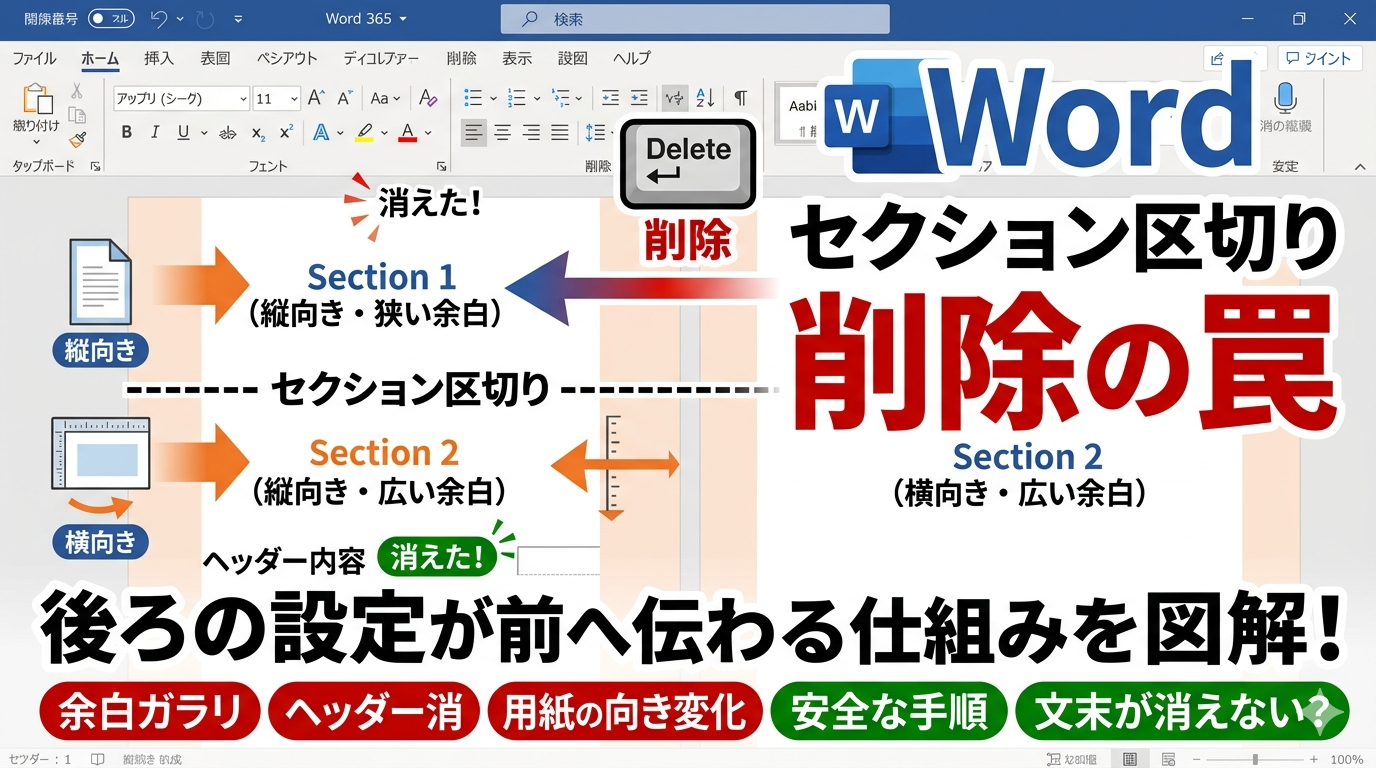
Word のセクション区切りを削除した瞬間、余白がガラリと変わったり、ヘッダーの内容が消えたりした経験はありませんか?
「ただ削除しただけなのに……」と不思議に感じるかもしれません。じつはセクション区切りには、ページ設定を「後ろのセクションから前へ伝える」という独特の仕組みがあります。
この仕組みを知らずに削除すると、意図しない場所のレイアウトが一気に崩れてしまうのです。
この記事では、崩れる原因を図解でしっかりと解説したうえで、余白・ヘッダー・用紙の向きを壊さない安全な削除手順をご紹介します。
また、「文末の区切りだけ消えない」という特有の現象についても詳しく掘り下げています。ぜひ最後まで読んでみてください。
セクション区切りを削除すると崩れる理由|仕組みを図解で理解する
まず「なぜ削除するだけで崩れるのか」を押さえておきましょう。
手順を知るだけでなく仕組みを理解しておくと、同じトラブルが起きたときに自分で応用できるようになります。
セクション区切りは「後ろのページ設定を前へ伝える橋」
Word のセクション区切りには、重要な性質があります。それは「後ろ(次のセクション)のページ設定を保持している」という点です。
セクション区切りを削除すると、その区切りが持っていた設定が消えます。すると前のセクションが後ろのセクションの設定に上書きされてしまいます。
つまり、セクション区切りは「ページ設定の境界線」として機能していました。境界を取り除くと設定が混ざり合い、レイアウトが崩れるというわけです。
削除後に崩れやすい設定 3 選
特に影響を受けやすい設定を把握しておきましょう。事前に知っておくと、削除前の確認ポイントがわかります。
| 崩れやすい設定 | 具体的な症状 | 影響範囲 |
|---|---|---|
| ページの余白 | 上下左右の余白が突然変わる | 前のセクション全体 |
| 用紙の向き | 縦向きが横向きに変わる | 前のセクション全体 |
| ヘッダー・フッター | 内容が消える・別の内容に変わる | 前のセクション全ページ |
上記 3 つのいずれかで困っているなら、セクション区切りの削除が原因である可能性が高いでしょう。
次のステップで、安全に作業するための前準備を確認します。
削除の前準備|編集記号を表示してセクション区切りを見つける
セクション区切りは、通常の表示では文書内に見えません。
削除する前にまず「どこに区切りがあるのか」を正確に把握することが大切です。
そのために「編集記号の表示」をオンにしましょう。
編集記号を表示する手順
操作はとてもシンプルです。「ホーム」タブの段落グループにある「¶(段落記号)」ボタンをクリックするだけです。
ショートカットキーは Ctrl+Shift+8 になります。
表示をオンすると「━━━━ セクション区切り(次のページ)━━━━」などのテキストが文書内に現れます。これがセクション区切りの位置です。
どこにいくつあるかを確認してから、作業に進みましょう。
削除前に必ず後ろのページ設定を確認する
区切りを選択した状態で「レイアウト」タブを開くと、そのセクションのページ設定(余白・用紙サイズ・向き)が確認できます。
削除後に前のセクションへこの設定が適用されても問題ないかを事前にチェックしておくと、作業後の修正が少なくて済むでしょう。
セクション区切りを安全に削除する 3 つの方法
レイアウトへの影響を最小限にしながら区切りを削除するには、状況に合ったアプローチが必要です。3 つの方法を使い分けてみてください。
方法① セクション区切りを選択して削除する
最もシンプルで確実な方法です。セクション区切り自体を選択して削除します。直前の段落記号(¶)まで一緒に選択しないように注意してください。段落記号まで消すと、前の段落が失われる可能性があります。
- 編集記号の表示をオンにする
- 削除したいセクション区切りにカーソルを置く(または区切りテキストをドラッグして選択)
- Deleteキーで削除する
この操作で前後のセクションが 1 つに結合されます。削除後は後ろのセクションのページ設定が前に適用されるため、余白や向きに変化がないか確認しておくとよいでしょう。
方法② 区切りタイプを「現在の位置から開始」に変更してから削除する
「次のページ」「奇数ページから」など、ページ送りを兼ねた区切りタイプを削除すると、ページ構成そのものが変わってしまうことがあります。
そのような場合は、先にタイプを「現在の位置から開始」に切り替えてから削除するのが安全です。
この手順を踏むと、ページ送りの影響を受けずに済みます。ページ数や改ページの位置を保ちたい場合に特に有効な方法です。
方法③ 検索と置換でセクション区切りを一括削除する
文書内に複数の区切りが存在し、まとめて削除したい場合は「検索と置換」が便利です。ただし一括削除はレイアウトに大きく影響するため、作業前に必ずファイルのバックアップを取ってから実施してください。
- Ctrl+Hで「検索と置換」ダイアログを開く
- 「検索する文字列」に
^bと入力する(セクション区切りを表す特殊文字) - 「置換後の文字列」は空欄のまま
- 念のため「表示」タブから「下書き」表示モードに切り替えて区切りが正しく表示されているか確認する
- 「すべて置換」をクリックする
⚠️ 重要な警告:一括削除後、レイアウトが崩れても Ctrl+Z(元に戻す)が複数回試しても元に戻らない場合があります。
特に上書き保存してしまった後は元に戻せません。その場合は「レイアウト」タブから余白・用紙の向きを手動で修正するのが最速の対処法です。
「すべて置換」の前に「次を検索」で 1 件ずつ確認しながら進める方法も安心ですよ。
文末のセクション区切りが「どうしても削除できない」理由と対処法
「最後の 1 個だけ消えない」という現象は、Word を使っていると必ずといっていいほど遭遇するものです。
これはバグではなく、Word の仕様によるものです。ここを理解しておくと、無駄に悩まなくて済むでしょう。
文書末の段落記号は削除できない仕様になっている
Word には「文書の最後の段落記号(¶)は削除できない」という仕様があります。この段落記号は文書全体のページ設定を保持しており、消すことができません。
もしセクション区切りが「最後の¶の直前」にある場合、その区切りを削除しようとすると、削除できないか、削除しても直後の¶の設定に引き継がれてしまいます。
選択して Delete キーを押しても、何も変わらないように見える原因がここにあります。
文末の区切りへの 2 つの安全な回避策
結論から言うと、この場合は「削除」よりも「設定の統一」が現実的な解決策です。
回避策①:最後のセクションのページ設定を前に合わせる
文末の¶を選択した状態で「レイアウト」タブを開き、余白・用紙サイズ・向きを前のセクションと同じ値に設定します。これはセクション区切りを削除しない代替解決策ですが、見た目のズレが解消され、印刷や PDF 化の際も正常なレイアウトで出力されるでしょう。
回避策②:文末の¶のフォントサイズを極小にする
文末の¶のみを選択し、フォントサイズを「1pt」に変更します。余分な空白ページが発生している場合に有効な応急処置です。
ページ設定の問題は残りますが、PDF 変換時に余白ページが入るのを防ぐことができます。
セクション区切りを活用したページ番号の設定については、Word ページ番号が途中から入らない・ずれる原因と直し方|セクション設定の記事で詳しく解説しています。
また、削除後に表のレイアウトが崩れた場合は、Word 表レイアウトが崩れる原因と直し方|症状別に解決手順を逆引き解説もあわせて参考にしてみてください。
さらに、画像の位置がずれてしまうケースはWord 画像が動かない・ずれる・消える原因と直し方【保存版】で対処法をまとめています。
Q&A【よくある疑問まとめ】
まとめ
この記事のポイントを振り返りましょう。
- セクション区切りは「後ろのセクションのページ設定を保持」しており、削除すると前のセクションに後ろの設定が上書き適用される
- 崩れやすいのは「ページの余白」「用紙の向き」「ヘッダー・フッター」の 3 つ
- 削除前には必ず「編集記号の表示(¶ボタン)」をオンにして区切りの位置と数を確認する
- 安全な削除方法は①セクション区切りを選択して削除・②タイプを「現在の位置から開始」に変えてから削除・③検索と置換(
^b)で一括削除の 3 種類 - 方法①では段落記号まで一緒に選択しないように注意
- 一括削除前はバックアップ必須、上書き保存後は元に戻せない
- 文末のセクション区切りが削除できないのは Word の仕様で、削除ではなくページ設定の手動調整で対処するのが現実的
セクション区切りは便利な機能ですが、削除時に混乱を招きやすい側面もあります。
「なぜ崩れるのか」の仕組みを知っておくと、次に同じ状況が起きても落ち着いて対処できるはずです。今回ご紹介した 3 つの方法を状況に合わせて使い分けてみてください。