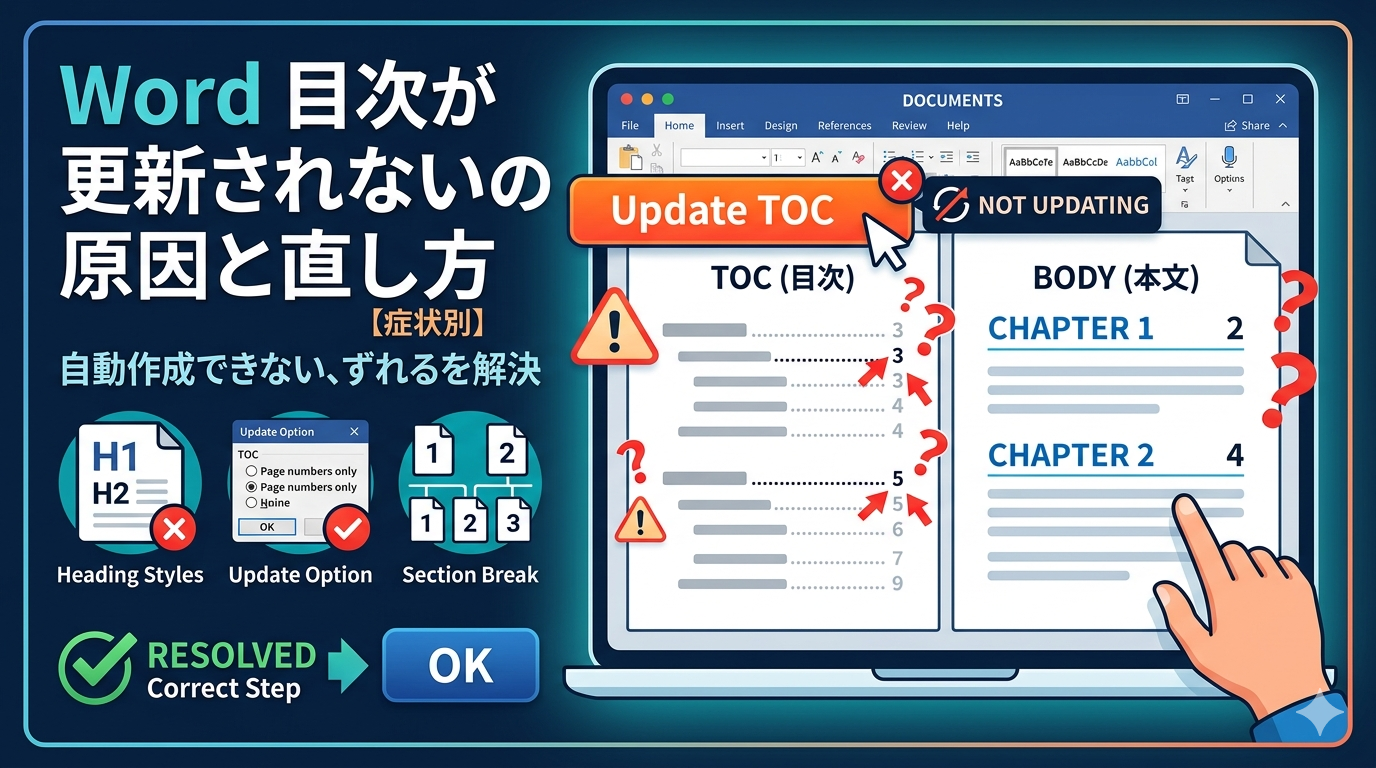
Wordで目次を更新しようとしたのに、ページ番号が変わらない。そもそも自動作成ボタンを押しても目次が出てこない。
そんな経験はありませんか?私自身、フリーランスのブロガーとして長文レポートを納品する際に、同じ問題でかなり時間をロスしたことがあります。
原因はたいてい「見出しスタイル」か「フィールドの更新方法」にあります。この記事では、Word 目次が更新されない・自動作成できない症状を一つずつ逆引きで解説します。
「目次 ずれる」「目次 反映されない」「目次 手動更新 できない」など、よく検索されるキーワードをすべてカバーしているので、症状に合う箇所から読み進めてください。
まず確認:Wordの目次が機能しない3大原因
目次トラブルの原因は、大きく3つに分類できます。どれに当てはまるかを先に把握しておくと、解決が格段に早くなります。
| 症状 | 主な原因 | 対処の優先度 |
|---|---|---|
| 目次が自動作成できない | 見出しスタイルが未設定 | ★★★ 最優先 |
| 更新しても目次が変わらない | フィールドの更新が「ページ番号のみ」になっている | ★★★ 最優先 |
| ページ番号がずれる | セクション区切りとの競合 | ★★☆ 中優先 |
| 途中の見出しだけ目次に出ない | 見出しスタイルを途中で変更した | ★★☆ 中優先 |
| 目次の更新ボタンが押せない | 文書が保護(読み取り専用)になっている | ★☆☆ 確認程度 |
それぞれの解決手順を、以下で詳しく説明します。
原因①:見出しスタイルが設定されていない
Wordの自動目次は、「見出し1」「見出し2」などのスタイルが設定されたテキストだけを拾います。フォントサイズを大きくしただけ、太字にしただけの「なんちゃって見出し」は完全に無視されます。
これが「目次を自動作成できない」最大の理由です。
見出しスタイルの確認・設定手順
テキストを選択した状態で、ホームタブの「スタイル」グループから「見出し1」をクリックするだけです。
章のタイトルなら「見出し1」、節なら「見出し2」という使い分けが基本です。
💡 ポイント:「見出し」スタイルを適用したあと、フォントや色を個別に変えても目次には問題なく反映されます。見た目だけ変えたい場合は「スタイルの変更」からまとめて設定するのがベストです。
原因②:目次の「更新方法」が間違っている
見出しを追加・削除・修正したのに目次が変わらない場合、更新の操作自体が間違っている可能性があります。
Word の目次更新には、実は2種類の選択肢があります。ここを間違えると、何度更新しても内容が変わりません。
正しい目次の更新手順
| 更新オプション | 反映されること | 使う場面 |
|---|---|---|
| ページ番号だけを更新する | ページ番号の変更のみ | テキスト量だけ変えた時 |
| 目次をすべて更新する | 見出しの変更・追加・削除 + ページ番号 | 見出しを変えた時(通常はこちら) |
見出しを追加・修正した場合は、必ず「目次をすべて更新する」を選んでください。これを間違えている人が非常に多いです。
目次を最終更新する際は、必ず「校閲」タブで「すべての変更を反映」するなどして、文書の変更を確定させてから実行してください。
原因③:ページ番号がずれる(セクション区切りとの競合)
「目次は表示されているのに、ページ番号だけがずれる」という場合、セクション区切り(改ページの種類)との競合が原因であることがほとんどです。
特にページ番号を「途中から1ページ目にしたい」と設定している文書では、この問題が起きやすいです。
当サイトの関連記事では、ページ番号を途中から挿入する手順を詳しく解説しています。→ Wordページ番号を途中から入れる!3ページ目を「1」にする手順【2026】
セクション区切りを確認する手順
原因④:途中から見出しスタイルを変えた時の対処法
文書を書き途中で、見出しのスタイルを「見出し1」から「見出し2」に変えたり、逆に格上げしたりすることがあります。こういうケースでは、目次に古い見出しと新しい見出しが混在してしまいます。
この状態で「目次をすべて更新する」を実行しても、意図した構成にならない場合があります。その場合の解決策はシンプルです。
- 目次の中をクリックする
- 「参考資料」タブ → 「目次」→「目次の削除」を選択して一度消去する
- 改めて「目次」→「自動作成の目次」で挿入しなおす
更新ボタンで追いきれない複雑な変更をした場合は、一度削除して作り直すのが、最も安全で確実な方法です。
⚠️ 注意:「目次の削除」機能を使えば、本文の見出しテキストが消えることはありません。あくまで目次(ナビゲーション部分)のみをリセットする操作です。
原因⑤:目次の更新ボタンが押せない・グレーアウトしている
更新ボタン自体が押せない場合は、文書に保護がかかっているか、読み取り専用で開いている可能性があります。
確認方法と解除手順については、以下の記事で詳しく解説しています。
→ 【Word】読み取り専用が解除できない原因と直し方|症状別の完全ガイド!
また、OneDriveを経由して開いている場合に自動保存の競合でロックされることもあります。その場合は以下も参考にしてください。
→ OneDriveの同期エラーでファイルが保存できない原因と直し方
【知って得する】目次ページを印刷・PDF変換する前にやること
ここからは、一般的な解説ではあまり触れられていない点をお伝えします。
目次を含む文書をPDFに変換する直前に、必ず「目次をすべて更新する」を実行してください。
理由はシンプルで、PDF変換後はフィールドが固定されてページ番号を変更できなくなるからです。変換後に「あれ、目次のページ番号がずれてる」と気づいても、WordファイルのPDFをそのまま修正することはできません。
PDF変換自体でずれが生じる場合は、別の原因が考えられます。
→ WordでPDF変換できない・文字化けの原因と直し方【2026】
また、「目次更新→印刷プレビューで確認→PDF変換」という順番を習慣にすると、見落としをゼロにできます。
それでも直らない時のチェックリスト
ここまでの手順を試してもうまくいかない場合は、以下の項目を一つずつ確認してみてください。
| 確認項目 | 確認方法 |
|---|---|
| 見出しスタイルが正しく設定されているか | 見出しをクリック → ホームのスタイル欄を確認 |
| 「目次をすべて更新する」を選択したか | 更新ダイアログで下のオプションを選ぶ |
| セクション区切りが混在していないか | ¶ ボタンで編集記号を表示して確認 |
| 文書が保護・読み取り専用になっていないか | 上部バーに「保護されています」と出ていないか確認 |
| 目次を削除して再作成してみたか | 「目次の削除」を実行して「自動作成」で再挿入 |
Q&A【よくある疑問まとめ】
まとめ:Word 目次トラブルの解決は「原因の特定」が9割
Word の目次が更新されない・自動作成できない原因は、ほとんどの場合「見出しスタイル」か「更新オプションの選択ミス」のどちらかです。
- 目次が作れない → 見出しスタイル(見出し1・2)が未設定
- 更新しても変わらない → 「目次をすべて更新する」を選んでいない
- ページ番号がずれる → セクション区切りとの競合
- 途中の見出しが出ない → 見出しスタイルを途中で変えた → 再作成が確実
- 更新ボタンが押せない → 読み取り専用または文書保護を確認
症状に合わせた手順を試せば、たいていは10分以内に解決できます。
Wordの他のトラブルでお困りの場合は、こちらの記事もあわせてご覧ください。
→ Word保存できないエラーの原因と直し方|症状別逆引き【2026年版】
→ Wordの箇条書き・段落番号がおかしい・ずれる原因と直し方