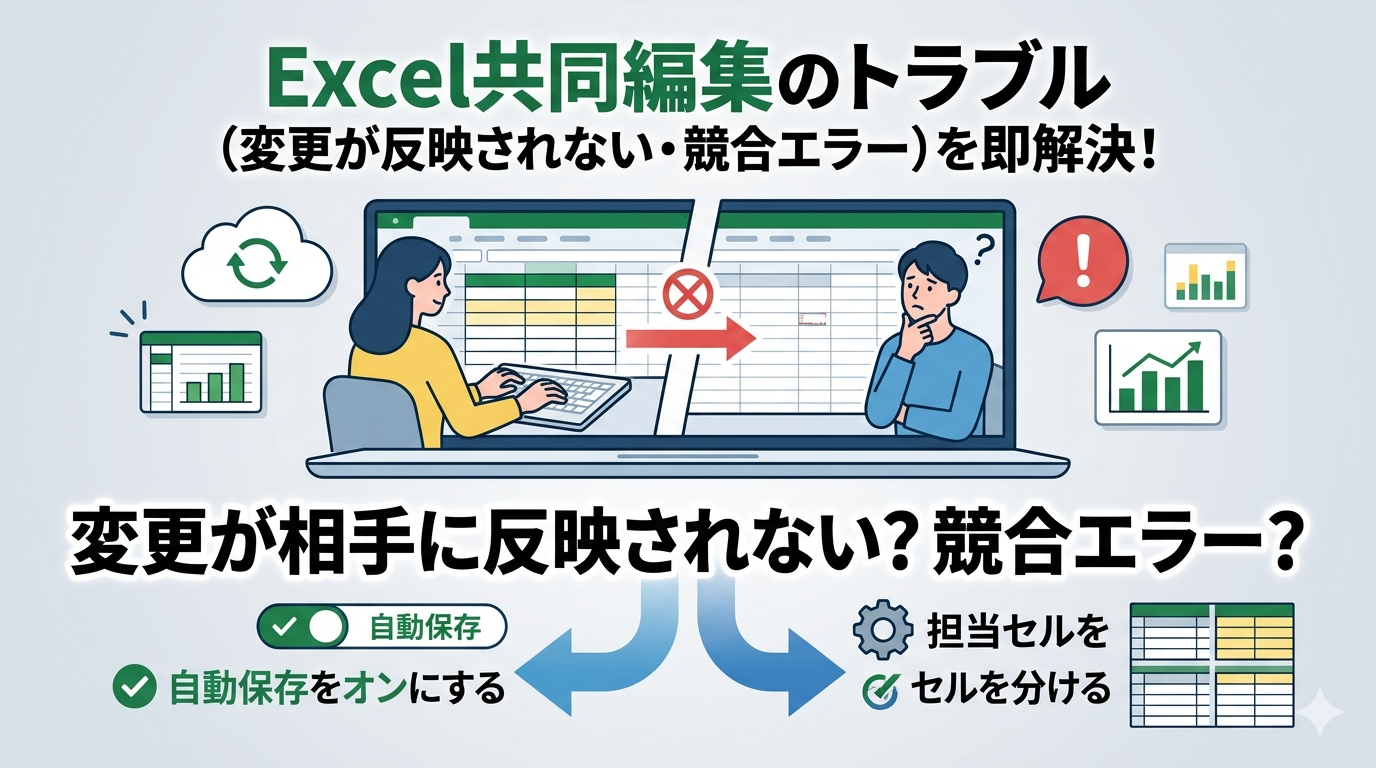
Excel共同編集で「自分の変更が相手に反映されない」「競合エラーが繰り返し出る…」そんな経験はありませんか?
フリーランスのブロガーとして複数人とExcelファイルを共有することがありますが、この問題は思ったよりパターンが多く、原因によって対処法がまったく異なります。
この記事では、「変更が反映されない」「競合エラーが出る」「同期が止まる」という三つの症状に分けて、原因と解消手順をわかりやすく説明します。
また、他の解説記事ではほとんど触れられていない「デスクトップ版とWeb版が混在しているときの同期ラグ」「マクロ入りファイルでの共同編集制限」「VPN経由での同期失敗」についても、具体的な対処法を紹介します。
まず確認|Excel共同編集が機能する前提条件
共同編集(共同作成)は、すべての環境で使えるわけではありません。トラブル対処の前に、そもそも使える状態かを確認しましょう。
| 条件 | 必要な状態 |
|---|---|
| 保存場所 | OneDrive または SharePoint 上のみ対応(ローカル保存は不可) |
| ファイル形式 | .xlsx のみ(.xls・.xlsm・.xlsb は共同編集不可) |
| ライセンス | Microsoft 365 サブスクリプション(永続版 Office は機能が限定) |
| 自動保存 | オン(オフにすると同期が止まる) |
| シートの保護 | 設定されていないこと(保護があると共同編集が制限される) |
上記をすべて満たしている場合は、以下の症状別チェックリストに進んでください。
症状① 変更が相手の画面に反映されない
自分は編集できているのに、相手の画面に変更が届いていないケースです。原因として多いのは次の三つです。
原因A:自動保存がオフになっている
自動保存がオフだと、変更がクラウドに送信されず、相手の画面には何も届きません。画面左上の「自動保存」スイッチがオンになっているかを必ず確認しましょう。
原因B:デスクトップ版とWeb版が混在している(見落としやすい落とし穴)
一人がデスクトップ版 Excel で開き、もう一人が Excel Online(ブラウザ版)で開いているとき、同期の頻度にズレが生じます。
デスクトップ版は「保存のたびに同期」、Web版は「ほぼリアルタイム」という違いがあるため、デスクトップ版ユーザーが自動保存をこまめに動作させていないと、Web版ユーザーには変更がなかなか届きません。
| 環境 | 同期タイミング | 注意点 |
|---|---|---|
| デスクトップ版 Excel | 自動保存のタイミング(数秒〜数十秒) | 自動保存がオフだと即止まる |
| Excel Online(ブラウザ) | ほぼリアルタイム(1〜2秒) | ネット環境に依存する |
| 混在(デスクトップ+Web) | デスクトップ側の保存タイミングに依存 | 同期ラグが最大30秒以上になるケースあり |
解決策: チーム全員でデスクトップ版またはWeb版のどちらかに統一するのがベストです。すぐに統一できない場合は、デスクトップ版ユーザーが Ctrl+S を意識的にこまめに押す習慣をつけましょう。
原因C:マクロ入りファイル(.xlsm)を使っている
マクロが含まれるファイル(.xlsm)は、共同編集機能が公式にサポートされていません。 無理に開こうとすると自動保存が強制オフになり、変更が一切同期されなくなります。
マクロを使いながら共同作業をしたい場合の現実的な対処法は次のとおりです。
- マクロ部分だけ別ファイルに切り出し、データは .xlsx で管理する
- SharePoint の「チェックアウト」機能を使って、編集者を一人に限定する
- Power Automate でマクロ処理を置き換える
Excel のマクロが有効化できない・グレーアウトするといった別のトラブルは、こちらの記事も参考にしてください。
→ Excelのマクロが有効にできない原因と直し方
症状② 競合エラーが繰り返し出る
「競合が検出されました」「変更を保存できませんでした」というダイアログが繰り返し表示されるケースです。
競合エラーが出る仕組み
Excel の共同編集では、同じセルに複数人が同時に入力すると、後から保存した方の変更を「競合」として検出します。競合が起きると、どちらの変更を採用するかを手動で選ぶ必要があります。
競合を根本的に減らす運用ルール
競合は「同じセルを同時に触ること」で発生します。チームで次のルールを決めるだけで、競合の9割は防げます。
- 担当セル・担当シートを事前に決める: 「A列はAさん、B列はBさん」という分担を決めておく
- 編集前にチャットで一言告知する: 「今から C2:C20 を編集します」と Teams や Slack で伝える
- 長時間の編集は Excel Online ではなくデスクトップ版を使う: 複雑な編集はローカルでまとめてから保存すると競合リスクが下がる
また、Excel の共同編集では「誰が今どのセルを編集しているか」が色分けで表示されます。他のメンバーのカーソル位置をリアルタイムで確認しながら作業することで、うっかり同じセルを同時に触ってしまうミスを防ぎやすくなります。
バージョン履歴で競合前の状態に戻す
競合処理を誤って相手の変更を消してしまった場合は、バージョン履歴から復元できます。
- ファイル → 情報 → 「バージョン履歴」をクリック
- 右側に履歴一覧が表示されるので、競合が起きる前のタイムスタンプを選ぶ
- 「このバージョンを復元」をクリック
OneDrive 上の Excel ファイルは過去 30 日分(Microsoft 365 のプランによっては 180 日分)の自動バックアップが保存されています。
バージョン履歴は共同編集中に誰かが誤ってデータを削除したときも有効です。「自分は触っていないのにデータが消えた」という事態でも、タイムスタンプをさかのぼって原因となった変更を特定し、その直前の状態に戻すことができます。日常的な「保険」として意識しておくと、チーム全体の安心感が高まります。
症状③ 同期が途中で止まる・グルグルが続く
保存マークがぐるぐる回り続けて、ずっと同期中のままになるケースです。
原因A:OneDrive の同期エラー
タスクバーの OneDrive アイコンに警告マークが出ていれば、OneDrive 側でエラーが起きています。アイコンを右クリック → 「同期の一時停止」→「同期の再開」で解決することが多いです。
OneDrive の同期エラーが繰り返す場合は、こちらの詳しい解説もご覧ください。→ OneDrive同期できないエラーの原因と直し方【完全ガイド】
原因B:VPN 経由で接続しているときの同期失敗
社内 VPN 経由で接続しているとき、OneDrive や SharePoint との通信がブロックされて同期が止まることがあります。これは他の解説記事ではほとんど取り上げられていない原因です。
確認・対処の手順は次のとおりです。
原因C:ファイルサイズが大きすぎる
ファイルサイズが 50MB を超えてくると、自動保存の間隔が延びたり、同期が詰まったりすることがあります。特に画像や図形を大量に貼り付けているファイルは注意が必要です。
対処法:不要な画像を削除する、画像を圧縮する、シートを分割して複数ファイルにする、のいずれかが有効です。
それでも解決しない場合のリセット手順
上記を全部試してもうまくいかない場合は、「いったん共同編集をリセットする」方法を試してください。
- 全員がファイルを閉じる(OneDrive 上でも「開いているユーザー」がゼロになるまで待つ)
- OneDrive の Web 版(onedrive.com)から対象ファイルを開く
- 「ファイル → 情報 → 共有の管理」でアクセス権をいったん確認・再設定する
- 自分だけで開いて自動保存が正常に動くことを確認してから、再度メンバーを招待する
共同編集のロックが解除されない・使用中エラーが消えないケースは、別記事で詳しく解説しています。→ Excel共同編集ロックが解除されない!使用中エラーの原因と強制終了
まとめ:症状別チェックリスト
| 症状 | 最初に確認すること | 主な解決策 |
|---|---|---|
| 変更が相手に届かない | 自動保存がオンか | 自動保存オン・環境を統一・.xlsm は使わない |
| 競合エラーが繰り返す | 同じセルを同時編集していないか | 担当セルを分ける・バージョン履歴で復元 |
| 同期がぐるぐる止まらない | OneDrive アイコンに警告がないか | OneDrive 再起動・VPN 確認・ファイルサイズ削減 |
| 上記すべて試した | 全員がファイルを閉じているか | 共同編集をリセットして招待し直す |
Excel の共同編集トラブルは、原因のパターンが多い分、一つひとつ確認していくことが大切です。この記事のチェックリストを上から順に試していただければ、ほとんどのケースで解決できます。
もし「ファイルが完全にロックされて誰も編集できない」という状況であれば、共同編集ロック専用の記事も合わせて読んでみてください。→ Excel共同編集ロックが解除されない!使用中エラーの原因と強制終了