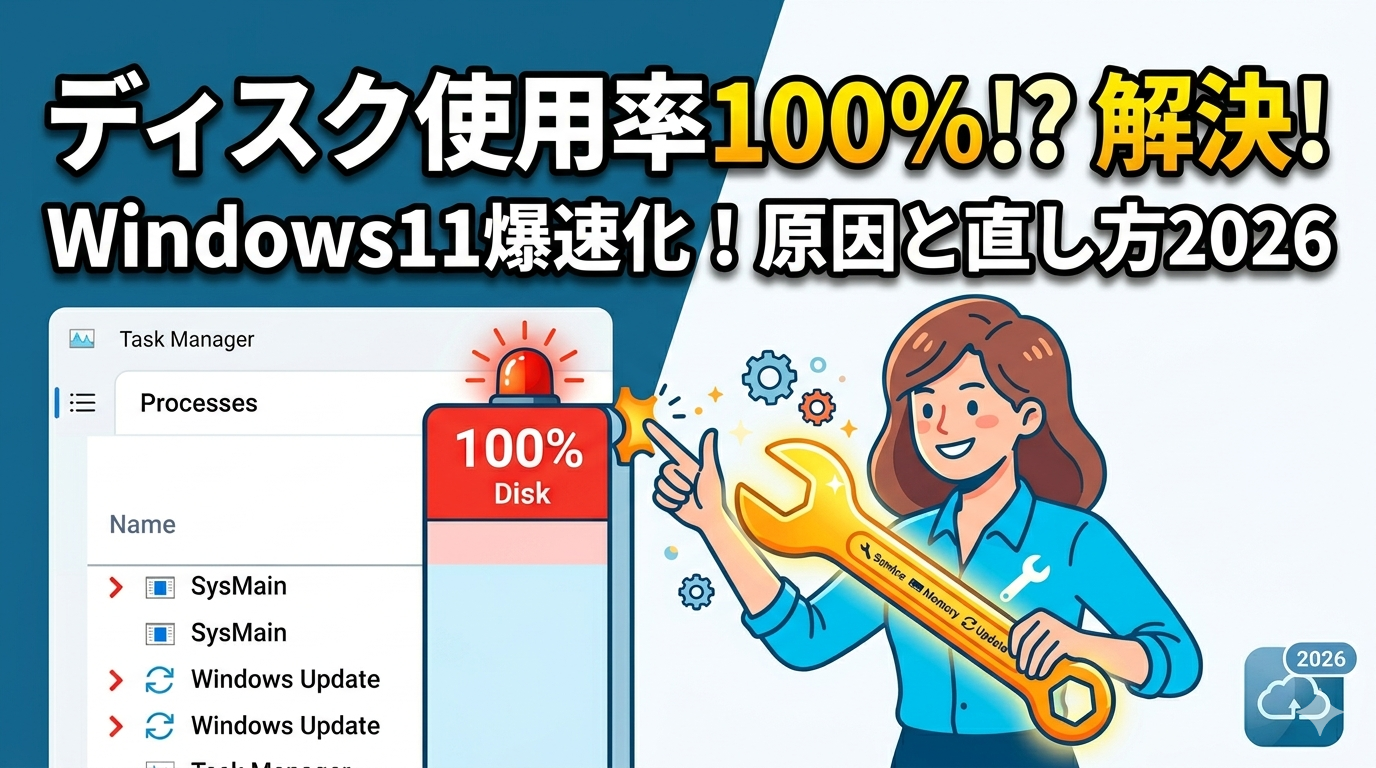
タスクマネージャーを開いたら、ディスクの欄がずっと100%のまま…
そんな経験がある方は多いはずです。
私も以前、在宅ブログ執筆中にPCが突然ガクガクになり、調べたらディスクが常時100%張り付きだったことがありました。
PCが突然重くなるのは、決してあなたの使い方が悪いせいではありません。Windowsの裏側の仕様が原因です。
この記事では、気合で乗り切るのではなく「仕組み化」で根本から解決するために、ディスク使用率が100%になる主な原因を「まず確認→特定→対処」のシステム的な3段階で整理し、Windows11でよく起きるケースを中心に解説します。
PCが重い・カクつくで悩んでいる場合は、合わせてこちらも参考にしてください。→ PCが重い原因と直し方|起動直後もフリーズも解決8手順【2026】
まずタスクマネージャーで「犯人プロセス」を特定する
ディスク使用率100%の「直し方」を探す前に、どのプロセスが原因かを確認することが重要です。
対処法を闇雲に試しても、原因が違えば効果はありません。所要時間は1分もかかりません。
「ディスク」列を降順に並べ替えたとき、上位に来るプロセスが犯人です。次の表で、よくある原因と対処法を一覧で確認してください。
| タスクマネージャー上のプロセス名 | 主な原因 | 対処の目安 |
|---|---|---|
| SysMain / スーパーフェッチ | HDDでの先読みキャッシュが過負荷 | サービス無効化 or SSD換装 |
| Windows Update / wuauserv | バックグラウンドでアップデート中 | 更新完了後に再起動するだけでOK |
| Antimalware Service Executable | Defenderのスキャン中 | スキャン終了まで待つ・スケジュール変更 |
| System / ntoskrnl.exe | 仮想メモリのページングファイル過負荷 | 仮想メモリのサイズを手動設定 |
| 特定のアプリ(Chrome等) | 大量のキャッシュ書き込み | アプリのキャッシュ削除・設定変更 |
| プロセス不明 / 分散 | HDD/SSDの物理的な劣化 | CrystalDiskInfoで健康状態を確認 |
原因を特定したら、以下の対処法を順に試してください。
対処法①:Windows Updateを完了させて再起動する
ディスク100%の原因として、実は一番多いのがWindows Updateのバックグラウンド動作です。更新ファイルのダウンロードや展開中はディスクに大きな負荷がかかります。 確認と対処の手順は次のとおりです。
- 「設定」→「Windows Update」を開く
- 更新が進行中なら完了するまで待つ
- 完了後、「再起動」を実行する(シャットダウン→起動ではなく必ず「再起動」を選ぶ)
※Windowsの既定設定では「高速スタートアップ」が有効になっているため、「シャットダウン」ではシステムの状態がディスクに保存されるだけで更新プログラムが完全に適用されません。必ずスタートメニューから**「再起動」**を選択してください。
再起動後もディスク100%が続く場合は、次の対処法へ進みましょう。
なお、Windows Updateがずっと終わらない場合は別のトラブルが考えられます。→ Windows Update終わらない原因とKB番号で特定する最速の直し方【2026】
対処法②:SysMain(スーパーフェッチ)を無効化する
SysMainはWindowsが「次に使いそうなファイル」をあらかじめメモリへ先読みしておく機能です。
読み込みが極めて高速なSSDでは無効化しても体感速度にほぼ影響がありませんが、ランダムアクセスが遅いHDDでは常時ディスクアクセスが発生して深刻なフリーズ・高負荷を引き起こすことがあります。特にHDD環境では劇的な改善効果が期待できます。
SysMainはWindowsの基本動作やセキュリティに関わるサービスではないため、無効化しても安全に運用できます。HDD環境でディスク100%に悩まされている方は、まず試してほしい設定です。
対処法③:仮想メモリを手動設定して「ページングの暴走」を止める
Windowsには、物理メモリ(RAM)が足りなくなったときにストレージ領域を一時的なメモリとして使う「仮想メモリ」という仕組みがあります。
「自動管理」に任せたままだと、Windowsがページングファイルのサイズを頻繁に拡大・縮小し、ディスクへの書き込みアクセスが爆発的に増えることがあります。
これはタスクマネージャーで「System」や「ntoskrnl.exe」がディスク上位に来るケースで特に有効な対処法です。
| 搭載RAM | 初期サイズの目安 | 最大サイズの目安 |
|---|---|---|
| 4 GB | 4096 MB | 8192 MB |
| 8 GB | 8192 MB | 16384 MB |
| 16 GB以上 | 16384 MB | 16384〜24576 MB(固定または余裕を持たせる) |
設定画面への最短ルートは、Windows + R キーを押し、「sysdm.cpl」と入力してEnterを押す方法です(または「設定」→「システム」→「バージョン情報」→関連リンクの「システムの詳細設定」から開けます)。
以下の手順で手動設定を行います。
- 「システムのプロパティ」の「詳細設定」タブにある「パフォーマンス」枠内の「設定」ボタンをクリック
- 「パフォーマンス オプション」の「詳細設定」タブを開き、「仮想メモリ」枠内の「変更」ボタンをクリック
- 一番上の「すべてのドライブのページング ファイルのサイズを自動的に管理する」のチェックを外す
- ドライブ一覧で「C:」を選択し、「カスタム サイズ」にチェックを入れる
- 上表を目安に「初期サイズ」と「最大サイズ」を入力する
- 【最重要】必ず右横の「設定」ボタンをクリックする(※これを押さないと数値が反映されません)
- 「OK」をクリックし、画面の案内に従ってPCを再起動する
また、手動設定した仮想メモリはCドライブの実際のストレージ容量を消費するため、Cドライブの空き容量が逼迫している場合は、まず次章のクリーンアップで空き容量を確保してから設定してください。
対処法④:ディスクのクリーンアップで空き容量を確保する
空き容量が少なくなると、Windowsの一時ファイルや仮想メモリの展開先がなくなり、ディスクがパンクしたような状態でアクセスを繰り返すことがあります。
特にCドライブの空き容量が10GB以下になっているときは要注意です。
手順はシンプルです。Windows11の最新バージョンではCドライブのプロパティからボタンが消えていることがあるため、以下の手順で起動してください。
- スタートメニューの検索窓に「ディスク」と入力し、「ディスク クリーンアップ」アプリを起動する(または「設定」→「システム」→「ストレージ」→「一時ファイル」)
- ドライブ(通常はC:)を選択して「OK」をクリック
- 画面左下の「システム ファイルのクリーンアップ」ボタンをクリック(管理者権限で再スキャンされます)
- 一覧から「Windows Update のクリーンアップ」や「一時ファイル」にチェックを入れて「OK」を実行
これでWindows Updateの残骸(古い更新プログラムのバックアップファイル)などもまとめて削除でき、数GB〜十数GBの空き容量を一気に確保できます。
Cドライブの空き容量をさらに根本から増やしたい場合は、こちらの手順もあわせて参考にしてください。→ Cドライブの空き容量がない時に増やす方法【Windows 11完全ガイド2026】
対処法⑤:HDD・SSDの健康状態を確認して物理的な劣化を見分ける
上記の対処法をすべて試してもディスク使用率100%が改善しない場合、ストレージ自体が物理的に劣化している可能性を考える必要があります。
この視点を持って診断するのが、早期対処のカギになります。 無料ツール「CrystalDiskInfo(クリスタルディスクインフォ)」を使うと、HDD・SSDの健康状態をわずか数秒で確認できます。
「注意」や「異常」が出ている場合は、ソフトウェアの設定変更では改善しません。外付けHDDやクラウドへのバックアップを最優先にしてください。
外付けHDDへのバックアップ手順や、認識トラブルが起きた場合は以下も参考にしてください。→ 外付けHDD認識されない原因と対処法|アクセスできない・点滅する時の直し方
対処法⑥:スタートアップの不要なアプリを無効化する
Windows起動直後にディスクが100%になる場合、自動起動アプリが一斉にディスクへアクセスしているケースが大半です。
タスクマネージャー左側のメニューから「スタートアップ アプリ」を開き、「状態」が「有効」になっている不要なアプリを右クリック→「無効化」するだけで改善します。
無効化してもアプリ本体がアンインストールされるわけではありません。手動で起動すれば普段どおり普通に使えます。PCの起動直後から動作が重い場合の詳しい対策は、こちらも参考にしてください。→ PCが重い原因と直し方|起動直後もフリーズも解決8手順【2026】
それでも改善しないなら:HDDからSSDへの換装が根本解決になる
上記の設定変更をすべて試しても、ディスク使用率100%が改善されない場合は、メインストレージがHDDである可能性が高いです。
Windows11はSSDを前提に設計されており、HDDでは根本的に速度が追いつかないケースが増えています。 SSDに換装すると、次のような変化が起きます。
| 比較項目 | HDD | SSD(換装後) |
|---|---|---|
| 読み書き速度 | 100〜150 MB/s | 500〜3500 MB/s(製品による) |
| 起動時間の目安 | 30秒〜2分 | 10〜20秒 |
| ディスク使用率 | 常時80〜100%になりやすい | 通常30%以下で安定 |
| 換装費用の目安 | — | 5,000〜1万5,000円程度 |
「設定を変えるより根本的に解決したい」という方には、SSD換装が最もコストパフォーマンスの高い選択肢です。
Q&A【よくある疑問まとめ】
まとめ:原因を特定してから対処するのが最短ルート
ディスク使用率100%の問題は、原因によって対処法がまったく異なります。まずタスクマネージャーで「どのプロセスが原因か」を確認することが、遠回りをしない最大のコツです。
| 対処法 | こんな時に試す | 難易度 |
|---|---|---|
| ① Windows Updateを完了・再起動 | 「wuauserv」が上位に出る | ★☆☆(簡単) |
| ② SysMain(スーパーフェッチ)無効化 | 「SysMain」が上位に出る・HDD環境 | ★★☆(中程度) |
| ③ 仮想メモリを手動設定 | 「System」が上位・RAMが少ない(設定ボタン必須) | ★★☆(中程度) |
| ④ ディスクのクリーンアップ | Cドライブの空き容量が少ない | ★☆☆(簡単) |
| ⑤ CrystalDiskInfoで健康状態確認 | どれを試しても改善しない | ★☆☆(簡単) |
| ⑥ スタートアップアプリの無効化 | 起動直後だけ重い・遅い | ★☆☆(簡単) |
| SSDへの換装 | HDD環境で根本解決したい | ★★★(専門知識推奨) |
高負荷に伴って冷却ファンが激しく回る・異音がする場合はパソコンのファンがうるさい原因と静かにする7つの方法【保存版】を、PCが固まって操作を受け付けない場合はPCフリーズが頻発する原因と直し方|強制終了・再起動で直らない時の対処法もあわせて確認してみてください。この記事の手順で快適な動作を取り戻せることを願っています。