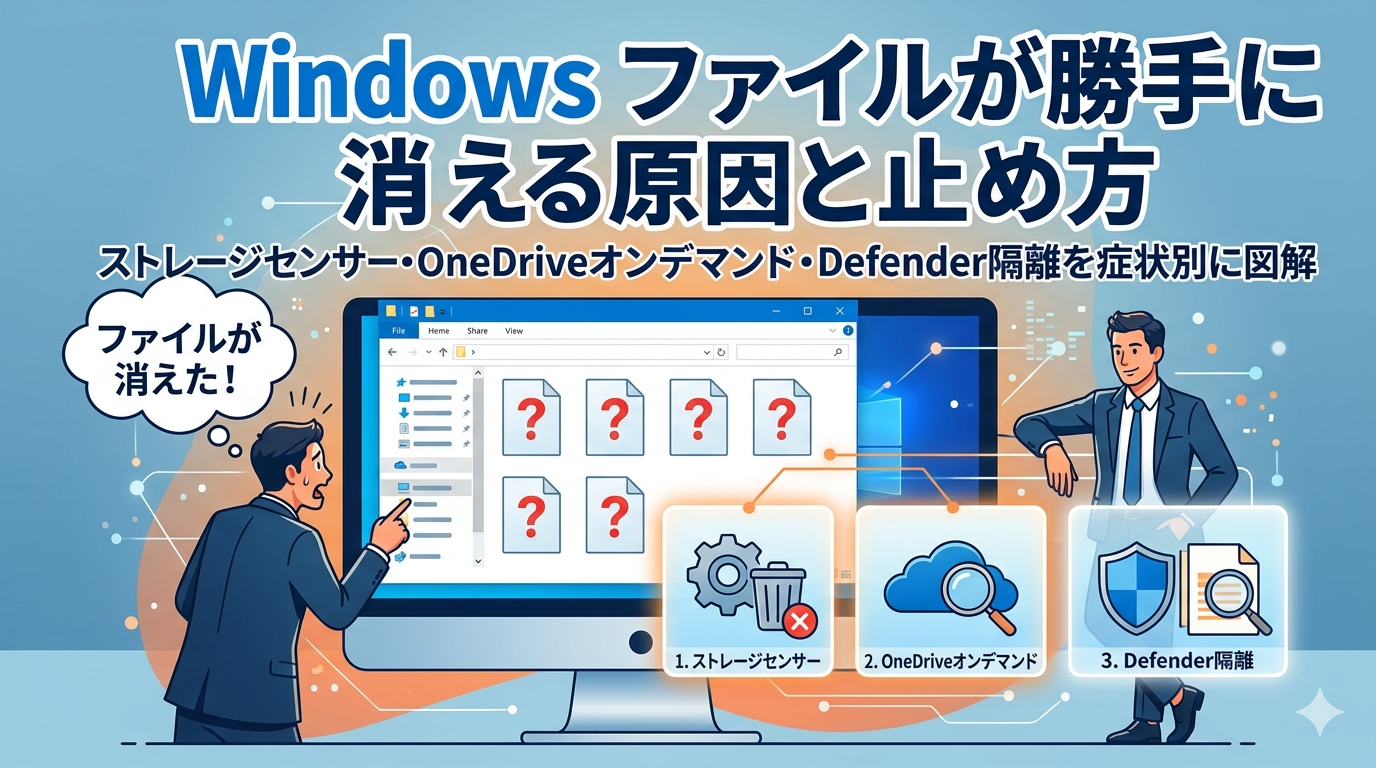
「保存したはずのファイルが消えている」と気づいたとき、焦りますよね。
フリーランスのブロガーとして日々PCを使う筆者も、ダウンロードフォルダのPDFが突然消えていて冷や汗をかいたことがあります。原因はストレージセンサーの自動削除でした。
Windowsでファイルが勝手に消える原因は、大きく分けて3つあります。
ストレージセンサー(自動でファイルを削除するWindows機能)、
OneDriveファイルオンデマンド(実体のないファイルがオフライン時に消えて見える現象)、
Windows Defender(マルウェアと誤判定して隔離する機能)です。
この記事では、「自分のケースはどれか」を素早く切り分けるフローと、それぞれの止め方を図解つきで解説します。
まず「どれが原因か」を特定する
対処法を探す前に、原因を特定することが最短ルートです。以下のフローで30秒以内に絞り込めます。
原因が絞れたら、それぞれの止め方に進んでください。
原因①|ストレージセンサーの自動削除を止める
ストレージセンサー(Storage Sense)とは、Windowsが自動でディスクの空き容量を確保するために、一時ファイルやダウンロードフォルダのファイルを削除する機能です。
デフォルト設定では「30日以上開いていないダウンロードフォルダのファイル」を自動削除する場合があります。これが知らぬ間に発動してファイルを消してしまう、最も多い原因です。
設定を確認・無効化する手順
以下の手順でストレージセンサーを確認・停止できます。
| 設定項目 | 推奨設定 | 効果 |
|---|---|---|
| ストレージセンサー(トグル) | オフ | 自動削除を完全停止 |
| ダウンロードフォルダの期間 | なし | 期限なしで保持 |
| ごみ箱の自動削除 | なし(任意) | ごみ箱も安全に保持 |
設定を変更したあとは画面を閉じれば即反映されます。再起動は不要です。
原因②|OneDriveファイルオンデマンドで消えて見える
OneDriveのファイルオンデマンドとは、クラウド上にあるファイルをローカルにダウンロードせず、必要なときだけ取得する機能です。
オフラインや同期停止のときにファイルが表示されなくなるため、「消えた」と勘違いしやすい落とし穴があります。エクスプローラーでファイルに「☁(クラウド)マーク」や「✖マーク」がついている場合は、この可能性が高いです。
関連:OneDrive同期が止まったまま動かない原因と直し方【2026】
常にローカルに保持する設定に変更する
ファイルを右クリック →「常にこのデバイス上に保存する」を選ぶと、オフラインでも消えなくなります。フォルダごと設定する場合も同じ手順です。
OneDriveの同期エラー全般については、OneDrive同期できないエラーの原因と直し方【完全ガイド】もあわせて参照してください。
原因③|Windows Defenderがファイルを隔離している
Windows Defender(Windowsセキュリティ)がファイルをマルウェアと誤判定し、自動的に「隔離」することがあります。この場合、ファイルは削除されたわけではなく、保護フォルダに移動されています。
隔離されたファイルは、次の手順で確認・復元できます。
上記3つ以外の原因と対処法
ストレージセンサー・OneDrive・Defenderのいずれでもない場合、以下の原因が考えられます。
| 症状・状況 | 疑われる原因 | 確認・対処 |
|---|---|---|
| 再起動のたびに消える | 一時フォルダへの保存ミス | 保存先がTempフォルダになっていないか確認 |
| 共有フォルダのファイルが消える | 別ユーザーが削除・上書き | ファイルサーバーの変更ログを確認 |
| OneDriveで上書きされて消えた | 同期競合・バージョン上書き | OneDriveファイルが勝手に上書きされる原因と戻し方を参照 |
| ディスクのエラーで消えた | HDD・SSD障害 | chkdskコマンドでディスクチェックを実行 |
消えたファイルを復元する最終手段
上記の方法でファイルが見つからない場合でも、まだ諦める必要はありません。Windowsには「以前のバージョン」という自動バックアップ機能(ファイル履歴)があります。
フォルダを右クリック →「以前のバージョンの復元」を選ぶと、自動保存されていた過去のスナップショットからファイルを戻せる場合があります。ただし、ファイル履歴があらかじめ有効になっていることが条件です。
PCのパフォーマンスが低下していてファイル操作が重い場合は、PCが重い・カクつく原因と爆速化する7つの解決策【Windows11対応2026】も参考にしてください。
再発を防ぐために確認しておく設定3点
ファイルが消えるトラブルを二度と起こさないために、以下の3点を今すぐ確認することをおすすめします。
| 設定 | 場所 | 推奨状態 |
|---|---|---|
| ストレージセンサー | 設定 → システム → ストレージ | オフ(または期間を「なし」) |
| OneDriveオンデマンド | OneDriveアイコン右クリック → 設定 | 重要ファイルは「常にデバイス上に保存」 |
| ファイル履歴(バックアップ) | 設定 → システム → ストレージ → バックアップ | オン(外付けドライブ指定推奨) |
この3点を正しく設定しておけば、「ファイルが勝手に消えた」というトラブルの大半は防げます。
Windowsのストレージ関連のトラブルでお困りの場合は、Windowsエクスプローラーが開かない・クラッシュする原因と直し方も参考になります。
まとめ
Windowsでファイルが勝手に消える原因と止め方を整理します。
| 原因 | 見分け方 | 止め方のポイント |
|---|---|---|
| ストレージセンサー | ダウンロードフォルダが対象 | 設定でオフ、期間を「なし」に |
| OneDriveオンデマンド | ☁ または ✖ マークがある | 「常にデバイス上に保存」を選択 |
| Defender隔離 | セキュリティ通知が出た | 保護の履歴から「許可」で復元 |
「ダウンロードのファイルが勝手に消える」「OneDriveのファイルが見えなくなった」どちらのケースも、この記事の手順で対処できます。まずは冒頭の切り分けフローで原因を特定してから、対応する設定を変更してください。