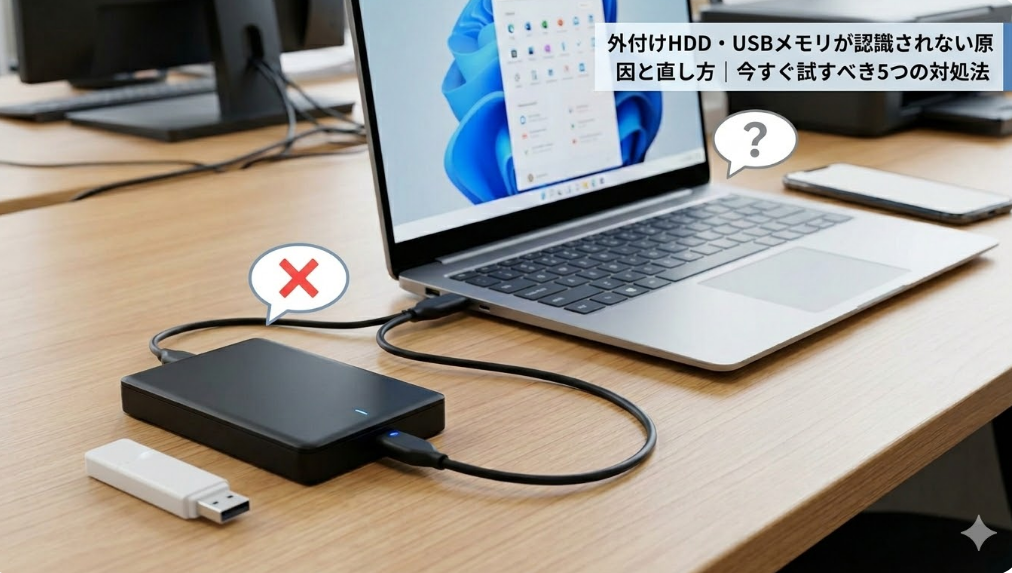
外付けHDDをパソコンに接続したのに、エクスプローラーに表示されない――そんな状況に焦った経験はありませんか?
筆者もバックアップ用の外付けHDDが急に認識しなくなり、データが取り出せず冷や汗をかいたことがあります。
外付けHDDが認識されない原因は、USBポートの接触不良・ドライバーの不具合・ドライブレターの未割当など複数あります。
この記事では、原因を切り分けるチェック手順と、症状ごとの対処法を図解つきで解説していきます。
外付けHDDが認識されない主な原因を症状別に確認する
まずは症状から原因を絞り込みましょう。外付けHDDが認識されない場合、大きく3パターンに分かれます。
ランプの状態やエラーメッセージの有無がヒントになるはずです。
| 症状 | 考えられる原因 | 対処の方向 |
|---|---|---|
| ランプが点灯しない・回転音がしない | 電源不足・ケーブル断線 | ケーブル交換・別ポート接続 |
| ランプ点滅するがPCに表示されない | ドライバー不具合・ドライブレター未割当 | デバイスマネージャー・ディスクの管理 |
| 「アクセスできません」エラーが出る | ファイルシステム破損・アクセス権限 | データ復旧・権限変更 |
| 「フォーマットしますか?」と表示される | パーティション破損・RAW化 | データ救出後にフォーマット |
| 認識されたり外れたりを繰り返す | USBポート接触不良・電力不足 | セルフパワーハブ使用・設定変更 |
USBケーブル・ポートの物理的な問題を確認する
意外と多いのが、ケーブルやポートの物理的なトラブルです。以下の順番で切り分けてみてください。
- 別のUSBポートに差し替えてみる(USB 2.0と3.0の両方を試す)
- 別のUSBケーブルに交換してみる
- USBハブを経由している場合は、PC本体に直接接続する
- 可能であれば、別のPCに接続して認識するか確認する
別のPCでは認識する場合、元のPCのUSBドライバーやポートに問題がある可能性が高いでしょう。USBデバイス全般のトラブルはUSBが認識しない・急に使えなくなった原因と直し方もあわせてご確認ください。
外付けHDDの電力不足を疑うポイント
ポータブル型の外付けHDDはUSBバスパワーで動作するため、供給電力が不足するとランプが点滅するだけで認識されないことがあります。
- USB 2.0ポートでは電力が足りない場合がある → USB 3.0ポート(青い端子)に接続する
- 他のUSB機器を複数接続していると電力が分散される → 他の機器を外して試す
- セルフパワー型のUSBハブ(ACアダプター付き)を使うと安定する
外付けHDDが表示されない時の対処法【ディスクの管理】
エクスプローラーに外付けHDDが表示されない場合でも、「ディスクの管理」では認識されていることがあります。
ドライブレター(C: や D: などの文字)が割り当てられていないだけ、というケースは珍しくありません。
ディスクの管理でドライブレターを割り当てる手順
- スタートボタンを右クリック →「ディスクの管理」を開く
- 外付けHDDに該当するディスクを探す(容量で判断するのが確実です)
- パーティション部分を右クリック →「ドライブ文字とパスの変更」を選択
- 「追加」→ 好きなドライブ文字(E:やF:など)を選んで「OK」を押す
ドライブレターを割り当てた直後にエクスプローラーに表示されるはずです。この操作でデータが消えることはないので安心してください。
「未割り当て」や「RAW」と表示されている場合
ディスクの管理で「未割り当て」と表示されている場合は、パーティション情報が失われています。また「RAW」と表示されている場合はファイルシステムが破損しています。
- 未割り当て:データ復旧ソフトで救出してから新しいボリュームを作成する
- RAW:絶対に
chkdskコマンドを実行しないでください(データが致命的に破損する恐れがあり、そもそもRAWではエラーになります)。まずはデータ復旧ソフトでデータの救出を最優先にしてください。 - 重要:「フォーマットしますか?」のダイアログで「はい」を押すとデータが消えるため、必ずキャンセルしてください
デバイスマネージャーで外付けHDDを認識させる対処法
ディスクの管理にも外付けHDDが表示されない場合、USBドライバーの問題が考えられます。デバイスマネージャーからドライバーを再インストールしましょう。
USBドライバーを再インストールする手順
- スタートボタンを右クリック →「デバイスマネージャー」を開く
- 「ユニバーサル シリアル バス コントローラー」を展開する
- 「USB 大容量記憶装置(USB Mass Storage Device)」を右クリック →「デバイスのアンインストール」を選択
- 外付けHDDのUSBケーブルを一度抜き、10秒ほど待ってから再接続する
- Windowsが自動的にドライバーを再インストールする
「!」マークや「不明なデバイス」として表示されている場合も、同じ手順で解決できるケースが多いでしょう。
【重要】高速スタートアップの無効化と省電力設定の見直し
Windows 10/11環境において、**「シャットダウン後に外付けHDDが認識されなくなる」原因のトップが「高速スタートアップ」の悪影響**です。
システムの状態を中途半端に保存してしまうため、USB機器の認識エラーも引き継がれてしまいます。
USB省電力設定を無効にする
Windowsの省電力機能がUSBポートへの給電を自動的にカットし、外付けHDDが「認識されたり外れたりを繰り返す」ことがあります。
- デバイスマネージャーで「USBルートハブ」を右クリック →「プロパティ」
- 「電源の管理」タブを開く
- 「電力の節約のために、コンピューターでこのデバイスの電源をオフにできるようにする」のチェックを外す
- すべてのUSBルートハブに対して同じ操作を繰り返す
Bluetooth機器の接続が不安定な場合も同様の省電力設定が原因のことがあります。Bluetooth接続が切れる・繋がらない原因と直し方も参考にしてみてください。
外付けHDDが認識されないトラブルQ&A|実体験で回答
フリーランスとしてデータのバックアップに外付けHDDを日常的に使っている筆者が、実際に遭遇したトラブルと解決過程をまとめました。
Q. 外付けHDDのランプが点滅するだけで認識されません
A. 筆者が使っていた2TBのポータブルHDD(バスパワー駆動)で同じ症状が出たことがあります。ノートPCのUSB 2.0ポートに接続していたのが原因で、USB 3.0ポートに差し替えた瞬間に認識されました。
USB 2.0の供給電力は最大500mA、USB 3.0は最大900mAです。ポータブル型の2TB以上のHDDでは、USB 2.0の電力では起動しきれないケースが実際にあります。
筆者はそれ以降、セルフパワー型のUSBハブ(AC電源付き)を常備するようにしています。ハブ経由にしてからは、3台の外付けHDDを同時接続しても認識トラブルは一度も発生していません。
Q. 「フォーマットしますか?」と出た外付けHDDからデータを救出できますか?
A. 結論から言うと、筆者は無料のデータ復旧ソフト(TestDisk)で90%以上のファイルを救出できました。外付けHDDが「RAW」と認識されてしまい、エクスプローラーでは開けない状態でした。
まず「フォーマットしますか?」のダイアログは絶対に「はい」を押さないことが最重要です。フォーマットするとデータの復旧難易度が格段に上がります。
筆者の場合、TestDiskでパーティションテーブルを修復したところ、768GBのデータのうち約720GBが無事に読み出せました。
修復にかかった時間は約40分です。物理的な異音(カチカチ音)がする場合は自力での復旧は避け、専門業者に相談してください。
まとめ:外付けHDDが認識されない時は3ステップで切り分ける
外付けHDDが認識されない原因と対処法を症状別に解説しました。最後にチェック手順を整理しておきましょう。
- ステップ1(物理確認):ケーブル交換・別ポート接続・別PCでの確認
- ステップ2(設定とドライバー):「高速スタートアップの無効化(またはPC再起動)」と「デバイスマネージャー」でのドライバー再インストール
- ステップ3(ディスクの管理):ドライブレター未割当 → 文字を追加するだけで解決
- 注意:「フォーマットしますか?」は絶対に「はい」を押さないこと
ほとんどのケースはステップ1〜2の段階で解決するはずです。PCの動作が全体的に不安定な場合は、PCフリーズを繰り返す原因と直し方もあわせて確認してみてください。